📊Interaktivt spørgeskema 5 min læsning
Undersøgelser
Bygg en Google Forms-stilundersøgelse, del et link eller QR code , og analysere svar i realtid.
Hvad er en undersøgelse?
A. Undersøgelse er en selvstændig, Google Forms-stil spørgeskema du opbygge og dele på sin egen link — perfekt til feedback, der sker før eller efter en live session, eller når du har brug for strukturerede svar folk kan give i deres eget tempo. I modsætning til en live-slide kræver en undersøgelse ikke, at du præsenterer: deltagerne åbner et link eller skanner et QR code, svarer på en hvilken som helst enhed, og deres svar strømmer tilbage til et realtidsresultat-dashboard.
Oprette en undersøgelse Tilføj spørgsmål Klik på Send Del link / QR Folk reagerer Analyse af resultaterne
Oprette en undersøgelse
- 1Åben Undersøgelse fra venstre menu og klik Oprette en undersøgelse.
- 2Vælg en Linket præsentation (valgfrit) eller lade det stå alene, så bekræft.
- 3Giv undersøgelsen en Titel og Beskrivelse.
- 4Klik på Tilføj spørgsmål, skriv spørgsmålet, og vælg en felttype fra den nedadgående.
- 5Togle Forpligtet for spørgsmål, der skal besvares. Alt det. Autosparing Som du skriver.
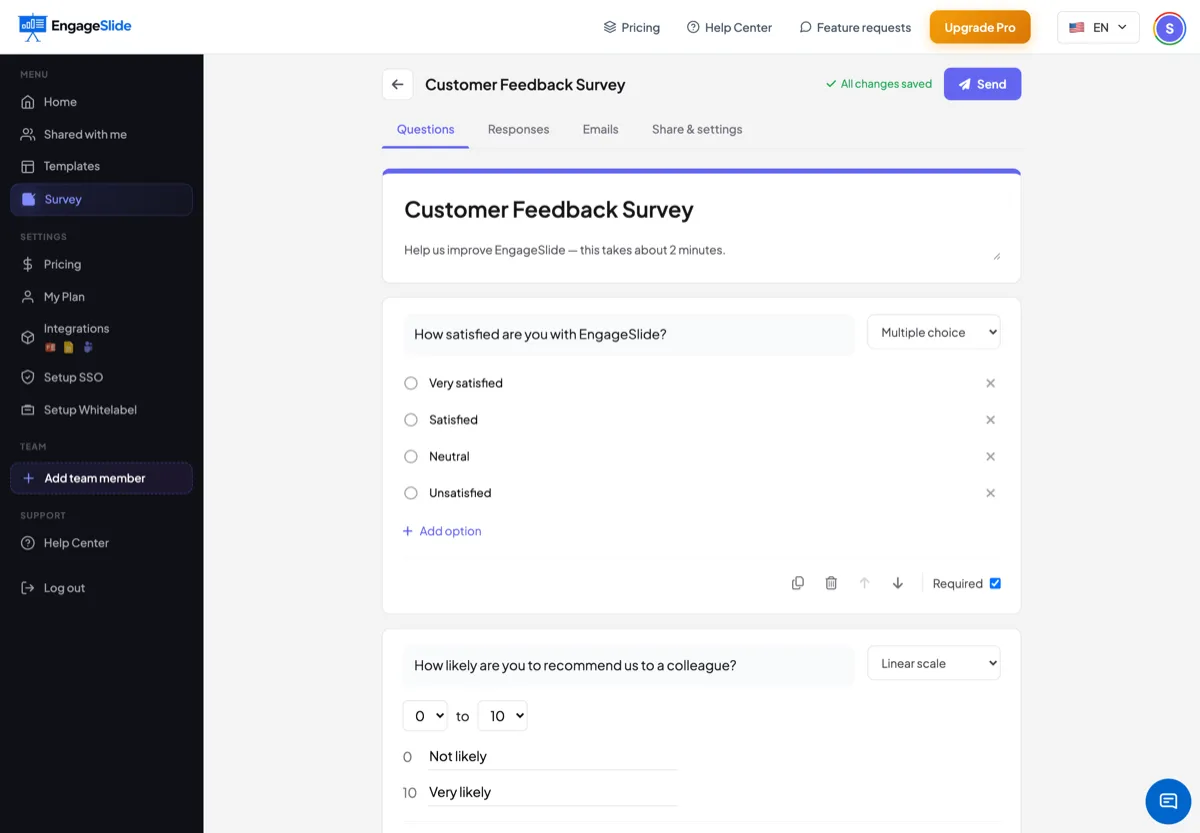
Ni spørgsmålstyper
Kort svar
En enkelt linje af tekst — navne, roller eller korte svar.
Paragraf
En større boks til åbne kommentarer og forslag.
Flere valgmuligheder
Vælg en mulighed. Resultaterne er en donut diagram.
Tjekkasser
Vælg alle, der gælder. Resultaterne er rangerede.
Tilbagetrækning
Et kompakt enkeltvalg, ideelt til lange optionslister.
Lineær skala
0 – 10 eller 1 – 5 rating med brugerdefinerede slutmærker — perfekt til NPS og tilfredshed.
Opladning af filer
Lad respondenterne vedhæfte billeder eller videoer med type-, antal- og størrelsesgrænser.
Datum og tid
Native pickers til planlægning og tilgængelighed spørgsmål.
Del din undersøgelse
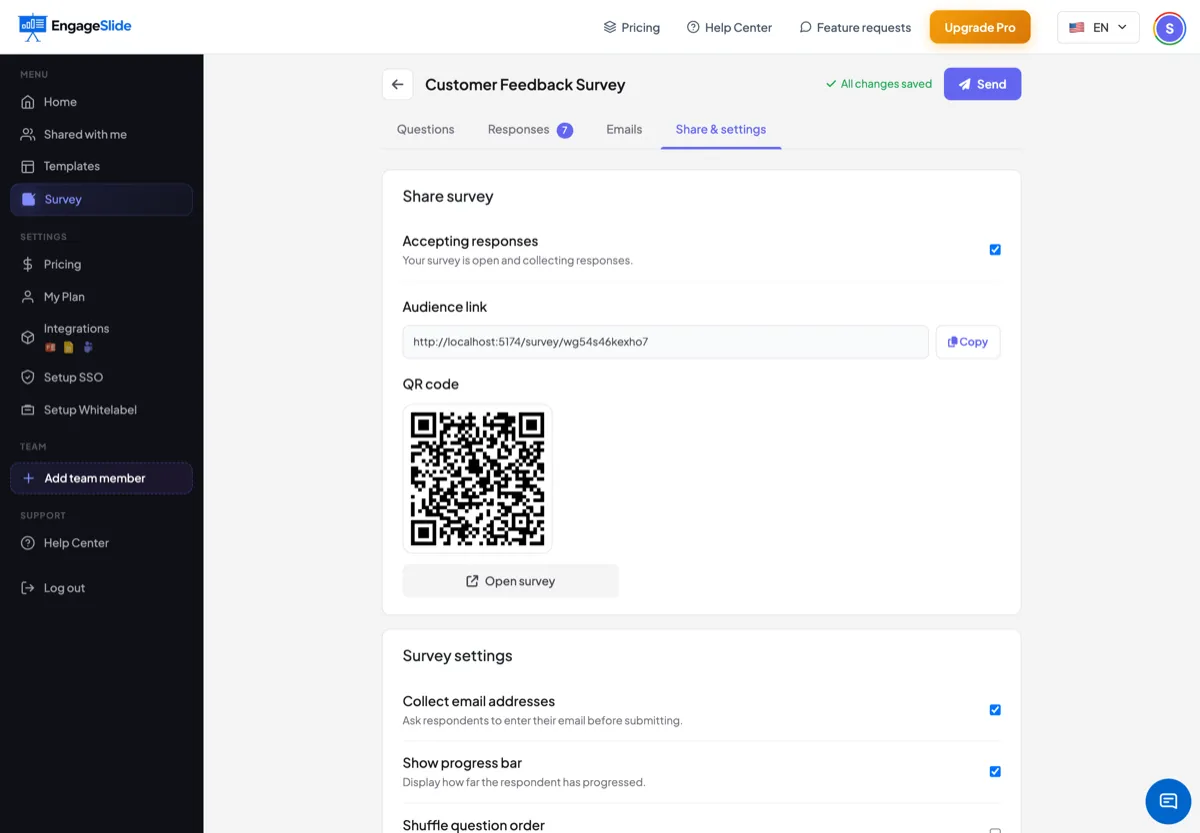
- 1Klik på Sende øverst til højre af byggeren.
- 2Koperer den Undersøgelseslink, eller vise QR code på skærmen ved afslutningen af en session.
- 3Deltagerne åbner den på enhver enhed — ingen app download eller konto nødvendig.
- 4Se svarene ankommer live i Svar Tab.
Hvordan respondenterne svarer
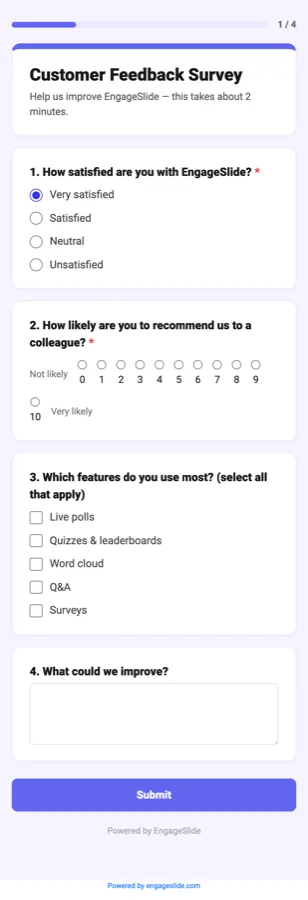
Publikumsudsigten er mobil-først og bevidst enkel: et rent kort pr. spørgsmål, et valgfri Progressbar, og store rørmål. Hvis du indsamler e-mails eller genbruger præsentationsoplysninger, bliver folk kun bedt om oplysninger, de ikke allerede har givet. Efter indsendelse ser de din bekræftelsesmeddelelse, og ved at vende tilbage til linket vises en kunlæseoversigt i stedet for et duplikat formular.
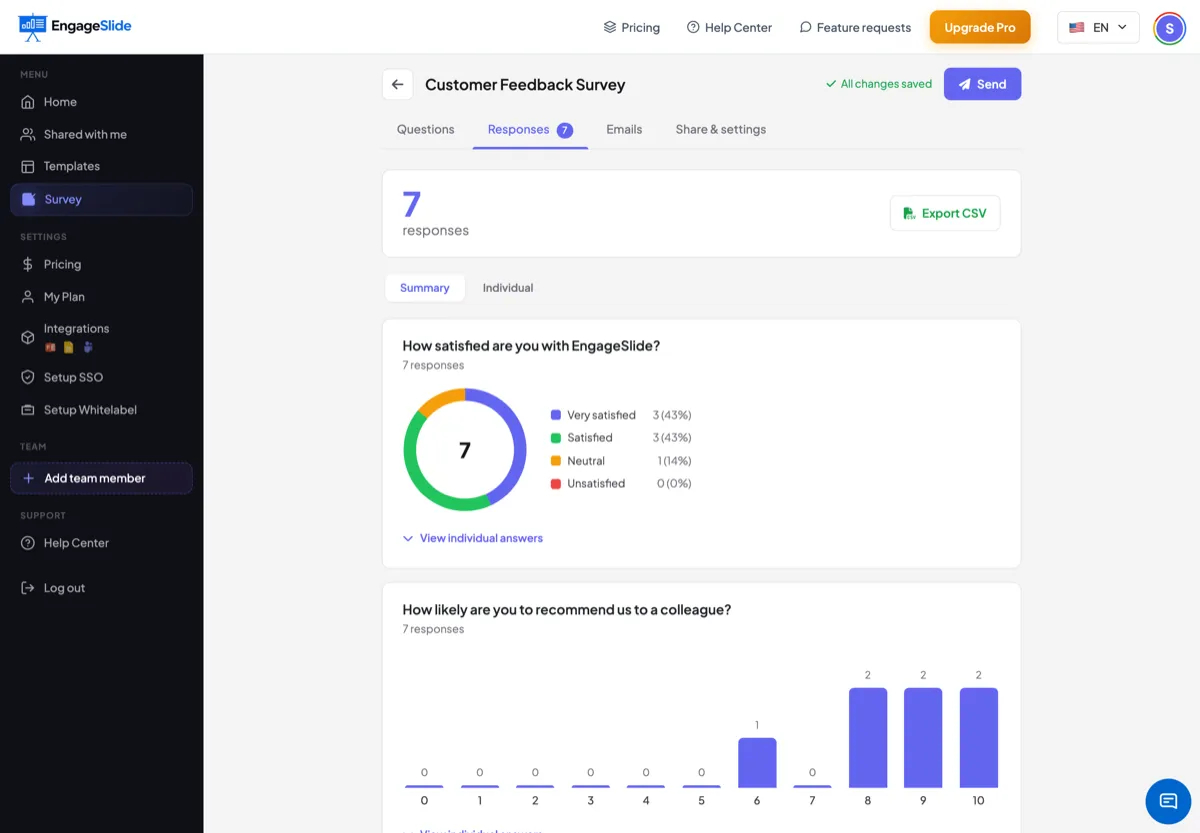
Analysere svarene
Åbn det. Svar tab for en automatisk sammendrag: multiple-choice og dropdown svar bliver donut diagrammer, checkkasser bliver rangerede stænger, og lineære skalaer bliver en Distributionsdiagram. Skift til Individuelt For at læse hver indlæg i sin helhed, eller klik Eksport-CSV at downloade alle svar, navn, e-mail og tidsstempel til Excel eller Google Sheets. En sammenkoblet undersøgelse får også en E-mails tab med en liste over alle kontakter fra denne præsentation.
Undersøgelsesindstillinger
Antagelse af svar
Flip en knap for at åbne eller lukke undersøgelsen til nye svar til enhver tid.
Samle e-mail-adresser
For at oprette en kontaktliste, skal du bede om en e-mail før du indsender.
Vis fremdriftsbalken
Vis respondenterne, hvor langt de skal gå, for at reducere drop-off.
Blanding spørgsmål rækkefølge
Randomisere spørgsmål rækkefølge for at reducere rækkefølge bias.
Bekræftelsesmeddelelse
Tak til folk med dine egne ord, når de overgiver sig.
Ofte spurgt
Skal jeg præsentere for en undersøgelse?
- Nej, det gør jeg ikke. Undersøgelser er asynkrone — folk kan reagere når som helst fra den delte link, uanset om du er live eller ej.
Kan nogen svare mere end én gang?
Hver deltager indsender én gang. Hvis de vender tilbage til linket, ser de en læse-bare gennemgang af deres svar i stedet for en ny formular.
Hvad er forskellen mellem en selvstændig undersøgelse og en sammenkoblet undersøgelse?
En selvstændig undersøgelse er uafhængig. En linket spørgeundersøgelse er knyttet til en præsentation, så den genbruger publikumets oplysninger og tilføjer en fan med e-mails med kontakter fra den præsentation.
Hvordan får jeg de rådata?
Klik på Eksport CSV på fanen Svar for at downloade alle svar, navn, e-mail og tidsstempel, klar til Excel, Google Sheets eller dit CRM.
Har du stadig brug for en hånd?
Vores team er glade for at hjælpe dig.