
EngageSlide es den Präsentanten ermöglichen, traditionelle Präsentationen in engagierende, interaktiven Erfahrungen in Echtzeit umzuwandeln. Eine der beliebtesten interaktiven Slide-Typen ist die Word Cloud EngageSlide, die es dem Publikum ermöglicht, Live-Wörter einzureichen und die Ergebnisse sofort auf dem Bildschirm zu sehen.
Dieser Leitfaden erklärt wie ein Word Cloud erstellt und verwendet wird EngageSlide Schritt für Schritt EngageSlide.
Was ist ein Word Cloud EngageSlide?
A. Word Cloud EngageSlide ermöglicht es Zuschauerinnen und Zuschauerinnen und Zuschauer, von ihrem Telefon oder Laptop Wörter oder kurze Sätze einzusenden.
Wenn immer mehr Menschen das gleiche Wort unterwerfen, wird das Wort größere und prominentereDie Kommission hat die Kommission mit dem Vorschlag für eine Verordnung (EG) Nr. 1271/2006 zur Kenntnis genommen.
Word Cloud EngageSlide sind häufig für:
Eisbrecher-Fragen
Live-Feedback-Sammlung
Analyse des Zuschauergefühls
Interaktive Klassen, Meetings und Workshops
Schritt 1: Beginnen Sie mit EngageSlide
Besuchen Sie die EngageSlide Webseite und klicken Beginnen Sie.
Nachdem Sie sich angemeldet haben, EngageSlide Dashboard, wo Sie alle Ihre EngageSlide Vorstellungen.
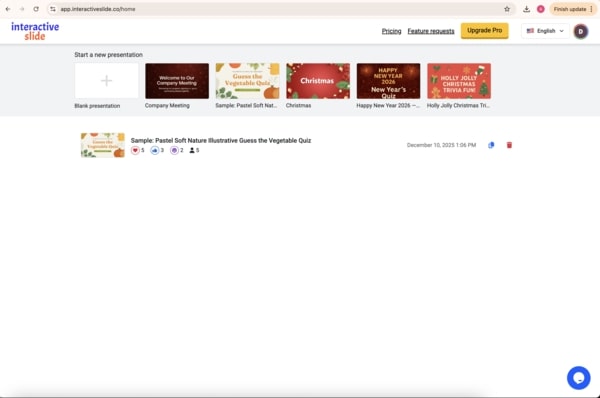
Erstellen Sie von der Dashboard eine neue Präsentation, um mit dem Aufbau Ihrer EngageSlide Auf dem Deck.
Schritt 2: Hinzufügen eines Word Cloud EngageSlide
Klicken Sie in Ihrer Präsentation Hinzufügen und wählen Word Cloud aus den verfügbaren EngageSlide Typen.
Anschließend geben Sie eine Frage für Ihre Word Cloud EngageSlide Beispiele für Fragen sind:
Wie fühlst du dich heute?
Was kommt Ihnen in den Sinn, wenn Sie "Innovation" hören?
Beschreiben Sie diese Sitzung in einem Wort.
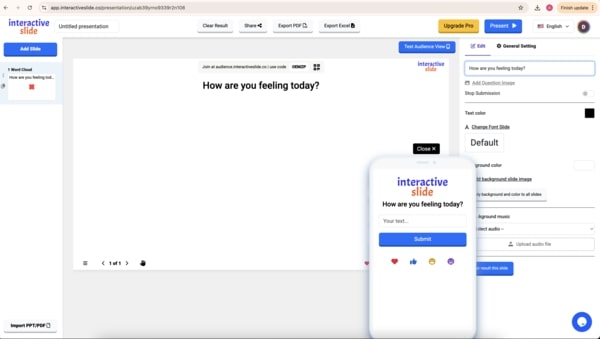
Wenn die Frage gestellt ist, EngageSlide ist für die Teilnahme des Publikums bereit.
Schritt 3: Teilen EngageSlide und Sammeln Sie Antworten
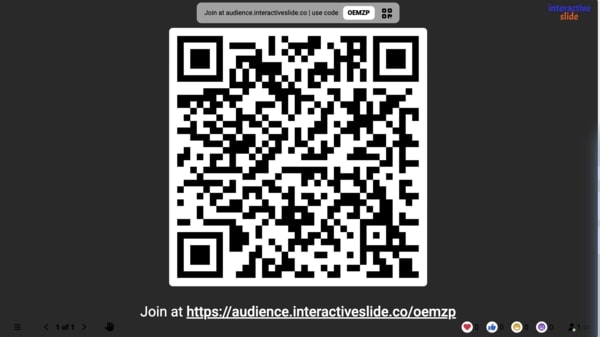
Sie können Ihre EngageSlide Präsentation mit dem Publikum unter Verwendung von:
A. QR code
Eine Zugangscode
Die Zuschauer schließen sich sofort mit ihren mobilen Geräten an und stellen in Echtzeit ein.
Wenn die Antworten eingehen, werden die Word Cloud-Updates live auf dem Präsentationsbildschirm angezeigt. Häufiger erscheinen eingereichte Wörter größer und zentraler, die Schaffung einer klaren visuellen Zusammenfassung der Einträge des Publikums.
Verwaltung und Anpassung Ihres Word Cloud EngageSlide
EngageSlide geben den Präsentanten die volle Kontrolle über die Word Cloud EngageSlide, einschließlich:
Unterbrechung der Einreichungen wenn genügend Antworten gesammelt werden
Anpassung von Farben und Aussehen um Ihren Präsentationsstil anzupassen
Clearingergebnisse um die Aktivität von neuem zu starten
Diese Optionen helfen Ihnen, die EngageSlide Auf unterschiedliche Präsentationsformate und Publikumsgrößen.
Wann sollten Sie einen Word Cloud verwenden EngageSlide?
Ein Word Cloud EngageSlide ist besonders wirksam für:
Eröffnung einer Präsentation mit Zuschauerbeteiligung
Sofortige Rückmeldungen während der Zusammenkünfte zu sammeln
Förderung der Teilnahme an Klassenzimmern oder Schulungen
Meinungen in einem großen Publikum visualisieren
Warum wählen EngageSlide?
Gebrauch EngageSlide Ihnen hilft:
Erhöhung des Publikumsengagements
Passive Zuschauer zu aktiven Teilnehmern machen
Sammeln und visualisieren Sie Feedback sofort
Die Word Cloud EngageSlide ist ein einfacher und doch kraftvoller Weg, jede EngageSlide Vorlage.
Schlussfolgerung
Mit EngageSlide, die Schaffung eines Word Cloud EngageSlide ist schnell, intuitiv und sehr effektiv.
Egal, ob Sie in einem Klassenzimmer, einem Tagungsraum oder einer Konferenz präsentieren, EngageSlide Ihnen helfen, besser zu kommunizieren und Ihr Publikum zu beteiligen.
👉 Beginnen mit der Anwendung EngageSlide und machen Sie Ihre Präsentationen wirklich interaktiv.