⚙️Präsentationseinstellungen 4 Minuten gelesen
Moderate Q&A und schlechte Worte filtern
Bestätigen Sie die Fragen, bevor sie den großen Bildschirm erreichen, und verbergen Sie Schimpfwörter.

Warum mäßig
In einem Rathaus, einer Konferenz oder einem großen Unterricht möchten Sie vielleicht nicht sofort jede Frage auf dem großen Bildschirm. Mit Moderation Q&A Auf diese Weise werden neue Fragen zur Genehmigung gewartet. Schmutzfilter Schimpfworte sind auf dem Bildschirm versteckt. Beide sind da. ⚙️ Präsentations-Einstellungen → Allgemeine Einstellungen.
Einstellungen
Die Fragen sind für alle sichtbar.
Lassen Sie das Publikum Fragen von jeder Folie stellen, nicht nur von einer Q&A Folie.
Moderationsfragen und Antworten
Die Fragen des Publikums sind verborgen, bis sie genehmigt werden. Ein Moderator-Link erscheint — teilen Sie es mit jedem, der Ihnen helfen sollte, zu genehmigen.
Live-Chat aktivieren
Hinzufügt einen Chat zwischen Publikum und Präsentator (siehe Musik, Reaktionen und Live-Chat).
Schmutzfilter aktivieren
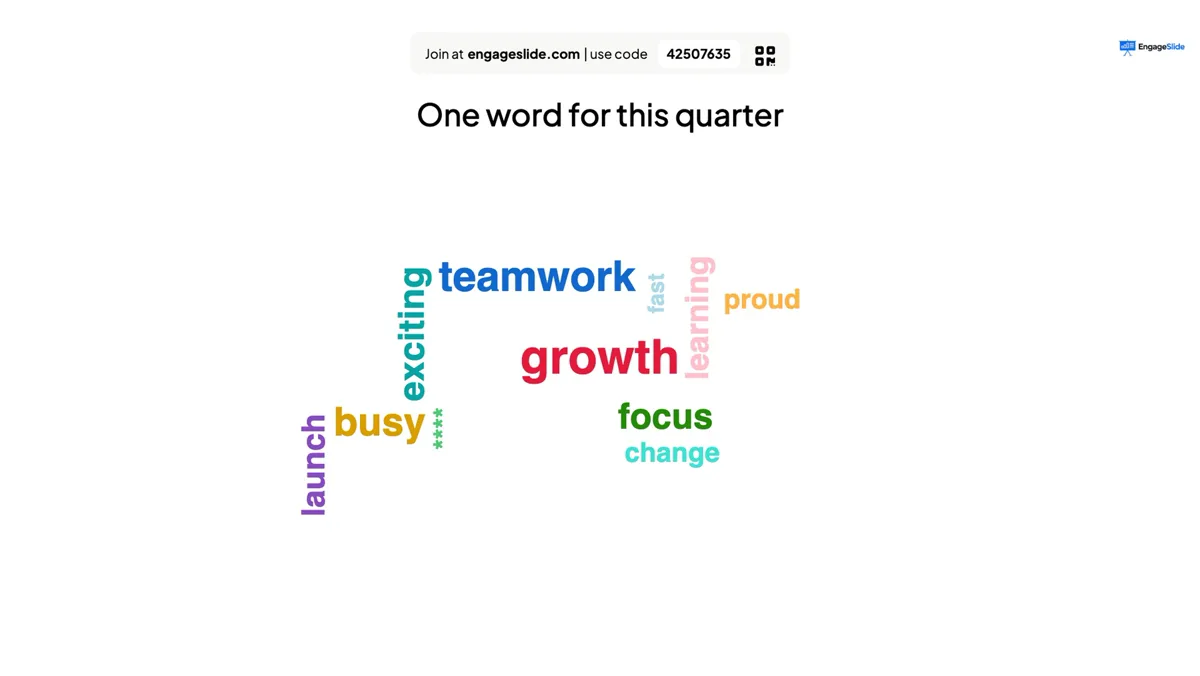
Offensive Wörter werden als
**** auf der Präsentationsanzeige in Open Ended, Word Cloud, Type Answer und Q&A. Die ursprünglichen Einreichungen bleiben in Ihren Ergebnissen unverändert.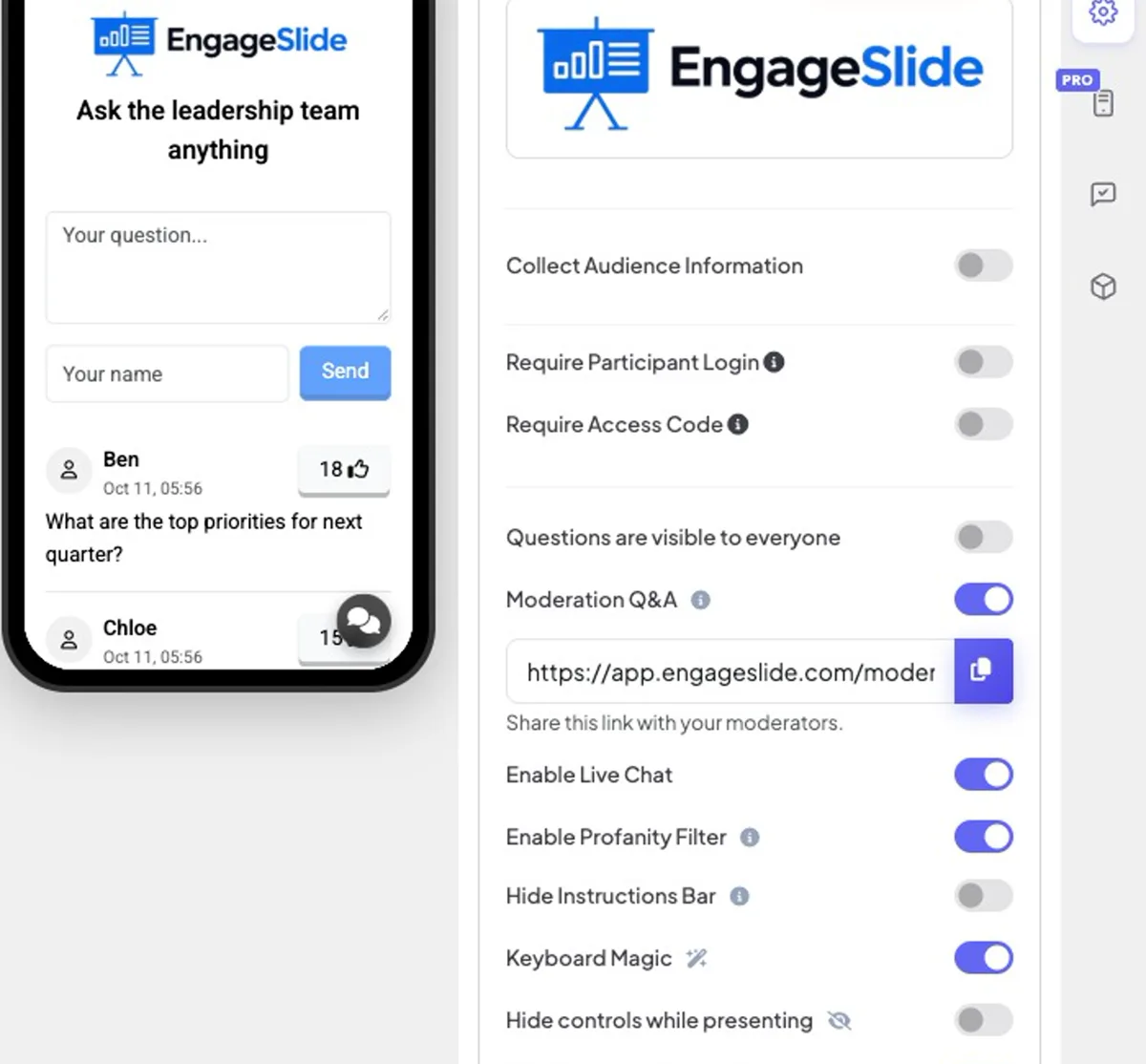
Moderate Fragen
- 1Schalten Sie an . Moderation Q&A und drücken Sie die Kopie-Taste neben dem angezeigten Link. Teilen Sie es mit Ihren Moderatoren (sie brauchen kein Konto).
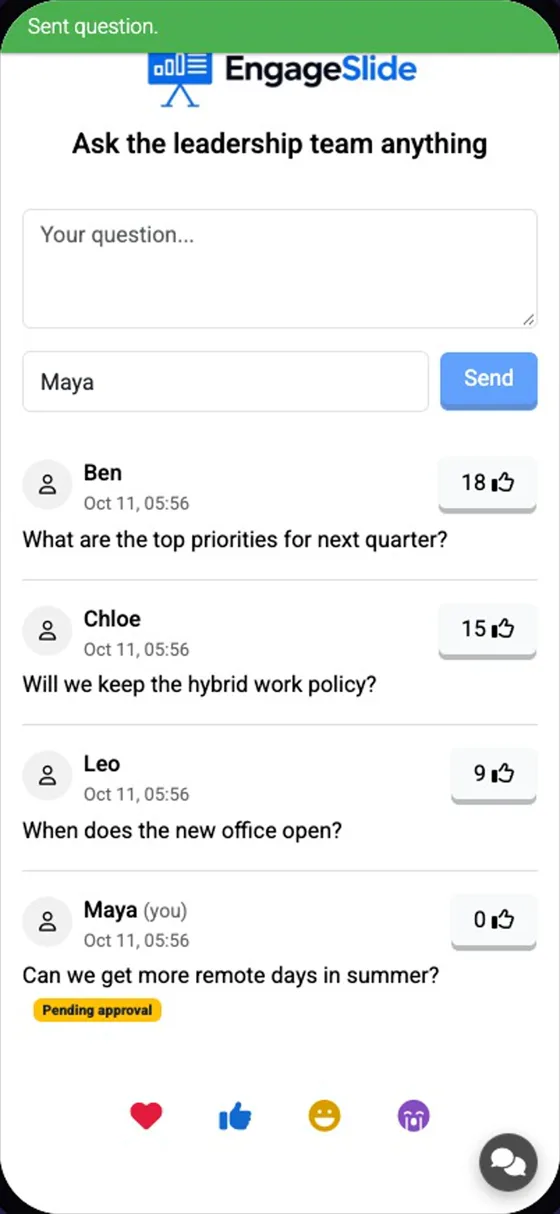
- 2Wenn jemand eine Frage stellt, zeigt ihr Handy es mit einem Genehmigung in Anspruch Auf dem Etikett. Es ist noch nicht auf dem großen Bildschirm.
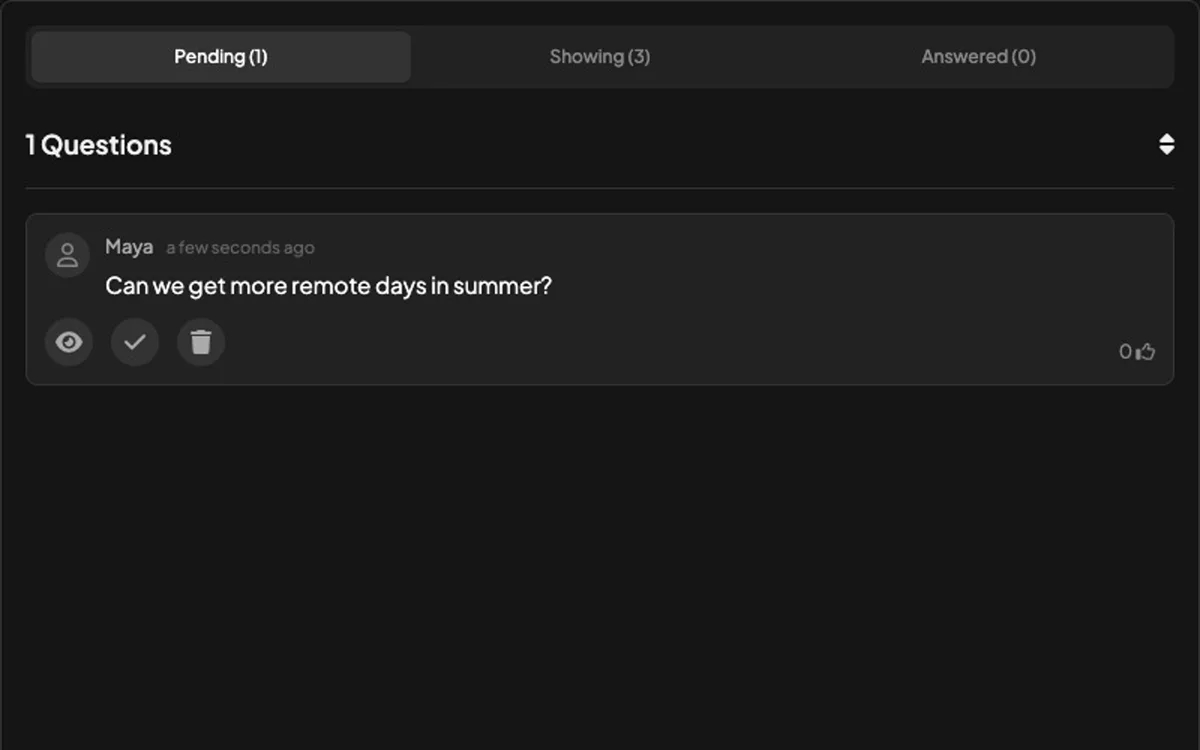
- 3Auf der Moderator-Seite offen In Erwartung. Drücken Sie 👁, um es zu genehmigen und anzuzeigen, ✓, um es zu markieren, um es zu beantworten, oder 🗑, um es zu löschen.
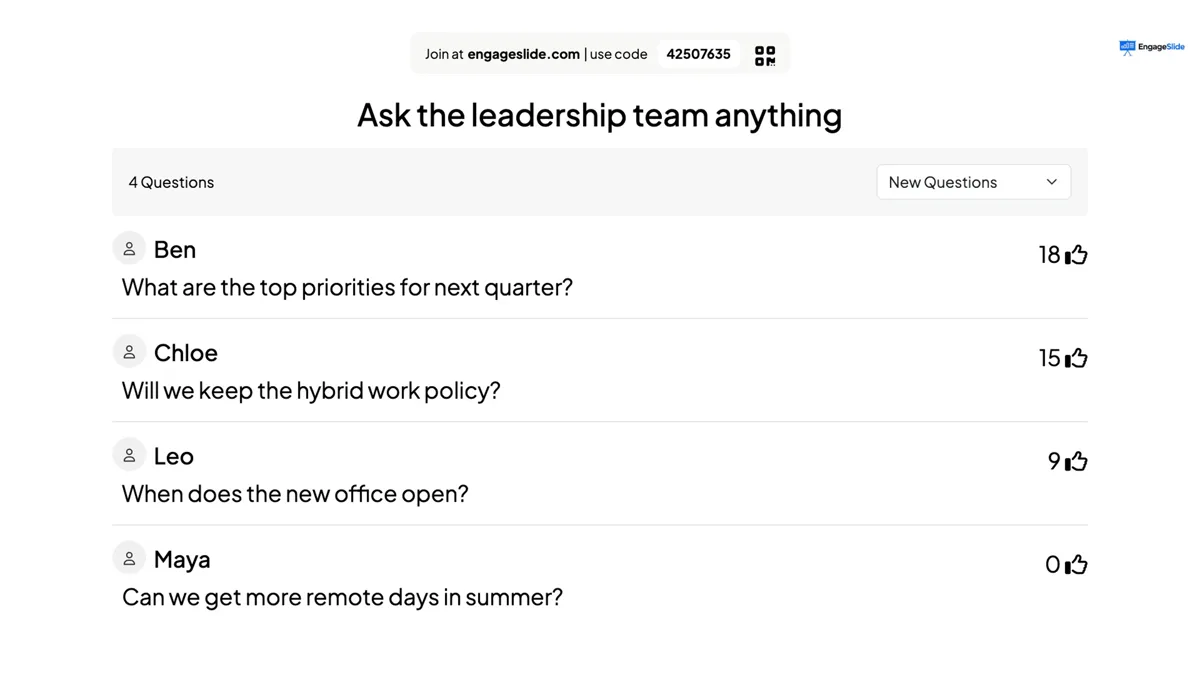
- 4Die genehmigten Fragen Anzeigen und sofort auf dem großen Bildschirm erscheinen; die Beantworteten bewegen sich Beantwortet.
Echte Bildschirmbilder
Häufig gefragt
Wer kann den Moderator-Link öffnen?
Jeder, mit dem Sie es teilen. Teilen Sie es nur mit Leuten, denen Sie vertrauen, die Fragen genehmigen.
Löscht der Filter Antworten?
- Nein, ich weiß nicht. Es ändert nur das, was auf der Präsentation gezeigt wird. Ihr Bericht und Ihre Exporte behalten den Originaltext.
Kann ich immer noch Fragen am Handy beantworten?
Ja — Fernbedienung zeigt die gleichen Aufstellungs-, Anzeigungs- und Beantwortenlisten.
Brauchst du noch eine Hand?
Unser Team hilft Ihnen gerne.