⚙️Präsentationseinstellungen 4 Minuten gelesen
Führen Sie eine private Sitzung mit Zugangscodes oder Login durch
Stellen Sie sicher, dass nur die Personen, die Sie einladen, teilnehmen und antworten können.

Zwei Möglichkeiten, eine Sitzung privat zu halten
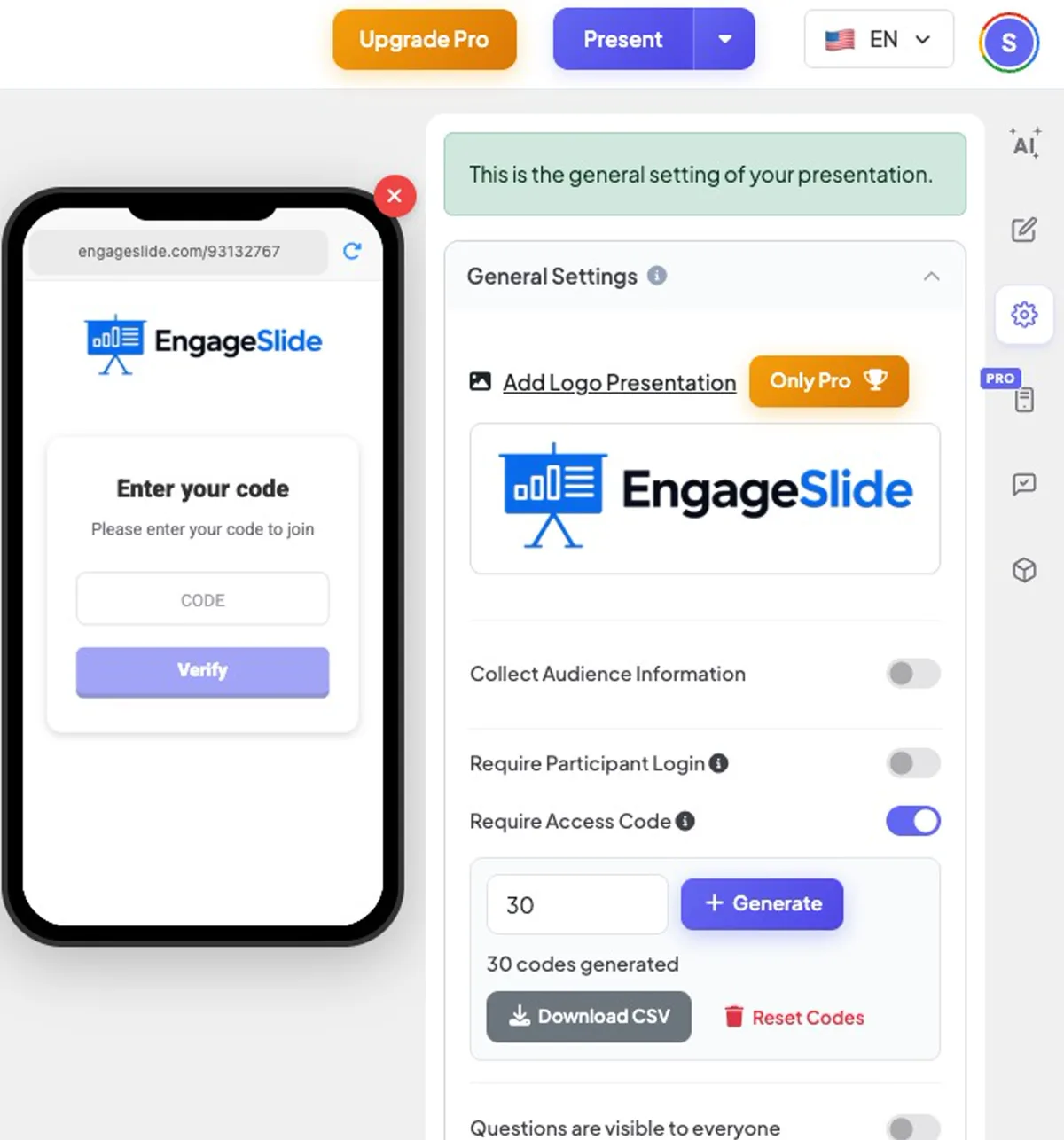
Jeder mit Ihrem Anschlusscode kann normalerweise teilnehmen. Für eine Klasse, eine Prüfung oder eine geschlossene Sitzung fügen Sie einen zweiten Check-in hinzu ⚙️ Präsentationseinstellungen → Allgemeine Einstellungen: jedem seinen eigenen geben Zugangscode, oder alle bitten , Einloggen mit einem Konto.
Die beiden Optionen
Benötigen Sie Zugriffscode
Jeder Teilnehmer muss nach dem Beitritt einen einzigartigen 5-Zeichen-Code eingeben. Die Codes werden von Ihnen generiert, einer pro Person. Ein Code funktioniert für eine Person auf einmal und bleibt 3 Stunden gültig.
Anmeldung von Teilnehmern
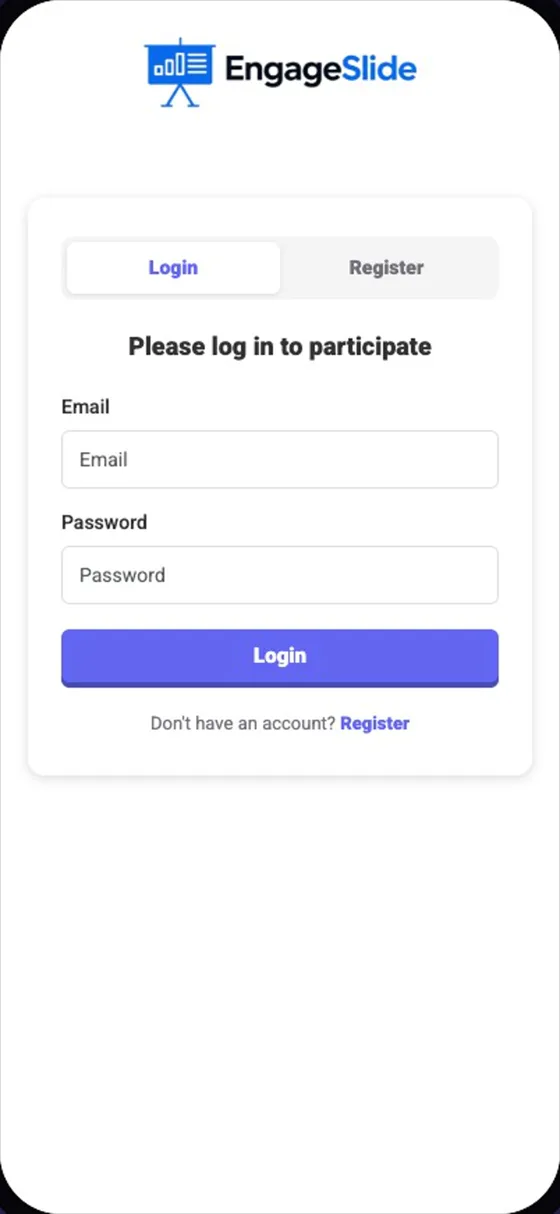
Die Teilnehmer müssen sich auf ein EngageSlide-Konto anmelden (oder registrieren), bevor sie an — teilnehmen können, das nützlich ist, wenn Sie überprüfte Identitäten benötigen.
Bereitstellung von Zugangscodes
- 1Schalten Sie an . Benötigen Sie Zugriffscode.
- 2Tippen Sie, wie viele Codes Sie benötigen (1 – 500) — zum Beispiel 30 für eine Klasse von dreißig — und Druck Generieren. Sie können später mehr generieren.
- 3Drücken Sie CSV herunterladen. Die Datei listet jeden Code mit seinem Status auf (Erhältlich oder In Gebrauch).
- 4Geben Sie jeder Person einen Code an —, drucken Sie ihn aus, senden Sie ihm eine E-Mail oder setzen Sie ihn auf Ihren LMS.
- 5Teilen Sie Ihren Anschlusscode wie üblich. Nach dem Beitritt schreibt jede Person ihren eigenen Code und drückt Überprüfen.
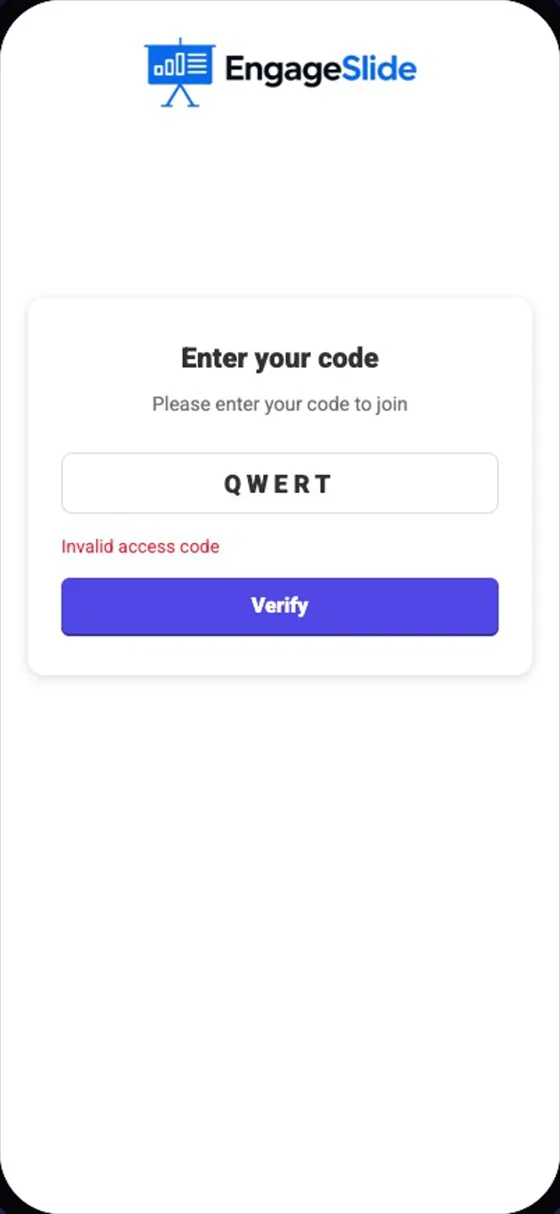
Echte Bildschirmbilder
Schön zu wissen.
- Wiederherstellungscodes Löscht jeden Code (nach einer Bestätigung), den — verwendet, bevor das Deck mit einer neuen Gruppe wiederverwendet wird.
- Ein Teilnehmer, der sein Telefon aktualisiert, bleibt verifiziert; er muss den Code nicht erneut eingeben.
- Kombination mit Sammeln Sie Publikumsinformationen Sie können auch einen Namen oder einen Ausweis für Studenten beantragen.
Häufig gefragt
Können zwei Leute einen Code teilen?
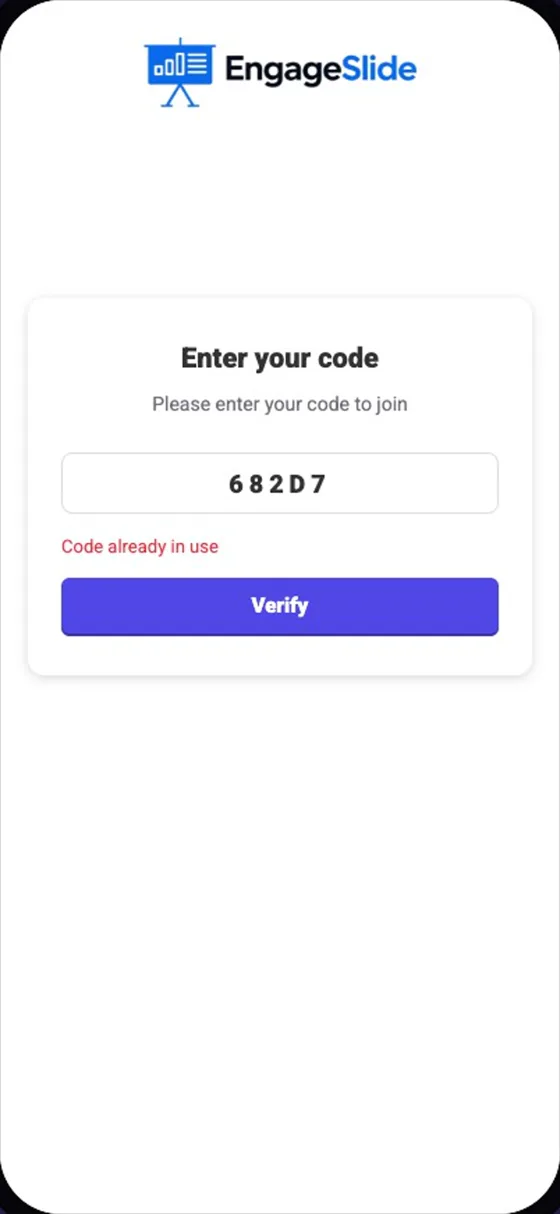
- Nein, ich weiß nicht. Während ein Code verwendet wird, sieht jeder, der es eingibt, Code, der bereits verwendet wird. Das hält einen Schüler davon ab, seinen Code weiterzugeben.
Wie lange ist ein Code gültig?
Jeder Code kann von einer Person gleichzeitig genutzt werden und bleibt 3 Stunden nach seiner ersten Verwendung gültig.
Benötigen die Teilnehmer ein Konto für Zugangscodes?
- Nein, ich weiß nicht. Zugriffscodes funktionieren ohne Konto. Nur Anmeldung von Teilnehmern Sie fordert die Leute auf, sich anzumelden.
Brauchst du noch eine Hand?
Unser Team hilft Ihnen gerne.