Der Team-Quiz-Modus macht jedes Quiz in Ihrer Präsentation zu einem Team-Spiel. Wenn sich die Spieler an einem Quiz beteiligen, wählen sie ein Team aus, die Lobby auf dem großen Bildschirm zeigt, wer in welcher Mannschaft ist, jeder Punkt, den ein Spieler erzielt, zählt auch für ihr Team, und die Rangliste bekommt eine Teams Aussicht. Perfekt für Klassenzimmer, Teambuilding und Trivia-Nächte.
Schritt für Schritt
1
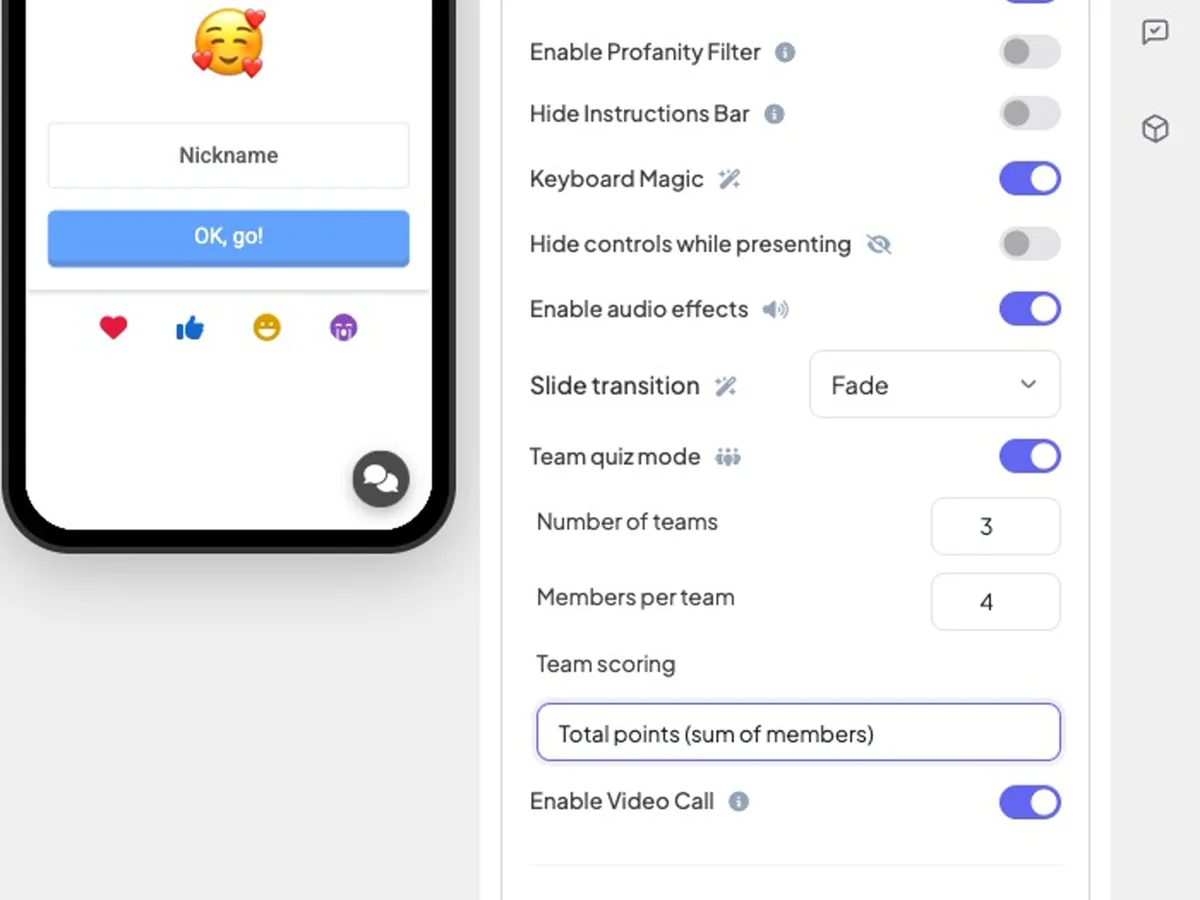
Öffnen ⚙️ Präsentations-Einstellungen → Allgemeine Einstellungen und einschalten Teamquiz-Modus.
2
Setzen Sie die Anzahl der Teams (2 – 50) und Mitglieder pro Team (1–200). Die Standardzahl beträgt 10 Teams von 20.
3
Wählen Sie die Teamscore (siehe unten).
4
Fügen Sie Ihre Quiz-Slide und eine Führungskräfte schieben Sie am Ende, dann präsent.
Team-Quiz-Modus mit 3 Teams von 4 Mitgliedern und Total-Punkte-Score.Echtes Bildschirmbild
Teamscore
➕
Gesamtpunkte (Summe der Mitglieder)
Das Ergebnis eines Teams ist die Summe aller Punkte. Größere Teams haben einen Vorteil, also halten Sie die Teams gleich groß.
➗
Durchschnittspunkte (gleich geteilt)
Die Teamscore ist der durchschnittliche —-Punkt pro Mitglied, wenn Teams unterschiedliche Größen haben.
⚡
Die schnellste Antwort pro Frage
Für jede Frage zählt nur die beste (schnellste korrekte) Antwort des Teams —
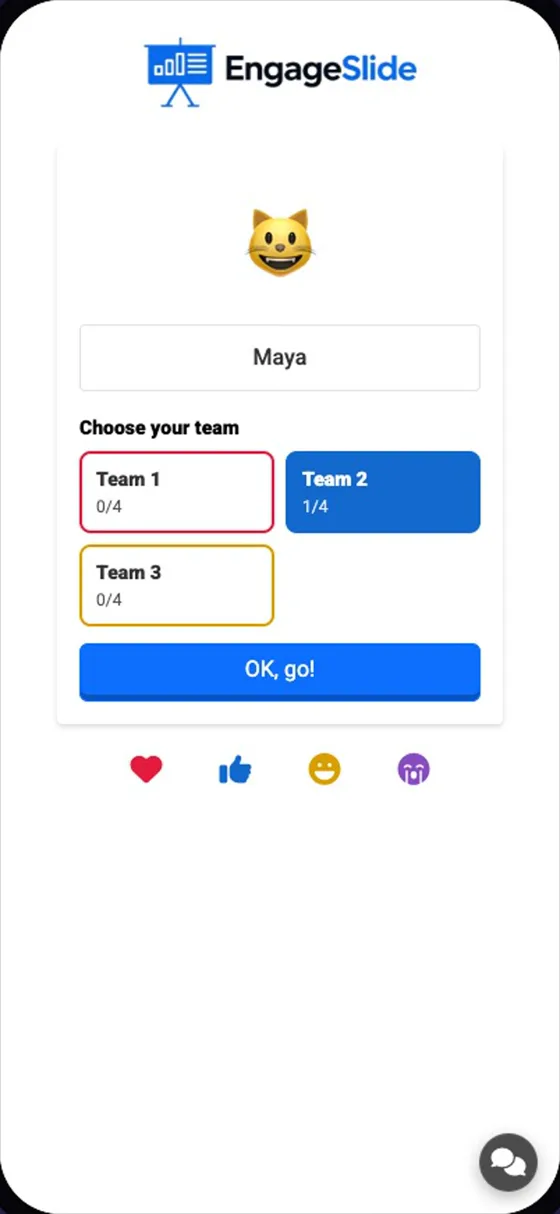
Spieler geben einen Spitznamen ein und wählen ein Team aus. Jeder Knopf zeigt an, wie voll er ist; volle Teams sind gesperrt.
Echte Bildschirmbilder
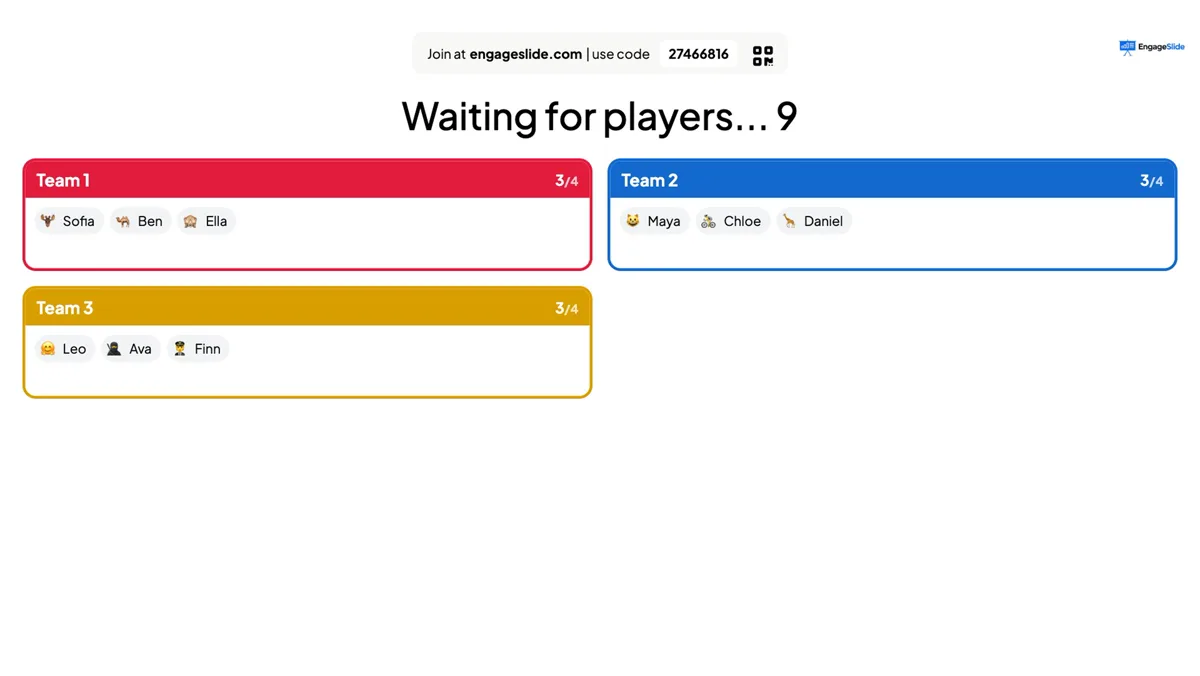
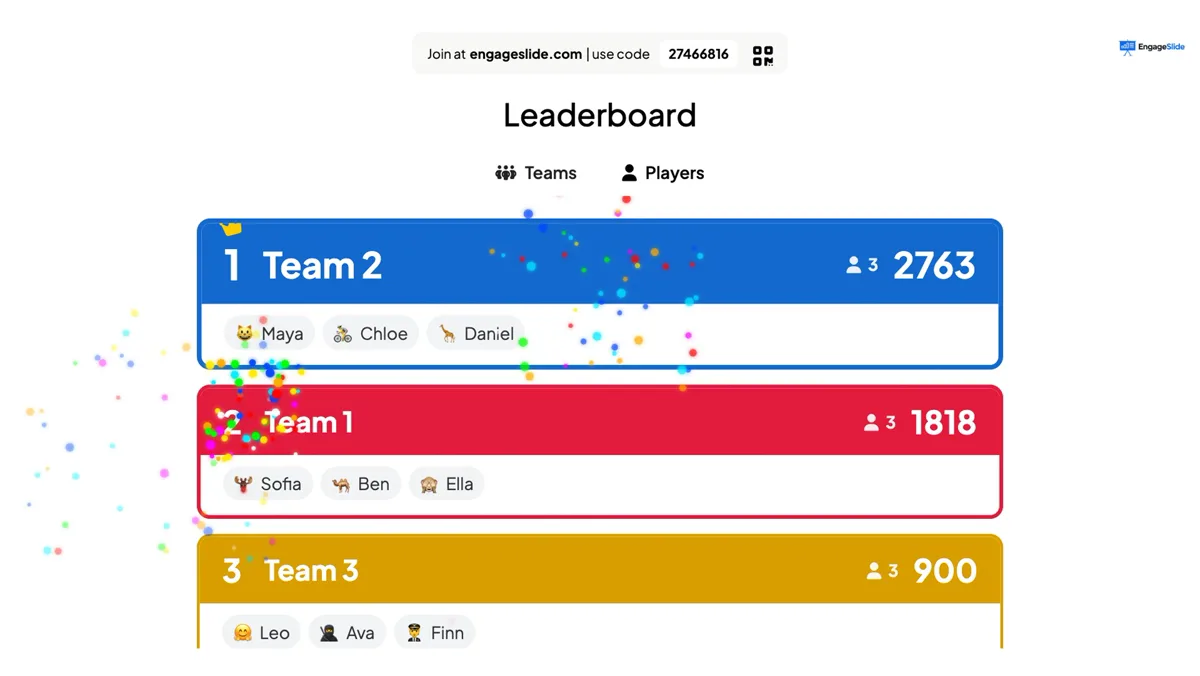
Die Lobby zeigt eine Karte pro Team mit ihren Mitgliedern und wie voll sie ist.Echtes BildschirmbildAuf der Leaderboard wechseln Sie zu Teams für die Team-Ranking mit jedem Mitglied.Echtes Bildschirmbild
Häufig gefragt
Darf ich die Teams nennen?
Die Teams werden Team 1, Team 2 … genannt und jeder hat seine eigene Farbe, die den Antwortfarben auf den Telefonen entspricht.
Funktioniert es bei jedem Bildschirmtyp?
Es funktioniert mit den Quiz-Slides und der Rangliste. Zug des Krieges hat seine eigenen zwei Seiten und überspringt den Team-Picker.