📊Las diapositivas de preguntas interactivas 4 minutos de lectura
100 puntos
Distribuir 100 puntos entre opciones para mostrar las prioridades.
¿Qué es 100 puntos?
A 100 puntos la diapositiva da a cada participante 100 puntos para distribuir en una lista de opciones sin embargo les gusta — todos los 100 en un favorito, o algunos puntos en todo. Debido a que el presupuesto es limitado, la gente tiene que hacer compromisos reales, así que aprendes no sólo ¿ Qué es eso ? les gusta pero ¿Cuánto Se preocupan más por una cosa que por otra. La pantalla grande muestra el número promedio de puntos recibidos por cada opción. Se trata de la clásica prueba de ⁇ 100 dólares ⁇ utilizada para la prioridad de las características y la hoja de ruta, las discusiones sobre el presupuesto, la elección de temas de formación o la decisión como clase de qué proyecto o viaje hacer a continuación.

El presentador crea la diapositiva Haga clic en Presente Código compartido / QR El público entra en código Responda y envíe Resultados en tiempo real
Crear una diapositiva de 100 puntos
- 1En el Home, haga clic + Crear una nueva presentación (o añadir una diapositiva a una existente).
- 2En el Seleccione el tipo de diapositiva, escoger 100 puntos. También se puede escribir en Tipo de diapositivas de búsqueda ….
- 3Se crea la diapositiva y el panel derecho se abre en el Contenido Cuenta.
Configurar el contenido
- 1Escriba su pregunta Ingrese su pregunta o título, por ejemplo ¿Cómo gastarías nuestro presupuesto el próximo trimestre?. La barra de herramientas sobre el campo establece la alineación, negrita, cursiva, tamaño de fuente y color.
- 2Haga clic opcionalmente Añadir descripción para explicar a qué se refieren los puntos, por ejemplo: Tienes 100 puntos. Da más puntos a lo que más te importa.
- 3Haga clic opcionalmente Añadir la imagen de la pregunta. Aparece en todos los teléfonos por encima de las opciones, y en la pantalla grande una Muestra imagen / Imagen oculta interruptores de botón entre la imagen y los resultados.
- 4Bajo Opciones, haga clic + Añadir opción para cada elección, por ejemplo, — Checkout más rápido, Modo oscuro, Apoyo fuera de línea, Mejor búsqueda. Puedes sumar hasta 9. Presiones Ingrese o Tab Para agregar la siguiente opción, arrastre el mango para reordenar y haga clic en el cuadrado de colores para elegir el color de cada barra de la opción.
- 5Elige las configuraciones a continuación: si los resultados están ocultos al principio y si las presentaciones están abiertas.
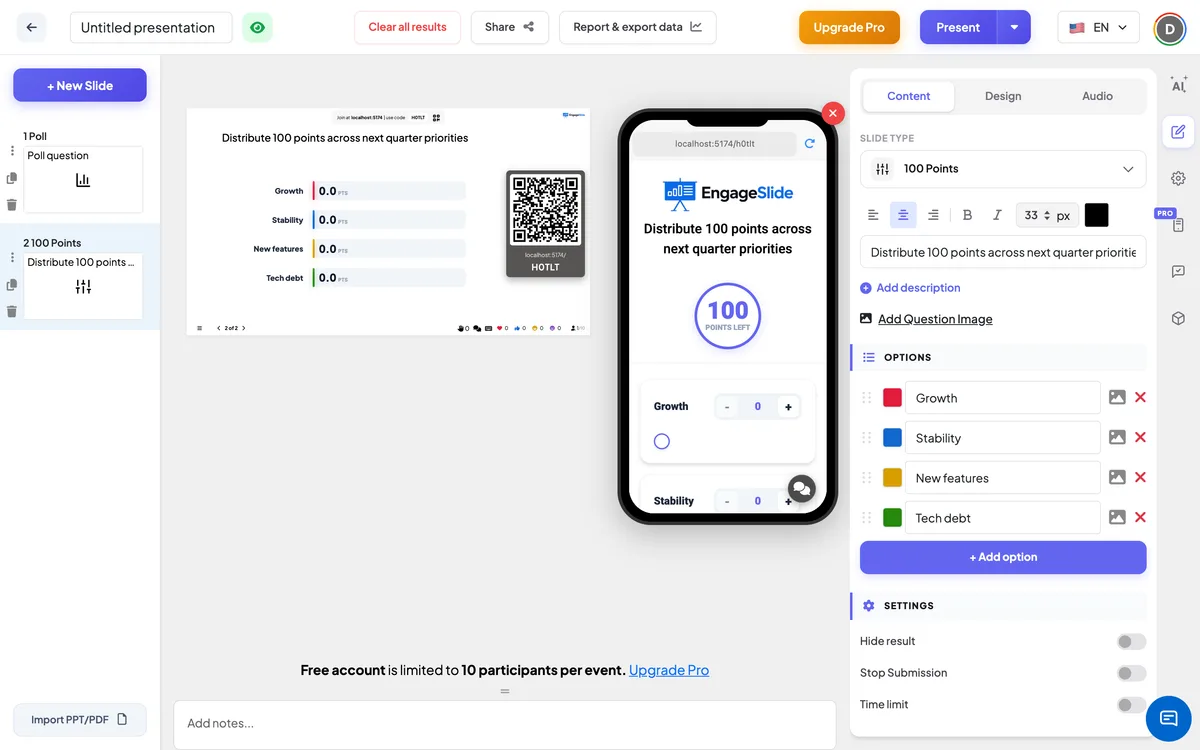
Configuración de 100 puntos
Resultado oculto
Desactivado por defecto. Cuando se enciende, todas las barras permanecen en cero mientras la gente responde; haga clic Muestre el resultado en la pantalla grande para revelar los promedios.
Dejar de presentar
Desactivado por defecto. Cuando se enciende, los teléfonos muestran El envío se detuvo. Haga clic Habilitar la presentación en la pantalla grande para reabrir.
Resultado claro en esta diapositiva
Bajo Acciones: borra todas las respuestas en esta diapositiva para que puedas volver a ejecutarla.
Presentar y compartir el código de unión
- 1Haga clic Presente en la barra superior para poner la diapositiva en la pantalla grande.
- 2A código de unión y una QR code aparecen (por ejemplo:
36Y56). - 3Los participantes abren el Público aplicación en unirse. engageslide.com, escriba el código y pulsa Ingrese — o simplemente escanear el QR.
- 4Cuando todo el mundo se ha unido, las respuestas comienzan a fluir en vivo.
Cómo reacciona la audiencia
Los participantes ven la pregunta (y la imagen, en su caso) y un pegatín Puntos a la izquierda el contador que comienza en 100. Cada opción tiene su propia tarjeta con una − / + un paso, un campo numérico en el que pueden escribir, y un deslizador de 0 a 100. Como dan puntos a una opción, Puntos a la izquierda se baja; la aplicación nunca deja que el total vaya por encima de 100 — un valor que lo empujaría más se recorta a lo que queda. No tienen que gastar todos los 100 puntos. Cuando están terminados presionan Presentación; el botón cambia a Enviado y el bloqueo de puntos.
Vea los resultados
La pantalla grande muestra una barra horizontal por opción, en los colores que eligió y en el orden de su lista de opciones. Cada barra muestra el puntos promedio la opción recibida, por ejemplo, 32,5 pts, y su longitud es el promedio de 100. Las barras crecen y los números cuentan a medida que cada nueva respuesta llega, y el contador de respuestas muestra cuántas personas han presentado. Utilización Muestre el resultado si los resultados están ocultos, Muestra imagen para cambiar a la imagen de la pregunta, y Habilitar la presentación para volver a abrir la diapositiva. En el informe de presentación se enumera cada opción con su promedio (Avg: … pts) y cada participante se divide — ver Resultados y exportaciones.
Ideas para 100 puntos
- Producto y hoja de ruta: ¿Qué características debemos construir después? Difundir 100 puntos.
- Presupuesto: How would you split the team-event budget — food, venue, activities, transport?
- Formación: ¿En qué temas quiere más tiempo en la sesión de mañana?
- Encuentros y retros: ¿Qué problemas debemos solucionar primero?
- En el aula: ¿Qué libro, proyecto o excursión de campo debería elegir la clase? · ¿Cuánto contribuyó cada causa al evento que estudiamos?
Preguntas frecuentes
¿Qué significa el número en cada barra?
Es el número promedio de puntos que la opción recibió de todos los solicitantes. Las personas que dieron una opción 0 puntos cuentan también, por lo que los promedios juntos suman hasta al máximo 100.
¿Los participantes tienen que usar todos los 100 puntos?
- No es cierto. Pueden presentarse con los puntos restantes. No pueden pasar de 100 — al contador y las entradas los detienen.
¿Cuántas opciones puedo añadir?
Hasta las 9. Con más de 7 opciones los puntos se distribuyen delgamente, por lo que una lista más corta generalmente da resultados más claros.
¿Pueden los participantes cambiar su división después de presentar?
- No es cierto. Después de Presentación Las entradas están bloqueadas. Para comenzar una nueva ronda, use Resultado claro en esta diapositiva.
¿Por qué todas las barras están en cero?
O nadie ha presentado todavía, o Resultado oculto está en — haga clic Muestre el resultado en el gráfico para revelar los promedios.
¿Todavía necesitas una mano?
Nuestro equipo estará encantado de ayudarte a organizarte.