📊Las diapositivas de preguntas interactivas 5 minutos de lectura
Desarrollado
Recoger respuestas de texto libre, fotos o dibujos y mostrarlos como una pared en vivo de cartas.
¿Qué es Open Ended?
Una Desarrollado Slide permite a los participantes responder en sus propias palabras — una oración, un párrafo, una idea o una pregunta. Cada respuesta aparece en la pantalla grande como una tarjeta de colores en una pared creciente, para que toda la sala pueda leerlas juntas. También puedes dejar que la gente añada una foto o dibuje un boceto con su respuesta, y pedir su nombre, correo electrónico o avatar. Usalo para comentarios (¿Qué debemos cambiar la próxima vez? ⁇ ), reflexiones y boletos de salida, recopilación de ideas, o cualquier pregunta donde una nube de palabras sería demasiado corta.

El presentador crea la diapositiva Haga clic en Presente Código compartido / QR El público entra en código Responda y envíe Resultados en tiempo real
Crear una diapositiva abierta
- 1En el Home, haga clic + Crear una nueva presentación (o añadir una diapositiva a una existente).
- 2En el Elige el tipo de diapositiva, escoger Desarrollado. También se puede escribir en Tipo de diapositivas de búsqueda ….
- 3Se crea la diapositiva y el panel derecho se abre en el Contenido Cuenta.
Configurar el contenido
- 1Escriba su pregunta en el campo de título (Ingrese su pregunta o título), por ejemplo ¿Cuál es una cosa que deberíamos empezar a hacer como equipo?. Los botones de arriba establecen la alineación, negrita, cursiva, tamaño de fuente (en px) y color.
- 2Opcional: haga clic Añadir descripción para instrucciones adicionales, tales como: Sea específico — una idea por respuesta. Los teléfonos lo muestran bajo la pregunta; en la pantalla grande aparece cuando se balancea sobre el título.
- 3Opcional: haga clic Añadir la imagen de la pregunta para adjuntar una imagen a la que los participantes deben reaccionar. Los teléfonos lo muestran por encima de la caja de respuestas, y en la pantalla grande se puede cambiar entre la imagen y las respuestas.
- 4Bajo Configuración, decidir si recopilar nombres, correos electrónicos o avatares, si las personas pueden responder más de una vez y si hay un límite de tiempo.
- 5A continuación de la configuración, encienda Habilitar la carga de imágenes de audiencia y/o Habilitar el sorteo de audiencia si las respuestas deben incluir una foto o un dibujo.
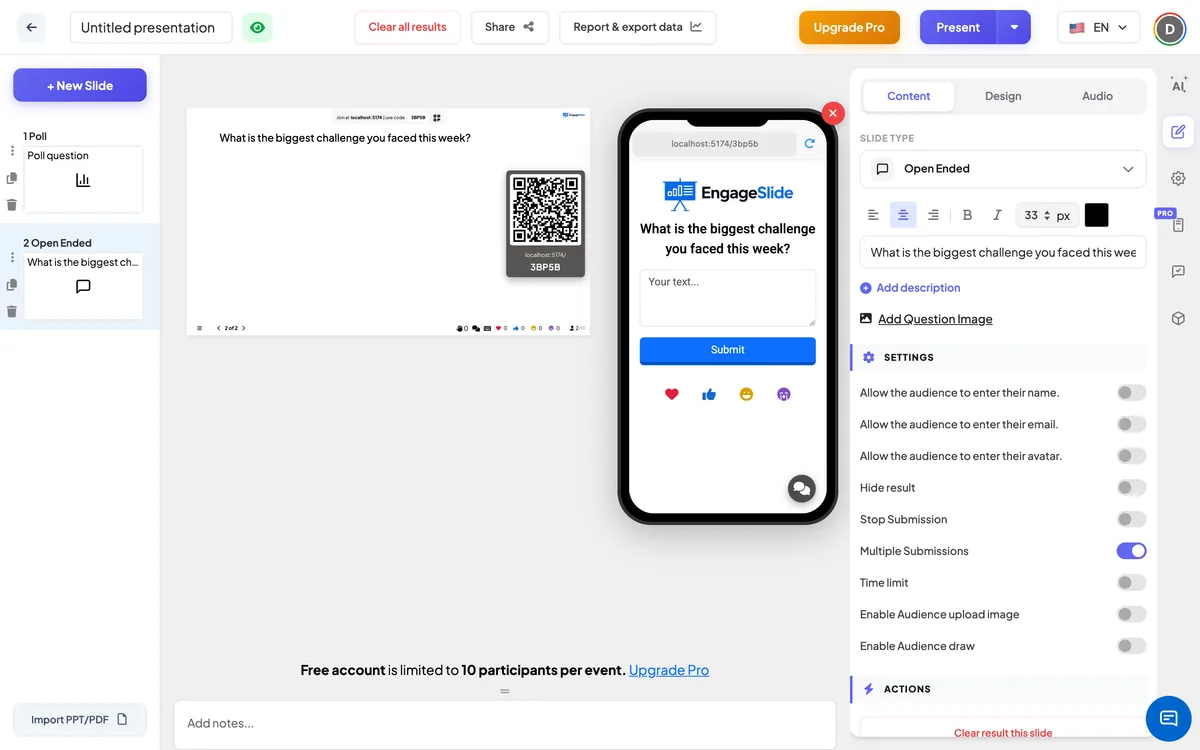
Configuración de final abierto
Permita que la audiencia ingrese su nombre.
Añade un campo de nombre al formulario telefónico. Cuando está encendido, el nombre se muestra en cada tarjeta en la pantalla grande. Desactivado por defecto, así que las respuestas son anónimas en la pantalla.
Permita que el público ingrese su correo electrónico.
Añade un campo de correo electrónico al formulario telefónico. El correo electrónico se guarda con la respuesta pero nunca se muestra en la pantalla grande.
Permita que la audiencia entre en su avatar.
Permite a los participantes elegir un avatar, que se muestra en sus tarjetas.
Resultado oculto
Mantendrá el muro vacío mientras la gente responde. A Muestre el resultado el botón aparece debajo de la diapositiva para que puedas revelar todo a la vez.
Dejar de presentar
Cierra la diapositiva: los teléfonos se muestran El envío se detuvo. Haga clic Habilitar la presentación debajo del tobogán para volver a abrirlo.
Varias presentaciones
Activado por defecto: los participantes pueden enviar tantas respuestas como quieran. Apagarlo para permitir una respuesta por persona — el botón luego muestra Enviado.
Límites de tiempo
Enciende y establece Los segundos para responder. Una cuenta regresiva se ejecuta en la pantalla grande y en todos los teléfonos; a cero la pantalla muestra ¡Se acabó el tiempo! y las presentaciones se detienen automáticamente.
Habilitar la carga de imágenes de audiencia
Añade un Añadir imagen botón para que los participantes puedan adjuntar una foto de su teléfono.
Habilitar el sorteo de audiencia
Añade una almohadilla de dibujo por encima del cuadro de texto. El dibujo se envía como una imagen con la respuesta, y el texto se hace opcional.
Habilitar el filtro de profanidad
Un interruptor de toda la presentación bajo Configuración → Configuración general. Las palabras ofensivas se sustituyen por: **** en la gran pantalla; las respuestas originales se mantienen sin cambios.
Presentar y compartir el código de unión
- 1Haga clic Presente en la barra superior para poner la diapositiva en la pantalla grande.
- 2A código de unión y una QR code aparecen (por ejemplo:
36Y56). - 3Los participantes abren el Público aplicación en unirse. engageslide.com, escriba el código y pulsa Ingrese — o simplemente escanear el QR.
- 4Cuando todo el mundo se ha unido, las respuestas comienzan a fluir en vivo.
Cómo reacciona la audiencia
Los participantes verán la pregunta (más cualquier descripción e imagen) y un cuadro de texto con el marcador de lugar Su mensaje …. Dependiendo de sus configuraciones también pueden dibujar en la almohadilla, toque Añadir imagen adjuntar una foto, y rellenar su nombre, correo electrónico o avatar. Ellos tocan Presentación y ver Presentado con éxito; el formulario se limpia para que puedan enviar otra respuesta si Varias presentaciones Está en marcha. Vea mi presentación lista todo lo que han enviado en esta diapositiva. Con un límite de tiempo, una barra de cuenta regresiva funciona en la parte superior.
Vea los resultados
Cada respuesta vuela a la pantalla grande como una tarjeta con un borde de colores, dispuesta en una pared ordenada que crece a medida que las respuestas llegan. Las tarjetas muestran el texto, cualquier foto o dibujo, y el avatar y el nombre del autor si se recopilan. Haga clic en una tarjeta para abrirla grande para discusión — haga clic fuera de ella para cerrarla. Cada tarjeta ⋮ el menú te permite Edición el texto (por ejemplo, para corregir un error de tipografía) o Eliminar después de una confirmación. Si las videollamadas están activadas, Llamado el botón de una tarjeta le permite invitar a ese participante a hablar. Mientras alguien escribe, el pie de página muestra El participante está escribiendo. Utilización Resultado claro en esta diapositiva por debajo Acciones para empezar de nuevo, y Informes y datos de exportación para leer y exportar cada respuesta después — ver Visualización, restablecimiento y resultados de exportación.
Ideas de preguntas
- En el aula: Explica la fotosíntesis en tus propias palabras. · Dibujar el ciclo del agua (con Habilitar el sorteo de audiencia).
- Formación: Describa una situación en la que utilizó la técnica de hoy. · ¿Qué aún no está claro?
- Encuentros y retros: ¿Qué debemos comenzar, parar o continuar? · Which risk worries you most?
- Los eventos: Toma una foto de tu espacio de trabajo (con Habilitar la carga de imágenes de audiencia). · ¿Cuál fue tu punto de partida clave?
Preguntas frecuentes
¿Las respuestas son anónimas?
Sí, por defecto. Los nombres aparecen en las tarjetas sólo si se activa Permita que la audiencia ingrese su nombre.. Los correos electrónicos nunca se muestran en la pantalla grande.
¿Puede un participante enviar más de una respuesta?
Sí — Varias presentaciones está encendido por defecto. Apague para limitar a cada persona a una respuesta.
¿Puedo eliminar o corregir una respuesta?
- Sí, es cierto. Haga clic ⋮ en la tarjeta y elegir Edición o Eliminar. El filtro de profanidad en Configuración → Configuración general También puede ocultar las palabras ofensivas automáticamente.
¿La gente puede responder con una foto?
Con Habilitar el sorteo de audiencia El texto es opcional, así que un dibujo solo es suficiente. Se puede añadir una foto con Habilitar la carga de imágenes de audiencia.
¿Qué pasa si alguien tanto dibuja como carga una foto?
La foto subida se utiliza como la imagen de la respuesta, por lo que el dibujo no se muestra. Pida a la gente que use uno u otro.
¿ En qué se diferencia esto de un Word Cloud ?
A Word Cloud grupos de palabras cortas y repetidas para mostrar las más comunes. Open Ended mantiene todas las respuestas completas, por lo que se adapta a pensamientos, ideas y comentarios más largos.
¿Todavía necesitas una mano?
Nuestro equipo estará encantado de ayudarte a organizarte.