📊Las diapositivas de preguntas interactivas 5 minutos de lectura
Word Cloud
Collect one-word answers and watch them grow into a live word cloud — the more people say it, the bigger it gets.
¿ Qué es Word Cloud ?
A Word Cloud Slide hace una pregunta corta — Describa esta semana en una sola palabra., ¿Qué viene a la mente cuando escuchas ⁇ AI ⁇ ? — y cada participante escribe una palabra o una frase corta en su teléfono. Las respuestas aparecen en la pantalla grande como una nube: cuanto más gente envía la misma palabra, más grande y más central se vuelve, por lo que las ideas principales de la habitación saltan a la vista. Usalo como un rompehielos o para registrarse, para hacer una lluvia de ideas, para ver lo que la gente ya sabe antes de una lección, o para obtener comentarios rápidos al final de una sesión. Cada participante puede enviar hasta siete palabras a la vez, y puedes dejar que envíen más de una vez.

El presentador crea la diapositiva Haga clic en Presente Código compartido / QR El público entra en código Responda y envíe Resultados en tiempo real
Crear una diapositiva Word Cloud
- 1En el Home, haga clic + Crear una nueva presentación (o añadir una diapositiva a una existente).
- 2En el Seleccione el tipo de diapositiva, escoger Word Cloud. También se puede escribir en Tipo de diapositivas de búsqueda ….
- 3Se crea la diapositiva y el panel derecho se abre en el Contenido Cuenta.
Configurar el contenido
- 1Escriba su pregunta en el campo de título (Ingrese su pregunta o título), por ejemplo Describa el taller de hoy en una palabra. Los botones de arriba establecen la alineación, negrita, cursiva, tamaño de fuente (en px) y color.
- 2Opcional: haga clic Añadir descripción para una línea adicional de instrucciones, como Una palabra, sin oraciones completas.. Los teléfonos lo muestran bajo la pregunta; en la pantalla grande aparece cuando se balancea sobre el título.
- 3Opcional: haga clic Añadir la imagen de la pregunta para adjuntar una imagen. Los teléfonos lo muestran por encima de las cajas de entrada, y en la pantalla grande se puede cambiar entre la imagen y la nube.
- 4Bajo Configuración, elegir el Número de respuestas (1 a 7) y las demás opciones a continuación.
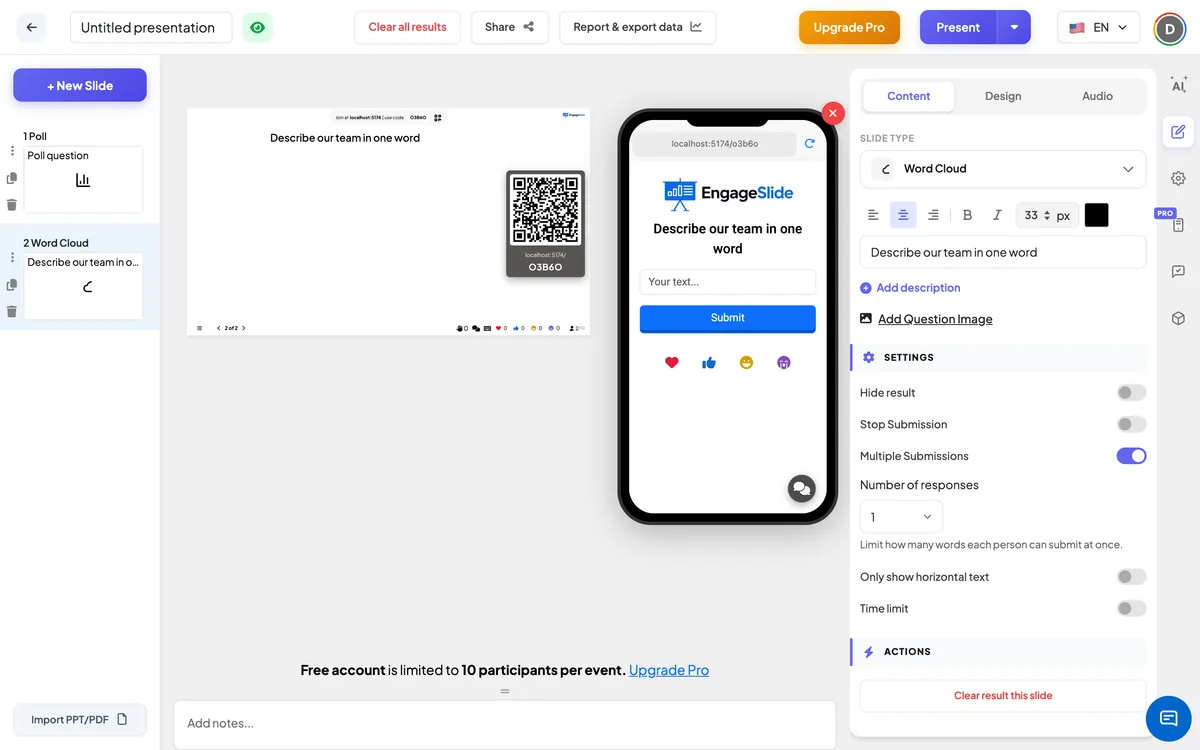
Configuración de Word Cloud
Número de respuestas
Cuántas palabras puede enviar cada persona a la vez, de 1 a 7 (1 por defecto). Los teléfonos muestran que hay muchas cajas de entrada; las cajas vacías simplemente se saltan.
Varias presentaciones
Activado por defecto: los participantes pueden presentar de nuevo después de su primera respuesta. Apagarlo para permitir una sola presentación por persona — el botón luego cambia a Enviado.
Sólo muestra texto horizontal
Desactivado por defecto, así que algunas palabras se vuelven a su lado para llenar la nube. Enciéndolo para mantener cada palabra horizontal y fácil de leer.
Resultado oculto
Mantendrá la nube vacía mientras la gente responde. A Muestre el resultado el botón aparece debajo de la diapositiva para que pueda revelarlo cuando esté listo.
Dejar de presentar
Cierra la diapositiva: los teléfonos se muestran El envío se detuvo. Haga clic Habilitar la presentación debajo del tobogán para volver a abrirlo.
Límites de tiempo
Enciende y establece Los segundos para responder. Cuando se presenta, una cuenta regresiva se ejecuta en la pantalla grande y en todos los teléfonos; a cero la pantalla muestra ¡Se acabó el tiempo! y las presentaciones se detienen automáticamente.
Habilitar el filtro de profanidad
Un interruptor de toda la presentación bajo Configuración → Configuración general. Cuando está encendido, las palabras ofensivas son reemplazadas por **** en la gran pantalla. Las respuestas originales se mantienen sin cambios.
Presentar y compartir el código de unión
- 1Haga clic Presente en la barra superior para poner la diapositiva en la pantalla grande.
- 2A código de unión y una QR code aparecen (por ejemplo:
36Y56). - 3Los participantes abren el Público aplicación en unirse. engageslide.com, escriba el código y pulsa Ingrese — o simplemente escanear el QR.
- 4Cuando todo el mundo se ha unido, las respuestas comienzan a fluir en vivo.
Cómo reacciona la audiencia
Los participantes ven la pregunta, cualquier descripción e imagen, y una casilla de entrada por respuesta permitida Su mensaje …, hasta 50 caracteres cada uno). Escriben sus palabras y tocan Presentación; las cajas limpias para que puedan enviar más si Varias presentaciones Está en marcha. A Vea mi presentación enlace muestra todo lo que han enviado en esta diapositiva. Si fijas un límite de tiempo, una barra de cuenta regresiva se ejecuta en la parte superior. Mientras alguien escribe, la pantalla grande muestra El participante está escribiendo en su pie.
Vea los resultados
Las palabras vuelan a la nube en tiempo real. El tamaño de la palabra depende de la frecuencia con que se envió una palabra, las palabras más comunes se sientan cerca del medio, y cada palabra tiene su propio color. Las respuestas idénticas se agrupan, así que alienta a la gente a escribir la misma idea de la misma manera. Haga clic en cualquier palabra en la pantalla grande para Edición por ejemplo, para corregir un error de tipografía — si ya existe la nueva ortografía, los dos se fusionan y se suman los números) o Eliminar después de una confirmación. Utilización Resultado claro en esta diapositiva por debajo Acciones para vaciar la nube y correr el tobogán de nuevo. Después de la sesión, abierto Informes y datos de exportación Para ver cada palabra con su número; ver Visualización, restablecimiento y resultados de exportación.
Ideas de preguntas
- En el aula: ¿Qué ya sabes de los volcanes? · One word that describes the main character.
- Formación: ¿Cuál es el mayor desafío en su papel en este momento? · Una cosa que intentarás mañana.
- Las reuniones: ¿Cómo te sientes hoy? · Describa el último trimestre en una palabra.
- Los eventos: ¿De dónde te vas a unir? · ¿Qué tema debemos abordar la próxima vez?
Preguntas frecuentes
¿Pueden las personas presentar más de una palabra?
- Sí, es cierto. Conjunto Número de respuestas (hasta 7) para dar a cada persona varias cajas a la vez, y dejar Varias presentaciones para que puedan regresar y enviar más.
¿Las respuestas son anónimas?
La nube nunca muestra quién envió una palabra. Los nombres se almacenan con la respuesta solo si el participante ingresó uno al unirse, y pueden aparecer en el informe, nunca en la pantalla grande.
¿El trabajo en equipo y el trabajo en equipo se cuentan como la misma palabra?
- No es cierto. Las respuestas solo se agrupan cuando son exactamente las mismas, incluidas las mayúsculas. Puede combinar variantes durante la sesión haciendo clic en una palabra, eligiendo Edición y escribir la otra ortografía.
¿Cómo puedo quitar una palabra inapropiada?
Haga clic en la palabra en la pantalla grande y elija Eliminar. Para enmascarar automáticamente las palabras ofensivas, encienda Habilitar el filtro de profanidad en el Configuración → Configuración general.
¿Cuánto tiempo puede llevar una respuesta?
Hasta 50 caracteres por caja. Las respuestas largas se mantienen horizontales para que se puedan leer.
¿Todavía necesitas una mano?
Nuestro equipo estará encantado de ayudarte a organizarte.