📊Las diapositivas de preguntas interactivas 4 minutos de lectura
Formulario rápido
Recoge nombres, correos electrónicos y cualquier otro detalle de tu audiencia con un breve formulario en sus teléfonos.
¿Qué es el formulario rápido?
A Formulario rápido Slide pone un formulario corto en el teléfono de cada participante. Siempre comienza con Nombre del público y El correo electrónico de la audiencia, y puede agregar sus propios campos como Compañía, Título de trabajo o Teléfono. Usalo para recopilar clientes potenciales en un evento, asistir a una clase o entrenamiento, construir una lista de suscripciones para un seguimiento, o recopilar detalles antes de un regalo. La pantalla grande muestra una vista previa del formulario y un recuento en vivo de respuestas — las respuestas permanecen privadas y se leen en el informe después.
El presentador crea la diapositiva Haga clic en Presente Código compartido / QR El público entra en código Responda y envíe Resultados en tiempo real
Crear una diapositiva de formulario rápido
- 1En el Home, haga clic + Crear una nueva presentación (o añadir una diapositiva a una existente).
- 2En el Seleccione el tipo de diapositiva, escoger Formulario rápido. También se puede escribir en Tipo de diapositivas de búsqueda ….
- 3Se crea la diapositiva y el panel derecho se abre en el Contenido Cuenta.
Configurar el contenido
- 1Escriba un título en el campo de título (Ingrese su pregunta o título), por ejemplo Deja tus detalles para obtener las diapositivas. Los botones de arriba establecen la alineación, negrita, cursiva, tamaño de fuente (en px) y color.
- 2Opcional: haga clic Añadir descripción para explicar por qué está preguntando, por ejemplo Sólo usaremos su correo electrónico para enviar los materiales de hoy.. Los teléfonos lo muestran bajo el título.
- 3Bajo Campos de formulario, los dos campos predeterminados Nombre del público y El correo electrónico de la audiencia Ya están ahí. Están bloqueados (🔒 ): no se pueden renombrar o eliminar.
- 4Haga clic + Agregar el campo para cada información adicional, escriba su título en la casilla (Título de campo (por ejemplo, teléfono, empresa)), por ejemplo Compañía. Quita un campo que ya no necesitas ×.
- 5Haga clic en ✱ junto a un campo para hacerlo Se requiere (resaltado) o opcional. Ambos campos predeterminados comienzan como se requiere — haga clic en ✱ para hacer el correo electrónico opcional, por ejemplo.
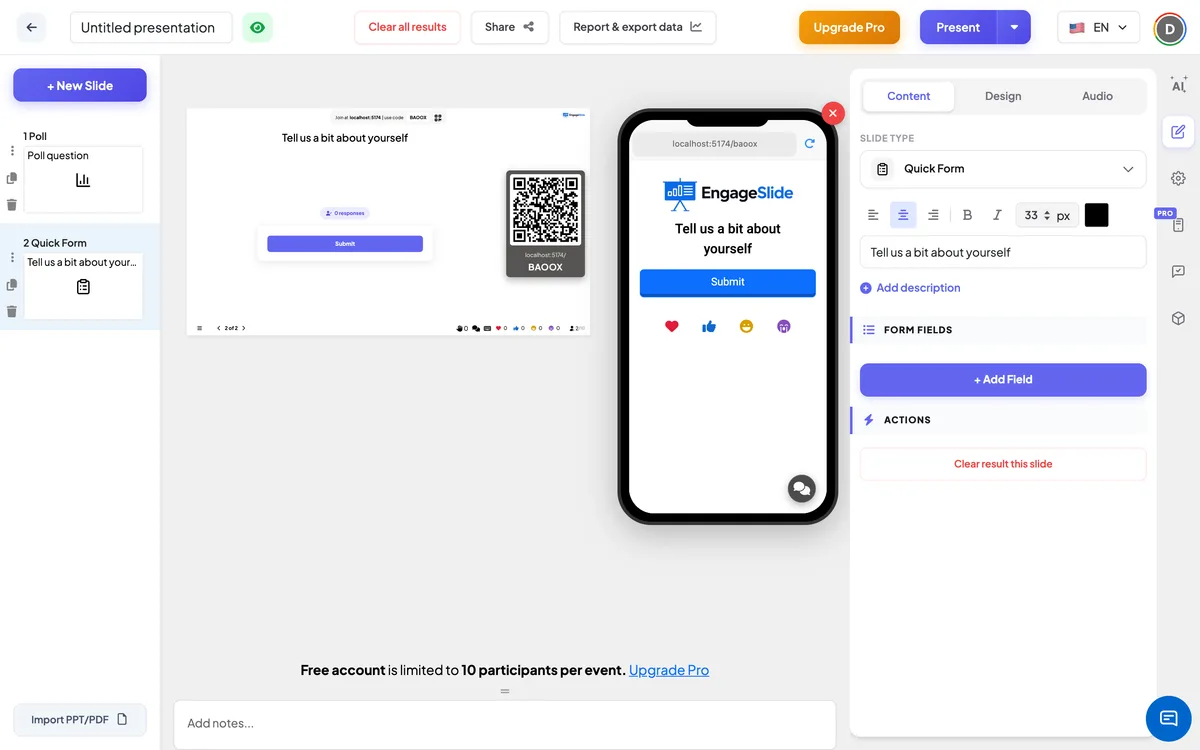
Configuración de formulario rápido
Campos de formulario
El nombre de la audiencia y el correo electrónico de la audiencia siempre están incluidos. Cada campo que se añade con + Agregar el campo es un cuadro de texto corto con su título como etiqueta.
Se requiere
Haga clic en el asterisco de un campo para hacerlo obligatorio. Los campos requeridos muestran un rojo * en el teléfono, y el Presentación el botón permanece desactivado hasta que se llenen.
Resultado claro en esta diapositiva
Bajo Acciones: elimina las respuestas recogidas en esta diapositiva para que puedas reutilizarla con un nuevo grupo.
Presentar y compartir el código de unión
- 1Haga clic Presente en la barra superior para poner la diapositiva en la pantalla grande.
- 2A código de unión y una QR code aparecen (por ejemplo:
36Y56). - 3Los participantes abren el Público aplicación en unirse. engageslide.com, escriba el código y pulsa Ingrese — o simplemente escanear el QR.
- 4Cuando todo el mundo se ha unido, las respuestas comienzan a fluir en vivo.
Cómo reacciona la audiencia
Los participantes ven el título, la descripción y el formulario: una casilla por campo, con titulares de lugar como Ingrese su nombre, Ingrese su correo electrónico o Entra en tu compañía ., y un rojo * en los campos requeridos. Si ya dieron un nombre al unirse, se llena para ellos. La casilla de correo electrónico comprueba que la dirección parece válida. Una vez que los campos requeridos se llenan tocan Presentación, verá Presentado con éxito, y el formulario se sustituye por: - ¡Gracias! Su respuesta ha sido presentada.
Vea los resultados
La pantalla grande muestra una vista previa de su formulario — cada campo con su etiqueta, un * sobre los requeridos y un Presentación botón — para que la gente sepa lo que llenar, más un chip en vivo como 12 respuestas. Las respuestas individuales nunca se muestran en la pantalla grande. Para leerlos, abrir Informes y datos de exportación desde la barra superior: en la diapositiva de Formulario Rápido se muestra una tabla con una columna por campo y la hora de cada presentación. ¿Ves ? Visualización, restablecimiento y resultados de exportación.
Maneras de utilizar un formulario rápido
- Eventos y seminarios web: recoger el nombre, el correo electrónico y la compañía de las personas que quieren las diapositivas o una llamada de seguimiento.
- En el aula: asistir al comienzo de la clase con nombre y número de clase o número de estudiante.
- Formación: reunir el nombre, el equipo y el gerente para los registros de finalización.
- Las reuniones: recoger voluntarios para un proyecto, con nombre, correo electrónico y horario preferido.
Preguntas frecuentes
¿Puede un participante presentar el formulario dos veces?
Cada participante tiene una respuesta por diapositiva de formulario rápido. Si el mismo participante presenta de nuevo, su respuesta anterior se actualiza en lugar de añadirse como nueva.
¿Puedo eliminar el nombre o el correo electrónico?
- No es cierto. Nombre del público y El correo electrónico de la audiencia siempre son parte de la forma. Puede hacer cualquiera de ellos opcionales haciendo clic en su ✱.
¿Qué tipos de campos puedo añadir?
Cada campo que añades es un cuadro de texto corto. El campo de correo electrónico es el único que verifica el formato de lo que se escribe.
¿Puede el público ver las respuestas del otro?
- No es cierto. La pantalla grande sólo muestra la forma y el número de respuestas. Las respuestas son visibles en Informes y datos de exportación.
¿En qué es esto diferente de recopilar información de la audiencia cuando la gente se une?
Recoger información sobre el público (en Configuración → Configuración general) solicita detalles antes de que alguien entre en la presentación. Un formulario rápido es una diapositiva que muestra en el momento que elija, con sus propios campos.
¿Todavía necesitas una mano?
Nuestro equipo estará encantado de ayudarte a organizarte.