📊Las diapositivas de preguntas interactivas 5 minutos de lectura
Poll
Encuentra a tu audiencia y muestra los resultados en vivo como un gráfico de bares o pasteles.
¿ Qué es un Poll ?
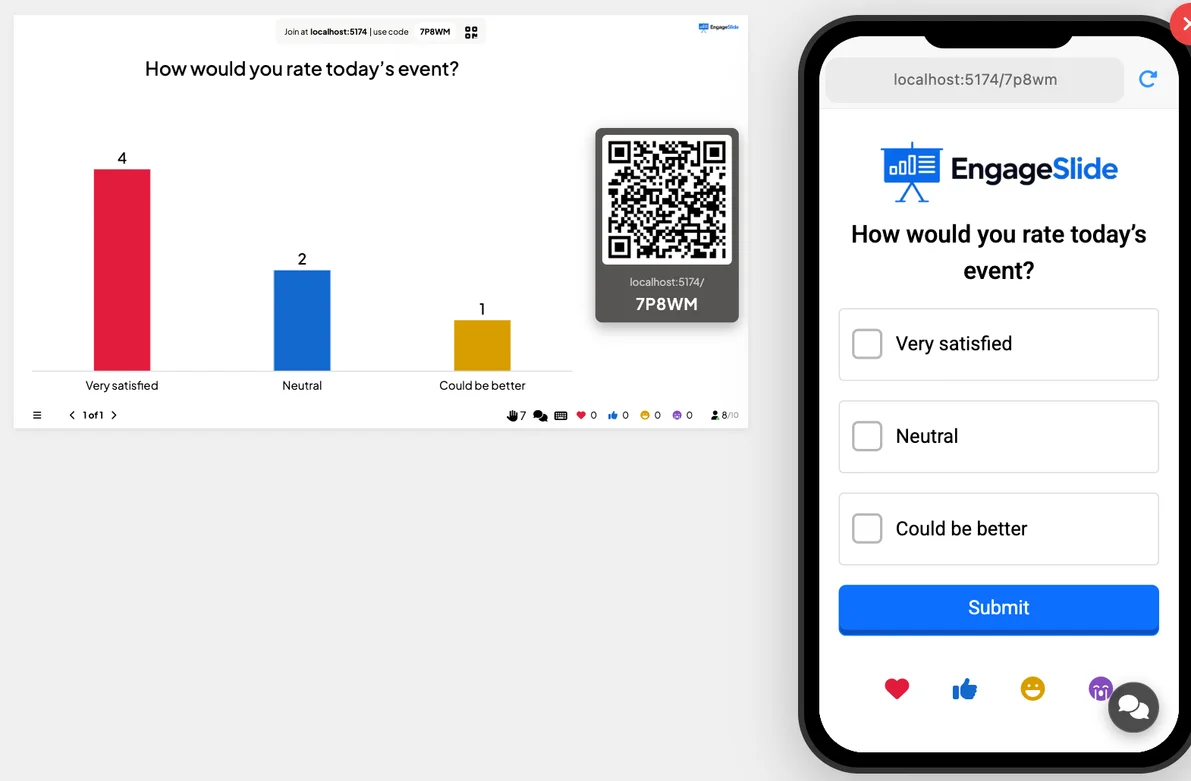
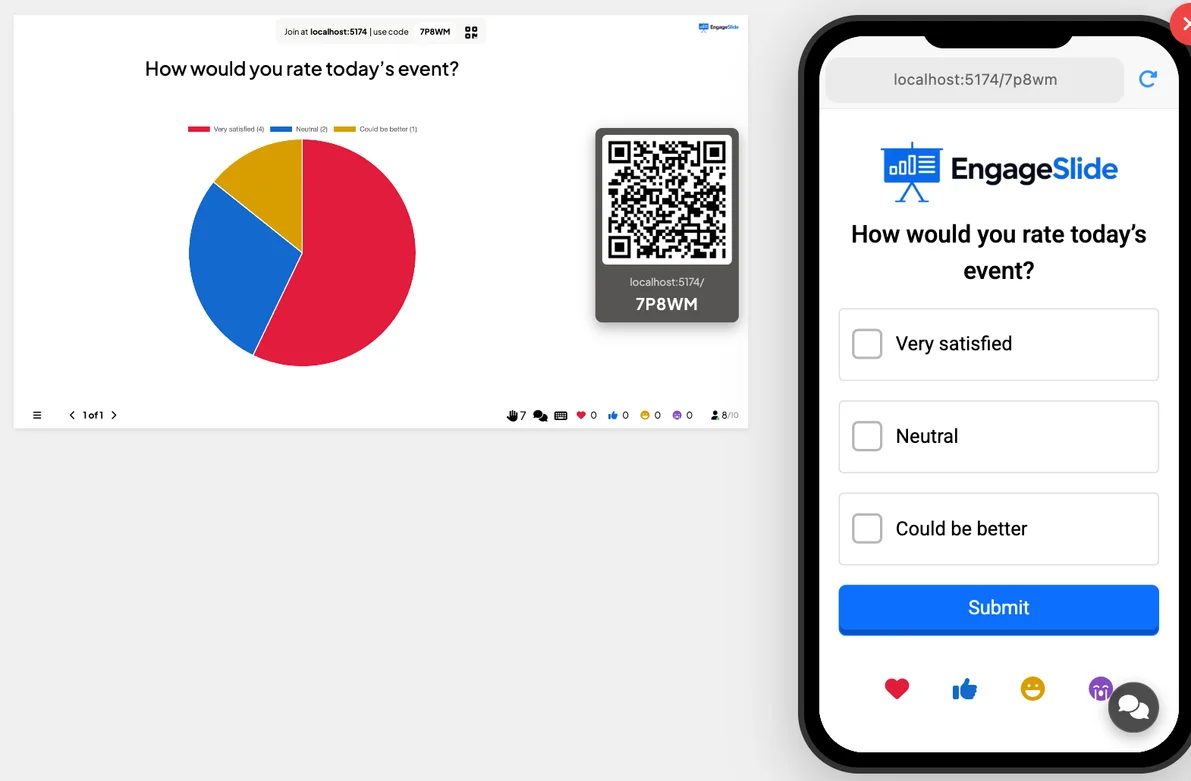
A Poll El público vota desde sus propios dispositivos y los resultados agregados aparecen instantáneamente en la pantalla grande como un bar o el pastel El gráfico. Es la forma más rápida de leer la habitación.

El presentador crea la diapositiva Haga clic en Presente Código compartido / QR El público entra en código Responda y envíe Resultados en tiempo real
Crear una diapositiva Poll
- 1En el Home, haga clic + Crear una nueva presentación.
- 2En el Seleccione el tipo de diapositiva, bajo el Preguntas interactivas grupo, seleccionar Poll.
- 3Se crea la diapositiva y el panel derecho se abre en el Contenido Cuenta.
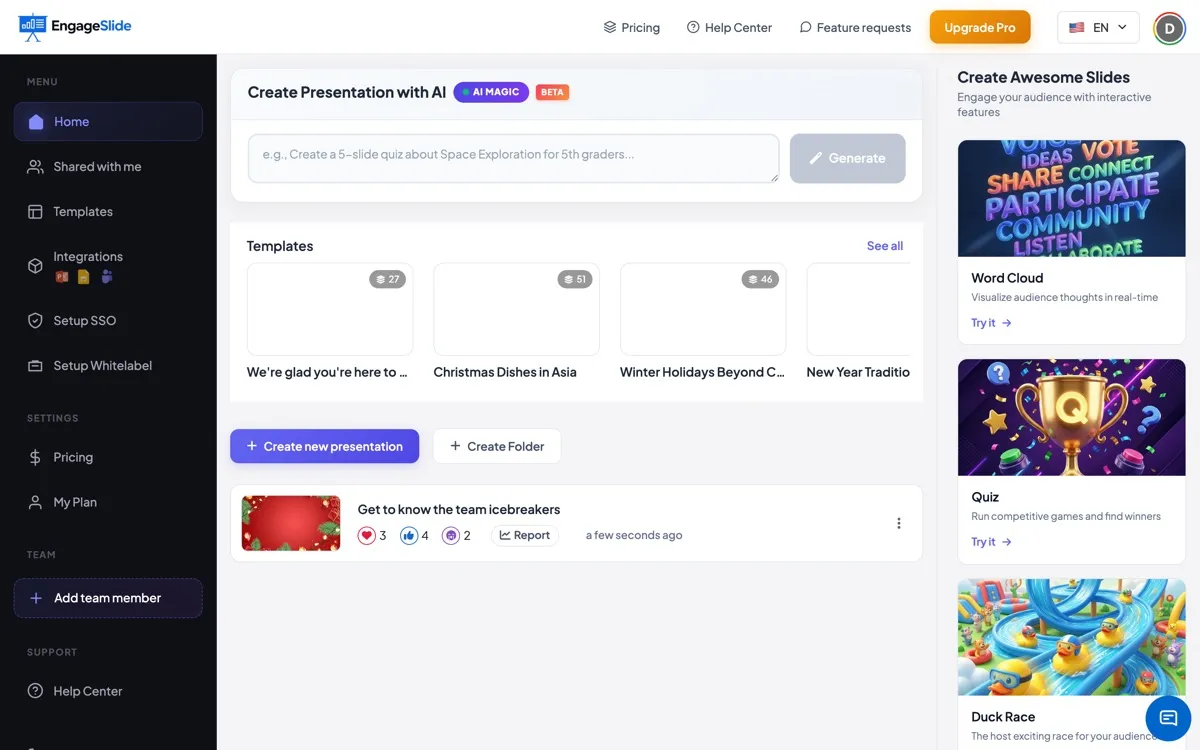
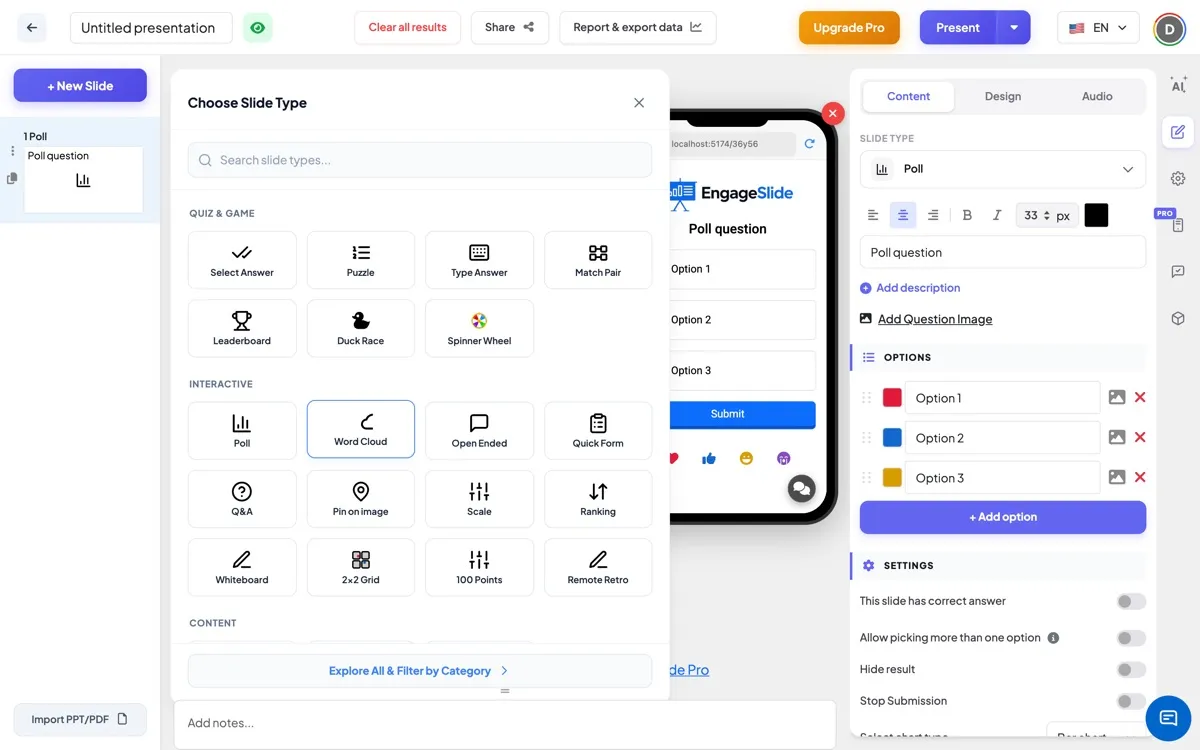
Ingrese la pregunta y opciones
- 1Pregunta: escribe en el primer campo. Utilización Añadir descripción para un subtítulo opcional.
- 2Imagen de la pregunta (opcional): hacer clic Añadir la imagen de la pregunta para subir una ilustración.
- 3Opciones: hacer clic + Añadir opción — hasta Nueve opciones.
- 4Cada opción puede cambiar el color, adjuntar un imagen, ser reordenado por arrastre, o se suprimió.
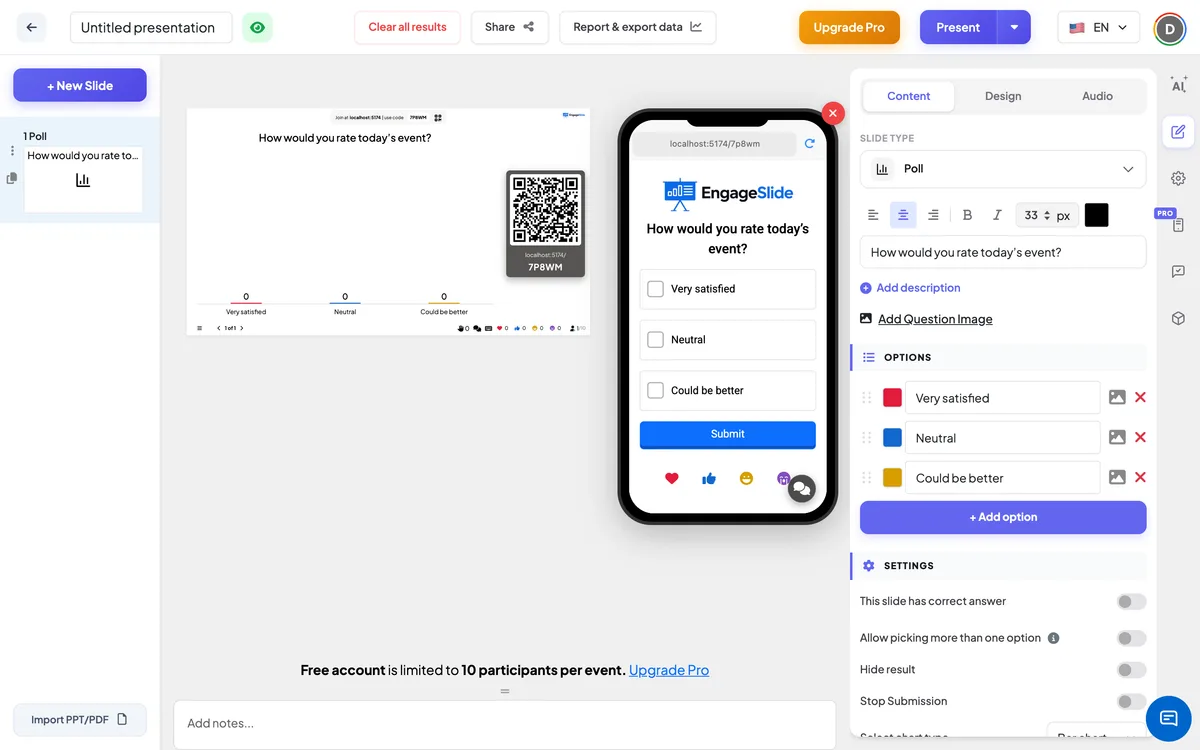
Configuración de Poll
Esta diapositiva tiene una respuesta correcta
Transforma la encuesta en una pregunta correcta o incorrecta; cada opción obtiene una casilla para marcar la correcta.
Permitir elegir más de una opción
Permite que el público seleccione. Automáticamente habilitado si marca 2 + respuestas correctas.
Resultado oculto
Esconde el gráfico mientras vota; haga clic en Mostrar el resultado para revelarlo.
Detener la presentación
Bloques de votación — no más respuestas aceptadas.
Seleccione el tipo de gráfico
Muestre los resultados como una tabla de barras o una tabla de pasteles.
Límites de tiempo
Limitar el tiempo de respuesta; establecer segundos para responder (por defecto 60).
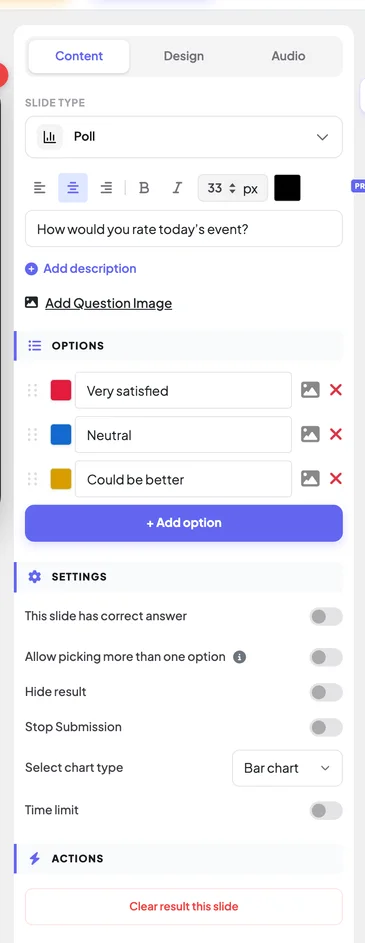
Presentar y compartir el código de unión
- 1Haga clic Presente en la barra superior para poner la diapositiva en la pantalla grande.
- 2A código de unión y una QR code aparecen (por ejemplo:
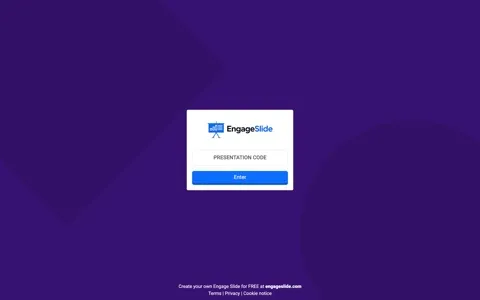
36Y56). - 3Los participantes abren el Público aplicación en unirse. engageslide.com, escriba el código y pulsa Ingrese — o simplemente escanear el QR.
- 4Cuando todo el mundo se ha unido, las respuestas comienzan a fluir en vivo.
Cómo vota la audiencia
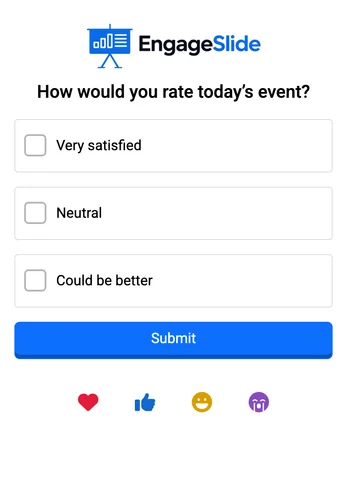
- 1Los participantes ven la pregunta y las opciones, y eligen una (radio por defecto).
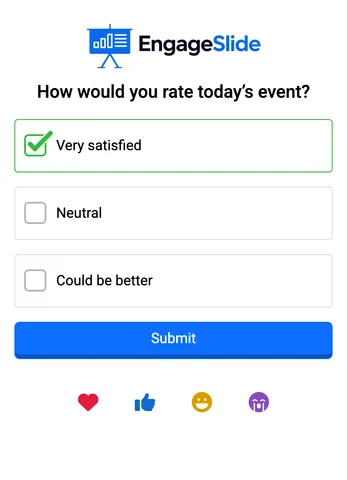
- 2La opción seleccionada muestra un cheque y frontera verde. Con multi-select en, varios pueden ser comprobados.
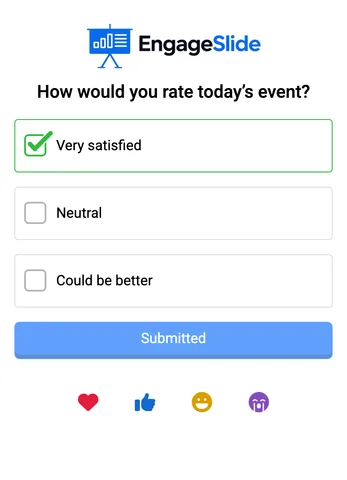
- 3Ellos presionan PresentaciónEl botón se convierte en Enviado y la lista se cierra.
capturas de pantalla reales
Vea los resultados
Los resultados se actualizan en tiempo real en la pantalla del presentador como bar o el pastel gráfico con el número de participantes. Enciende . Resultado oculto para mantenerlos ocultos hasta que haga clic Muestre el resultado• si la encuesta tiene una respuesta correcta se pone de manifiesto en la revelación. Utilización Informes y datos de exportación en la barra superior para descargar los detalles.
Preguntas frecuentes
¿Pueden los participantes cambiar su voto?
- No es cierto. Después de Presentación las opciones se bloquean en su teléfono. Para hacer la misma encuesta de nuevo con un nuevo grupo, haga clic Resultado claro en esta diapositiva por debajo Acciones.
¿Puede la gente ver quién votó por qué?
- No es cierto. El gráfico muestra cuántos votos obtuvo cada opción y el número de participantes — no quién eligió qué opción.
¿Cómo puedo evitar que la gente siga a la multitud?
Enciende . Resultado oculto. La tabla se mantiene oculta mientras la gente vota, y se revela con Muestre el resultado una vez que todos hayan respondido.
¿Cuántas opciones puede tener una encuesta?
Hasta las 9. Cada opción puede tener su propio color e imagen.
¿Cómo cierro la votación en un tiempo fijado?
Enciende . Límites de tiempo y el conjunto Los segundos para responder, o enciende Detener la presentación Cuando quieras cerrar la encuesta tú mismo.
¿Todavía necesitas una mano?
Nuestro equipo estará encantado de ayudarte a organizarte.