📊Las diapositivas de preguntas interactivas 6 minutos de lectura
Las asignaciones
Crear tareas y cuestionarios calificados, dejar que la IA los construya a partir de un archivo de examen, y calificar automáticamente cada presentación con un libro de notas en vivo.
¿Qué es una asignación?
Una Asignación es una versión graduada de una encuesta: usted construye un conjunto de preguntas que tener respuestas correctas, compartir en su propio enlace o QR code , y EngageSlide marca automáticamente todas las presentaciones y muestra a cada aprendiz su puntuación y soluciones trabajadas. Es perfecto para las tareas, los cuestionarios, los cheques formativos y las pruebas de práctica que los estudiantes — responden a su propio ritmo en cualquier dispositivo, y obtienes un libro de notas en vivo sin marcar un solo papel a mano. Como una encuesta puede ser de forma independiente o vinculado a una presentación, pero a diferencia de una encuesta añade respuestas correctas, puntos, soporte matemático e importación de examen de IA.
Crear una tarea Añadir o generar preguntas de IA Pon las respuestas correctas Enlace de intercambio / QR Los estudiantes presentan Libro de calificación automática
Crear una tarea
- 1Abierto Asignación desde el menú izquierdo y haga clic Crear una tarea.
- 2Elige una Presentación vinculada (opcional) o mantenerlo independiente, luego confirmar.
- 3Da la tarea a el título y instrucciones.
- 4Haga clic Añadir una pregunta o el uso Generar con IA, entonces elija un Tipo de pregunta para cada uno.
- 5Marca el Respuesta correcta, conjunto puntos, y añadir una opción Explicación. Todo lo demás salvamento automático.
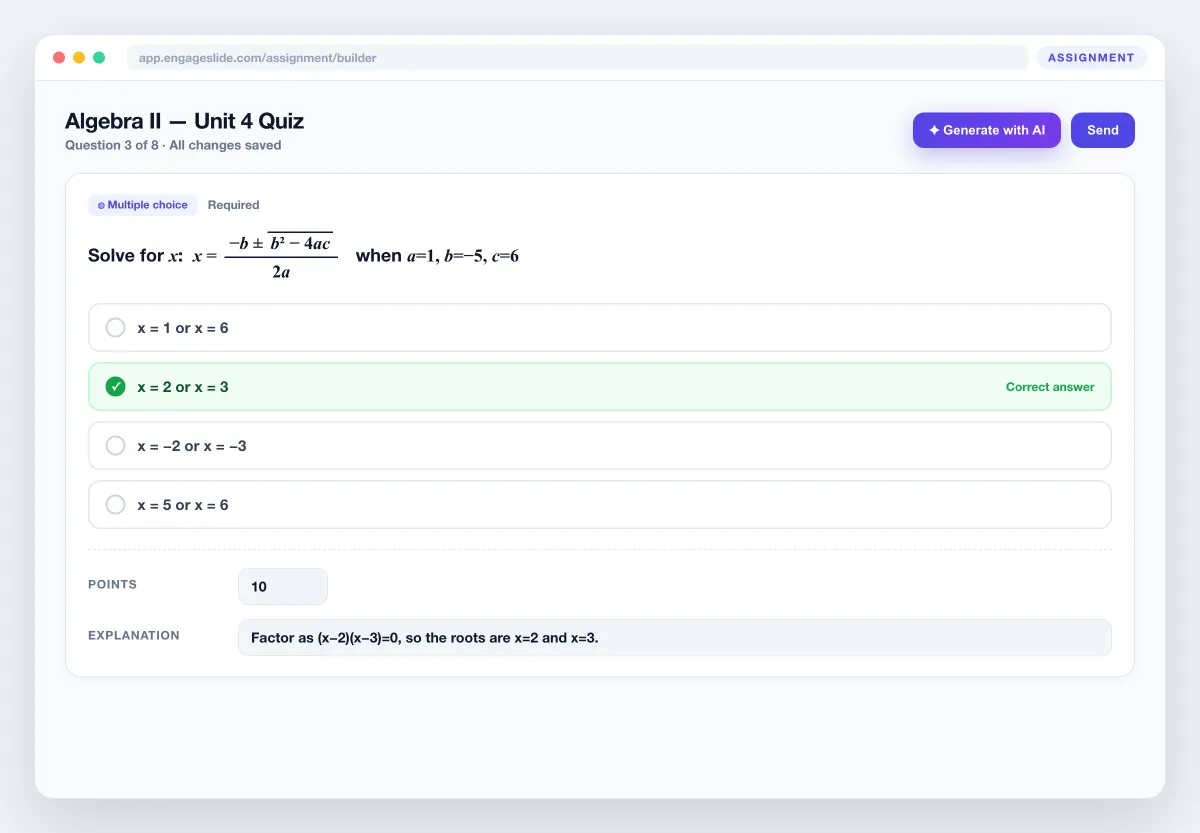
Tipos de preguntas y calificación
Opción múltiple
Elige una opción. Se clasificó automáticamente contra la elección correcta.
Cajas de verificación
Seleccione todas las que se apliquen. Conseguir todo o nada o otorgar crédito parcial.
Respuesta corta
Una respuesta mecanografiada coincidiendo con las respuestas aceptadas (caso/insensibilidad al espacio).
Numérico
Un número clasificado con una tolerancia opcional (±) para el redondeo.
Expresión matemática
Los estudiantes escriben una fórmula en un campo de matemáticas; comparado como LaTeX.
Ensayos
Una larga respuesta escrita que notas a mano en el libro de notas.
El editor de matemáticas rico
Cada pregunta y opción respalda fórmulas. Haga clic Insertar la fórmula para abrir el editor de matemáticas, escriba en un campo visual o en LaTeX crudo, y ver una vista previa en vivo de KaTeX antes de insertarlo. Las fórmulas también son claras para los estudiantes, por lo que las ecuaciones, fracciones, raíces y matrices se ven bien en cualquier pantalla — ideal para matemáticas, física, química e ingeniería.
Generar una tarea con IA
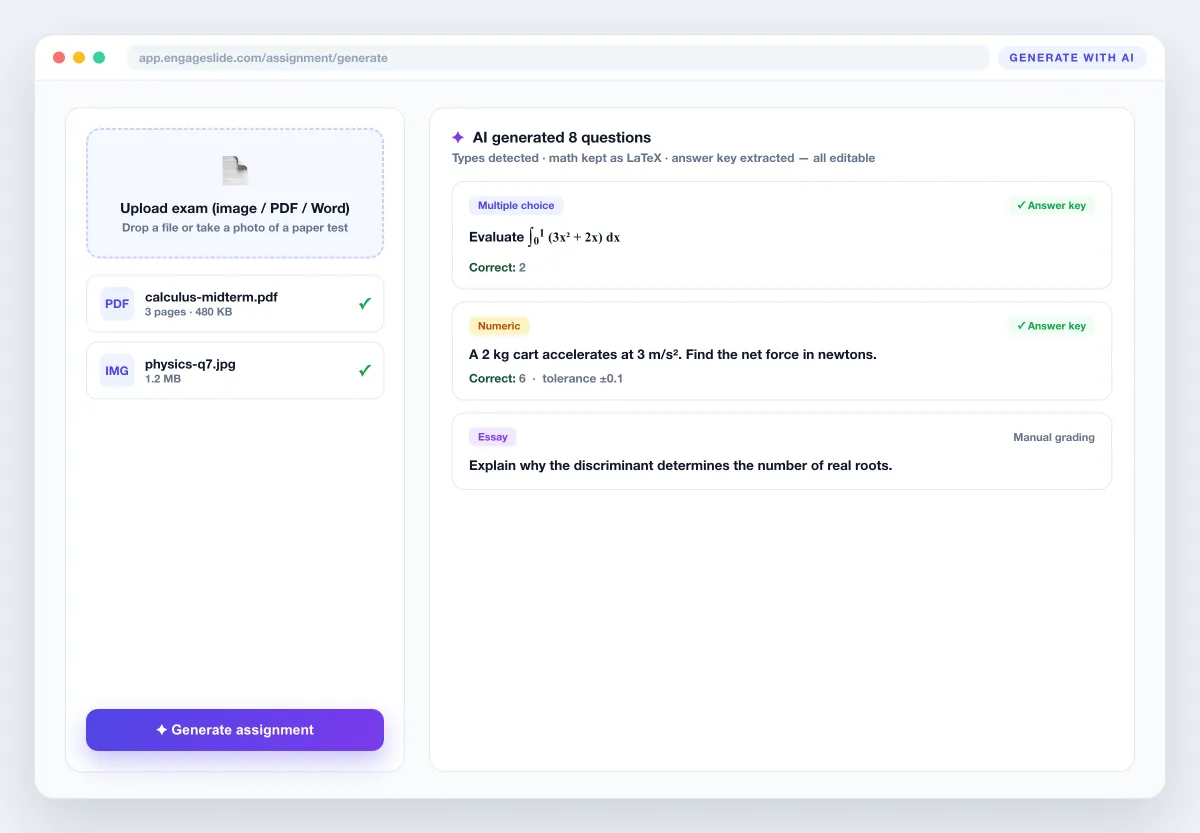
- 1Haga clic Generar con IA en el constructor.
- 2Cargar un examen como un imagen, PDF o Word archivo (fotografías de un trabajo en papel también).
- 3Espera unos segundos mientras la IA extrae las preguntas, opciones y la clave de respuesta.
- 4Revise las preguntas generadas, corrija cualquier cosa, y comparta — cada pregunta es completamente editable.
Añadir archivos y medios
Añadir un imágenes, vídeos o clips de audio a cualquier pregunta o opción — útil para las tareas de escucha, diagramas y ejemplos de trabajo — y adjuntar archivos de referencia (imágenes, PDF, documentos) al conjunto de la tarea. Los estudiantes obtienen un botón para abrir cada anexo mientras trabajan.
Cómo responden los estudiantes
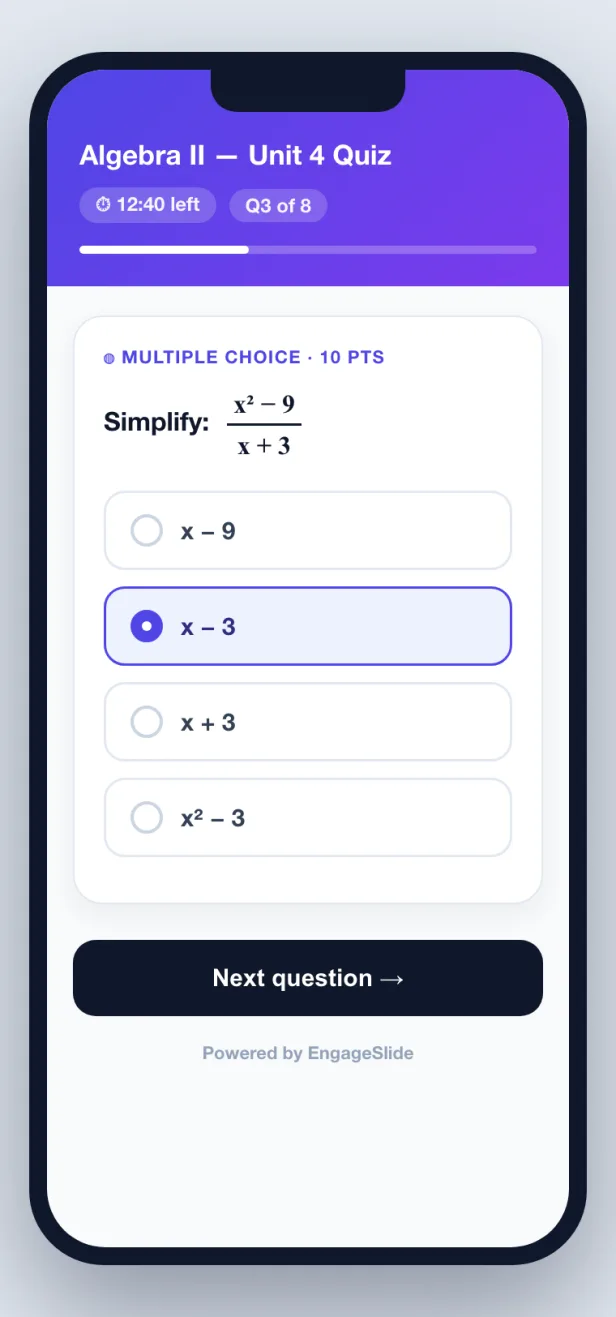
La vista de la audiencia es móvil primero: una pregunta limpia por tarjeta, fórmulas representadas en línea, y la entrada correcta para cada tipo de opciones — para tocar, un texto o una caja de números, o un campo de matemáticas para respuestas de fórmula. Si se establece un límite de tiempo aparece una cuenta regresiva, y los intentos se hacen cumplir. Después de la presentación, los estudiantes ven sus puntuación y — dependiendo de sus configuraciones — las respuestas correctas y sus explicaciones.
Grado y análisis
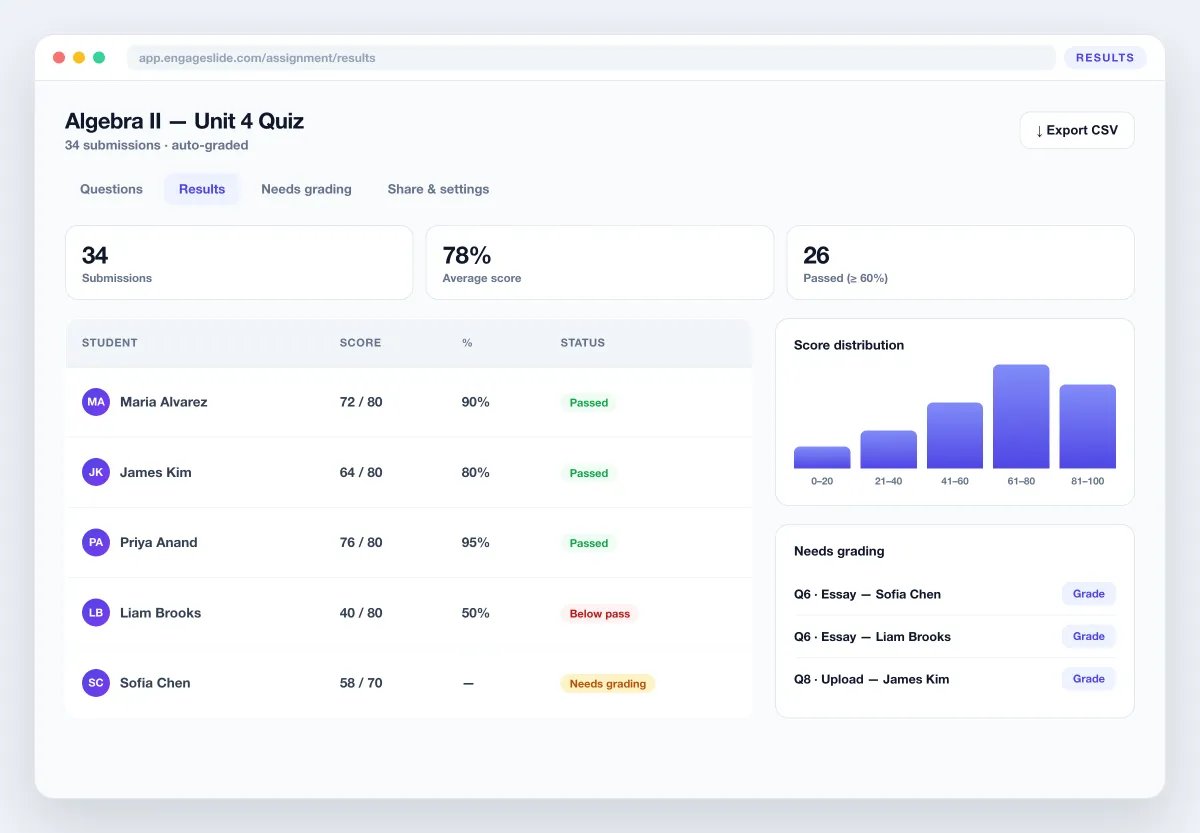
Abre el Resultados tab para un libro de notas en vivo: cada estudiante, su puntaje total, y un desglose por pregunta de respuestas correctas y incorrectas. Las preguntas calificadas automáticamente se marcan instantáneamente; los ensayos y cargas de archivos llegan en Necesidades de calificación, donde se introduce una puntuación a mano. Exportar todo el libro de notas a VCS para sus registros o su LMS.
Configuración de asignación
Acceptar las presentaciones
Abrir o cerrar la asignación a nuevas presentaciones en cualquier momento.
Fecha de vencimiento
Establezca una fecha límite después de la cual la asignación deje de aceptar el trabajo.
Los intentos permitidos
Deja que los estudiantes lo intenten una o varias veces.
Límites de tiempo
Dar una cuenta regresiva por intento en minutos.
Puntuación de aprobación (%)
Defina las calificaciones que los estudiantes deben aprobar.
Muestre las respuestas
Revelar respuestas correctas después de la presentación, después de la fecha de vencimiento o nunca.
Preguntas frecuentes
¿En qué difiere una asignación de una encuesta?
Una encuesta recopila opiniones sin respuesta correcta. Una asignación tiene respuestas correctas, puntos, apoyo matemático e importación de exámenes de IA, por lo que las presentaciones se califican automáticamente y cada estudiante obtiene una puntuación y soluciones.
¿La IA realmente puede construir una tarea a partir de una foto de un examen?
- Sí, es cierto. Cargue una imagen, un archivo PDF o Word y la IA extrae las preguntas, mantiene las matemáticas como LaTeX, detecta cada tipo de pregunta y llena la clave de respuesta cuando el archivo tiene una. Usted revisa y edita antes de compartir.
¿Qué preguntas se califican automáticamente?
Varias opciones, cajas de verificación, respuestas cortas, preguntas numéricas y matemáticas se califican al instante. Los ensayos y archivos subidos van a una cola de calificación de necesidades para que puedas marcar a mano.
¿Los estudiantes necesitan una cuenta?
- No es cierto. Abren un enlace o escanean un QR code y responden en cualquier dispositivo — sin necesidad de aplicación o inicio de sesión.
¿Puedo evitar que los estudiantes vean las respuestas?
- Sí, es cierto. Utilice la configuración Mostrar respuestas para revelar respuestas correctas después de enviar, sólo después de la fecha de vencimiento, o nunca.
¿Todavía necesitas una mano?
Nuestro equipo estará encantado de ayudarte a organizarte.