📊Las diapositivas de preguntas interactivas 5 minutos de lectura
2x2 Grilla
Respuestas de trama en una cuadrícula bidimensional.
¿Qué es 2x2 Grid?
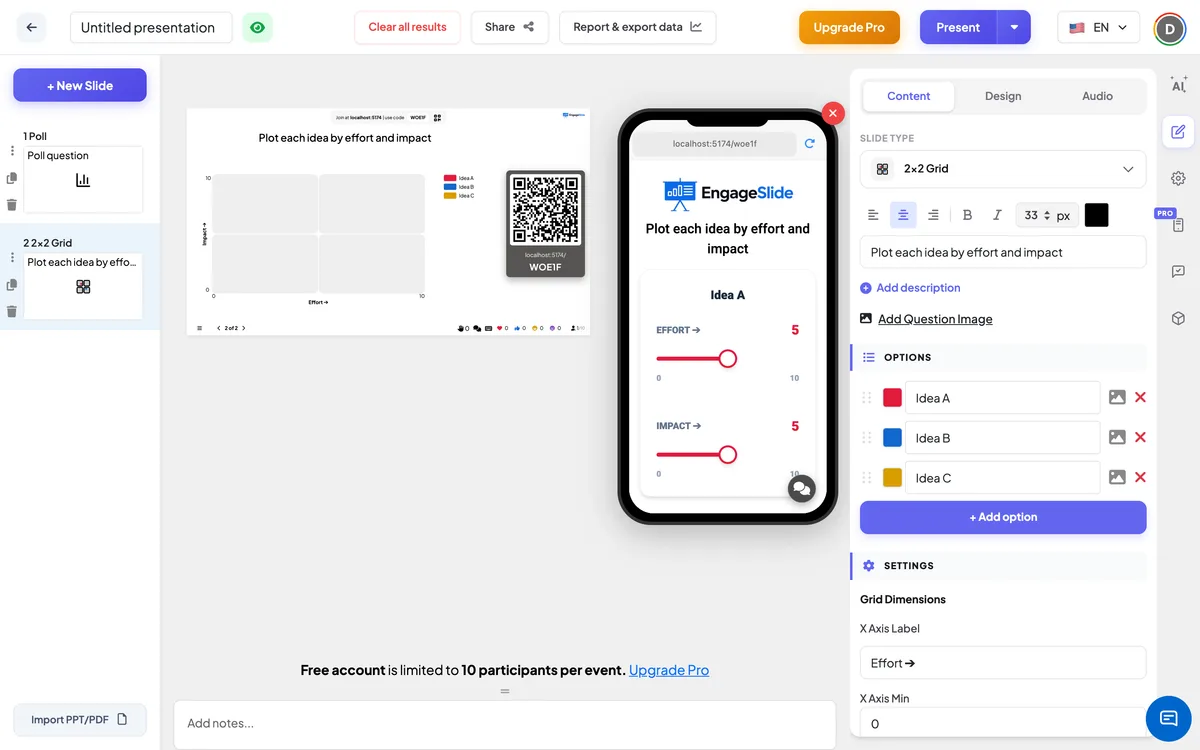
A 2x2 Grilla slide pide al público que califique varios elementos en dos escalas a la vez — por ejemplo El esfuerzo y Impacto. Cada participante mueve dos deslizadores por elemento en su teléfono, y la pantalla grande traza cada elemento como un punto en una cuadrícula de cuatro cuadrantes en la promedio de las calificaciones de todos. En pocos segundos la sala ve cuáles ideas son ganancias rápidas (bajo esfuerzo, alto impacto) y cuáles no valen la pena. Utilice para talleres de prioridad, hoja de ruta y planificación de atrasos, revisiones de riesgos o en clase para comparar personajes, fuentes o soluciones en dos criterios.

El presentador crea la diapositiva Haga clic en Presente Código compartido / QR El público entra en código Responda y envíe Resultados en tiempo real
Crear una diapositiva de la red 2x2
- 1En el Home, haga clic + Crear una nueva presentación (o añadir una diapositiva a una existente).
- 2En el Seleccione el tipo de diapositiva, escoger 2x2 Grilla. También se puede escribir en Tipo de diapositivas de búsqueda ….
- 3Se crea la diapositiva y el panel derecho se abre en el Contenido Cuenta.
Configurar el contenido
- 1Escriba su pregunta Ingrese su pregunta o título, por ejemplo Clasificar nuestras ideas de proyecto. La barra de herramientas sobre el campo establece la alineación, negrita, cursiva, tamaño de fuente y color.
- 2Haga clic opcionalmente Añadir descripción para explicar las escalas, por ejemplo: 0 = muy poco esfuerzo, 10 = un esfuerzo enorme.
- 3Haga clic opcionalmente Añadir la imagen de la pregunta. Los participantes lo ven por encima de los deslizadores, y en la pantalla grande un Muestra imagen / Imagen oculta interruptores de botón entre la imagen y la cuadrícula.
- 4Bajo Opciones, haga clic + Añadir opción para añadir cada elemento la gente calificará — por ejemplo Aplicación móvil, Nuevo correo electrónico de incorporación, Portal de clientes. Puedes sumar hasta 9. Presiones Ingrese o Tab en un elemento para agregar el siguiente, arrastre el mango para reordenar y haga clic en el cuadrado de colores para elegir el color del elemento en la cuadrícula.
- 5En el Configuración de las dimensiones de la red →, fijar el Etiqueta del eje X (por defecto) esfuerzo ➔) con sus X Eje Min y X Eje Max, y el Etiqueta del eje Y (por defecto) Impacto ➔) con sus Y Eje Min y Y Eje Max. Ambos ejes van de 0 a 10 por defecto; los valores son números enteros.
- 6Seleccione las configuraciones restantes — para recoger nombres, ocultar resultados, detener las presentaciones — descritas a continuación.
2x2 Configuración de la red
Dimensiones de la rejilla
Etiqueta del eje X, Etiqueta del eje Y y el Minutos / Max . de cada eje. Por defecto: esfuerzo ➔ y Impacto ➔, ambos 0 – 10. Las etiquetas y los números aparecen en la parrilla y junto a cada deslizador del teléfono.
Permite que el público ingrese su nombre / correo electrónico / avatar
Tres interruptores separados, todos apagados por defecto. Cuando se enciende, los participantes ven un campo de nombres, un campo de correo electrónico o un picker de avatar por encima del Presentación botón.
Resultado oculto
Desactivado por defecto. Cuando se enciende, los puntos no se dibujan mientras la gente responde; haga clic Muestre el resultado en la pantalla grande para revelarlos.
Dejar de presentar
Desactivado por defecto. Cuando se enciende, los teléfonos muestran El envío se detuvo. Haga clic Habilitar la presentación en la pantalla grande para reabrir.
Resultado claro en esta diapositiva
Bajo Acciones: borra todas las calificaciones para esta diapositiva para que puedas empezar de nuevo.
Presentar y compartir el código de unión
- 1Haga clic Presente en la barra superior para poner la diapositiva en la pantalla grande.
- 2A código de unión y una QR code aparecen (por ejemplo:
36Y56). - 3Los participantes abren el Público aplicación en unirse. engageslide.com, escriba el código y pulsa Ingrese — o simplemente escanear el QR.
- 4Cuando todo el mundo se ha unido, las respuestas comienzan a fluir en vivo.
Cómo reacciona la audiencia
Los participantes ven la pregunta (y la imagen, si se añade una) y luego una tarjeta por elemento. Cada tarjeta tiene dos deslizadores: el eje X (por ejemplo: esfuerzo ➔) y el eje Y (por ejemplo: Impacto ➔), con el min y el max en cada extremo y el valor actual indicado en el color de la partida. Ambos deslizadores comienzan en el medio, y se mueven en pasos enteros. Los participantes califican cada artículo, rellenan su nombre, correo electrónico o avatar si se les pidió, y pulsan Presentación. El botón cambia a Enviado y los deslizadores bloquean — cada persona responde una vez.
Vea los resultados
La pantalla grande muestra una cuadrícula dividida en cuatro cuadrantes, con las etiquetas de eje a lo largo de los lados y los valores min y max en las esquinas. Una leyenda enumera cada objeto con su color. A medida que llegan las calificaciones, cada elemento aparece como un punto grande en el promedio X y Y de todos los que lo calificaron, y los puntos se mueven en vivo a medida que más gente responde. El contador de respuestas muestra cuántas personas se han presentado. Utilización Muestra imagen para cambiar a la imagen de la pregunta, Muestre el resultado cuando se ocultan los resultados, y Habilitar la presentación para reabrir una diapositiva cerrada.
Matriz popular 2x2
- El esfuerzo / impacto: Seleccione ganancias rápidas de una lista de ideas o artículos atrasados.
- Urgente / importante (Eisenhower): ordenar las tareas en hacer ahora, programar, delegar o dejar.
- Probabilidad / gravedad: una revisión rápida de los riesgos de un proyecto o un informe de seguridad.
- Valor / complejidad: Planar una hoja de ruta del producto o elegir características para la próxima versión.
- En el aula: caracteres de la tasa en Valiente / amable, fuentes en Confiable y útil, o soluciones en Costo / Velocidad.
- Salud del equipo: proyectos de tasas en Confianza / emoción al comienzo de un trimestre.
Preguntas frecuentes
¿La cuadrícula muestra la calificación de cada persona?
- No es cierto. Cada elemento se muestra como un punto en el promedio de todas las calificaciones para ese elemento, por lo que la cuadrícula se mantiene legible incluso con una gran audiencia.
¿Puedo cambiar la escala, por ejemplo 1 – 5?
- Sí, es cierto. Conjunto X Eje Min, X Eje Max, Y Eje Min y Y Eje Max en el Dimensiones de la rejilla. Utilice números enteros. Los deslizadores — se mueven en pasos de 1.
¿Cuántos artículos puedo añadir?
Hasta 9 artículos por diapositiva. Para la legibilidad, 4 – 7 suele funcionar mejor.
¿Pueden los participantes cambiar sus calificaciones después de presentar?
- No es cierto. Después de Presentación los deslizadores están bloqueados y el botón dice Enviado. Si necesita una nueva ronda, use Resultado claro en esta diapositiva.
¿Dónde veo los nombres si los recojo?
Los nombres, correos electrónicos y avatares se guardan con cada respuesta; la cuadrícula misma muestra solo los promedios, no quién calificó qué.
¿Todavía necesitas una mano?
Nuestro equipo estará encantado de ayudarte a organizarte.