📊Las diapositivas de preguntas interactivas 5 minutos de lectura
Q&A
Deja que la audiencia haga preguntas, eleve las que les interesan y vea el ascenso más popular a la cima.
¿ Qué es Q&A ?
A Q&A Slide le da a su audiencia un lugar para hacer preguntas desde sus teléfonos. Todo el mundo puede ver las preguntas y dar un pulgar a las que quieran responder, y la lista en la pantalla grande se clasifica por votos — para que siempre respondas lo que más importa a la sala. Las preguntas pueden ser anónimas, y con la moderación activada nada aparece hasta que usted o un moderador lo aprueben. Utilizarlo para los ayuntamientos y reuniones comunes, sesiones, final de una lección o capacitación, paneles y webinars. Las preguntas pertenecen a toda la presentación, así que también puedes dejar que la gente pregunte desde cualquier diapositiva.

El presentador crea la diapositiva Haga clic en Presente Código compartido / QR El público entra en código Responda y envíe Resultados en tiempo real
Crear una diapositiva Q&A
- 1En el Home, haga clic + Crear una nueva presentación (o añadir una diapositiva a una existente).
- 2En el Elige el tipo de diapositiva, escoger Q&A. También se puede escribir en Tipo de diapositivas de búsqueda ….
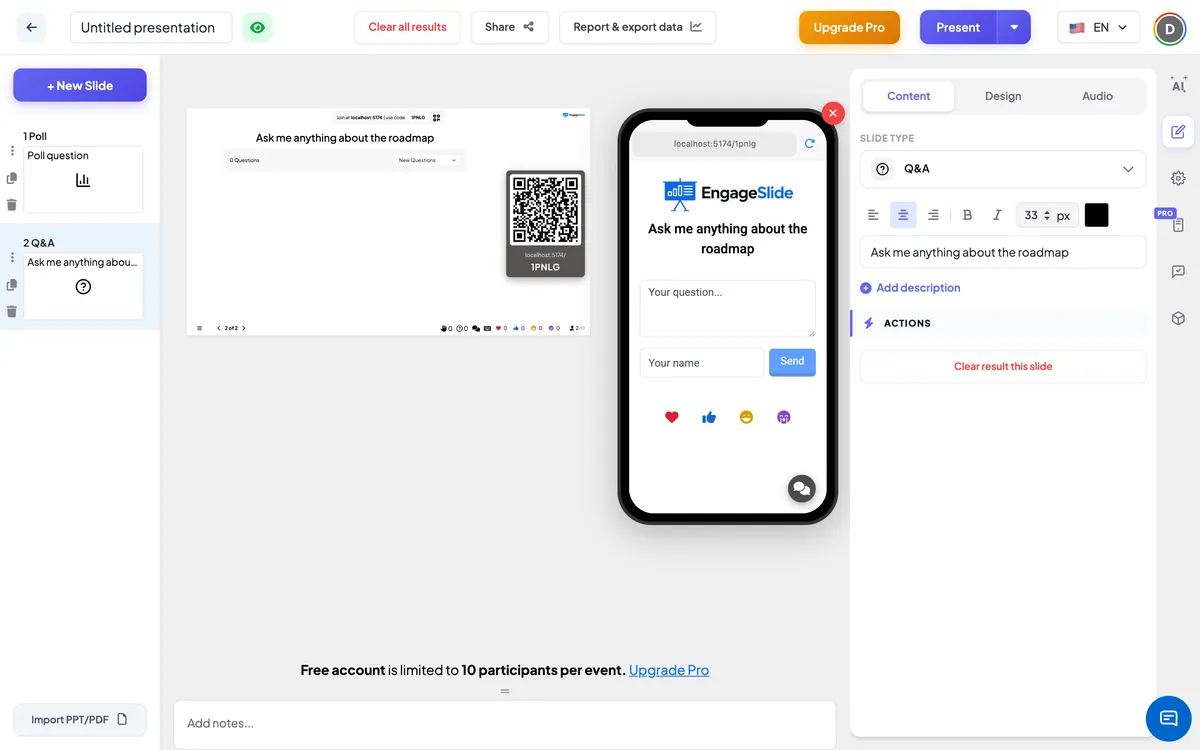
- 3Se crea la diapositiva y el panel derecho se abre en el Contenido Cuenta.
Configurar el contenido
- 1Escriba un título en el campo de título (Ingrese su pregunta o título), por ejemplo Pregúntame algo sobre la hoja de ruta.. Los botones de arriba establecen la alineación, negrita, cursiva, tamaño de fuente (en px) y color. Si lo dejas vacío, los teléfonos muestran Q&A.
- 2Opcional: haga clic Añadir descripción para una nota corta, como Las preguntas son anónimas a menos que añadas tu nombre. Los teléfonos lo muestran bajo el título; en la pantalla grande aparece cuando vuelves sobre el título.
- 3Abierto Configuración (el equipo en la barra de herramientas derecha) → Configuración general para elegir cómo funciona Q&A para toda la presentación: moderación, consulta de cada diapositiva y chat en vivo (véase a continuación).
Configuración de Q&A
Moderación de preguntas y respuestas
Desactivado por defecto. Cuando se ponen, las nuevas preguntas permanecen ocultas hasta que se aprueben. Un enlace aparece debajo (Comparte este enlace con tus moderadores.) — se copia y se envía a un colega, que puede aprobar las preguntas sin una cuenta EngageSlide. También puede aprobar desde el control remoto.
Las preguntas son visibles para todos
Desactivado por defecto. Cuando se enciende, los participantes reciben un Pregúntale botón en cada otra diapositiva (excepto diapositivas de cuestionario), para que puedan enviar una pregunta en cualquier momento, no sólo mientras la diapositiva Q&A está arriba.
Habilitar el chat en vivo
En marcha por defecto. Un chat separado para los participantes; no forma parte de la lista Q&A.
Habilitar el filtro de profanidad
Desactivado por defecto. Cuando se enciende, las palabras ofensivas en las preguntas son reemplazadas por **** en la gran pantalla. El texto original se conserva.
Habilitar llamadas de video
Cuando se habilitan las videollamadas, cada pregunta en la pantalla grande tiene una Llamado botón para que puedas invitar a la persona que pidió hablar.
Presentar y compartir el código de unión
- 1Haga clic Presente en la barra superior para poner la diapositiva en la pantalla grande.
- 2A código de unión y una QR code aparecen (por ejemplo:
36Y56). - 3Los participantes abren el Público aplicación en unirse. engageslide.com, escriba el código y pulsa Ingrese — o simplemente escanear el QR.
- 4Cuando todo el mundo se ha unido, las respuestas comienzan a fluir en vivo.
Cómo reacciona la audiencia
Los participantes ven el título y una casilla con el marcador Su pregunta …, una Su nombre. campo y una Envía botón. El nombre es opcional — dejarlo vacío para preguntar como Anónimo. Después de enviar que ven Me envió una pregunta. A continuación se muestra la lista de preguntas abiertas, la mayoría de los votos primero, cada uno con su autor, cuánto tiempo hace que se hizo y un botón 👍 con el recuento de votos. Tocar 👍 añade un voto; tocarlo de nuevo retoma el voto. Sus propias preguntas están marcadas (tú), y con moderación en ellos ven un Aprobación pendiente el distintivo hasta que se apruebe la pregunta.
Vea los resultados
La gran pantalla muestra Preguntas de {count} y una lista ordenada por votos (el más antiguo primero cuando los votos están empatados). Cada pregunta muestra al autor (o Anónimo), el tiempo y su número de 👍, y nuevas preguntas y votos aparecen en vivo. Haga clic en una pregunta para mostrarla grande en la pantalla mientras la contesta. Haga clic en ✓ para marcar que respondió: sale de la lista y desaparece de los teléfonos. Utilice la opción desplegable para cambiar entre Nuevas preguntas y Respuestas a las preguntas. Con la moderación en marcha, sólo se muestran las preguntas aprobadas. En el control remoto, y en la página del moderador, el panel Q&A tiene Todo el mundo y Respuesta las pestañas (En espera, Mostrar y Respuesta con moderación en) y botones para Aprobar y mostrar en Canvas, La respuesta de Marcos y Eliminar la pregunta. Después de la sesión, la exportación de Excel tiene un Q&A Se trata de una hoja con cada pregunta, sus votos y si se respondió.
Maneras de utilizar Q&A
- Los ayuntamientos y todos los demás: recoger preguntas anónimas para el liderazgo y responder primero a los más votados.
- En el aula: que los estudiantes pregunten lo que no entienden sin levantar la mano.
- Formación: reunir preguntas durante la sesión y responderlas en un bloque al final.
- Eventos y seminarios web: ejecutar un panel Q&A con un moderador que apruebe las preguntas en segundo plano.
Preguntas frecuentes
¿La gente puede preguntar de forma anónima?
- Sí, es cierto. El campo de nombre es opcional, y las preguntas sin nombre se muestran como Anónimo.
¿Puede alguien votar la misma pregunta muchas veces?
- No es cierto. Cada teléfono da un voto por pregunta; tocar 👍 otra vez elimina el voto.
¿Cómo esconder una pregunta inapropiada?
Enciende . Moderación Q&A Así que las preguntas sólo aparecen después de la aprobación, o borrar una pregunta del panel Q&A en el control remoto. Habilitar el filtro de profanidad Enmascara las palabras ofensivas en la pantalla grande.
¿Los moderadores necesitan una cuenta?
- No es cierto. Cualquier persona con el enlace de moderación (que se muestra a continuación) Moderación Q&A Una vez que esté activado) puede aprobar las preguntas.
¿Clarar el resultado de esta diapositiva borrar las preguntas?
- No es cierto. Las preguntas pertenecen a toda la presentación, no a una sola diapositiva. Utilización Eliminar todos los resultados en la barra superior para eliminarlos, junto con todos los demás resultados.
¿Puedo tener más de una diapositiva Q&A?
Sí, pero comparten la misma lista de preguntas, porque las preguntas pertenecen a la presentación.
¿Todavía necesitas una mano?
Nuestro equipo estará encantado de ayudarte a organizarte.