📊Las diapositivas de preguntas interactivas 5 minutos de lectura
Clasificación
Los participantes arrastran las opciones en su orden de preferencias, y la pantalla grande muestra el ranking combinado del grupo.
¿Qué es el Ranking?
A Clasificación slide pide a los participantes que pongan una lista de opciones en orden — más importante primero, favorito primero, más urgente primero. Cada persona arrastra las opciones en su propio orden en su teléfono, y EngageSlide combina el ranking de todos en una lista en la pantalla grande, con la mejor opción del grupo en el número 1. Utilizarlo para priorizar características o proyectos en una reunión, para elegir el siguiente tema o actividad, para que una clase clasifique los eventos por importancia o para acordar los mayores riesgos en un taller de capacitación. El ranking obliga a las personas a hacer compromisos, lo que a menudo te dice más que una encuesta normal donde todos pueden elegir todo.

El presentador crea la diapositiva Haga clic en Presente Código compartido / QR El público entra en código Responda y envíe Resultados en tiempo real
Crear una diapositiva de clasificación
- 1En el Home, haga clic + Crear una nueva presentación (o añadir una diapositiva a una existente).
- 2En el Seleccione el tipo de diapositiva, escoger Clasificación. También se puede escribir en Tipo de diapositivas de búsqueda ….
- 3Se crea la diapositiva y el panel derecho se abre en el Contenido Cuenta.
Configurar el contenido
- 1Escriba su pregunta en el campo de título (Ingrese su pregunta o título), por ejemplo Clasifique estas características por importancia. Los botones de arriba establecen la alineación, negrita, cursiva, tamaño de fuente (en px) y color.
- 2Opcional: haga clic Añadir descripción para explicar los criterios, por ejemplo Pon la característica que más necesitas en la parte superior. Los teléfonos lo muestran bajo la pregunta. Haga clic Añadir la imagen de la pregunta para adjuntar una imagen — los teléfonos lo muestran arriba de la lista, y en la pantalla grande se puede cambiar entre la imagen y los resultados.
- 3Bajo Opciones, escribir cada elemento para clasificar, por ejemplo Modo oscuro, Acceso fuera de línea, búsqueda más rápida y Más integraciones. Haga clic + Añadir opción (o prensa) Ingrese en la última opción) para otra, hasta 9 opciones.
- 4Para cada opción puede hacer clic en el cuadrado de color para cambiar su color y en el icono 🖼️ para añadir una imagen. Eliminar una opción con ×.
- 5Arrastre las opciones por el mango de la izquierda para establecer el orden. Este es también el orden inicial en todos los teléfonos, así que mezclalo en lugar de enumerar primero tu propio favorito.
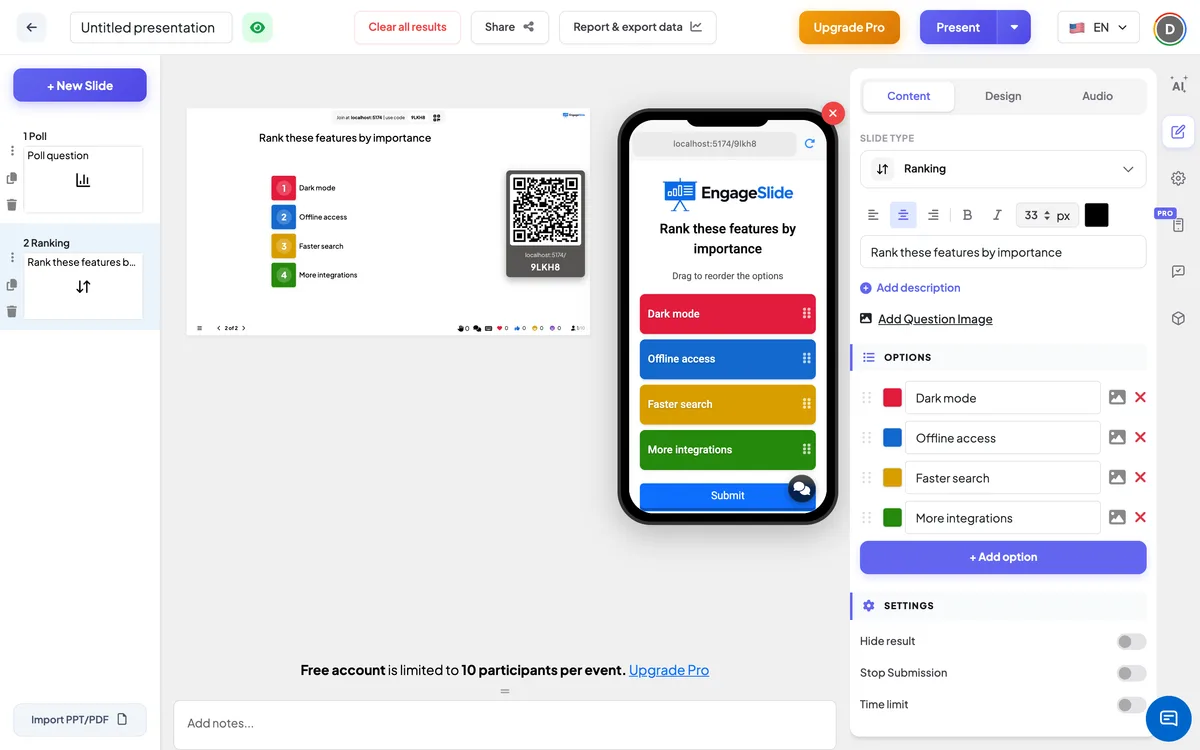
Configuraciones de clasificación
Opciones
Los elementos ordenados por los participantes: hasta 9, cada uno con un color y una imagen opcional.
Resultado oculto
Mantendrá los bares vacíos mientras la gente se clasifica, así que nadie es influenciado por el líder actual. A Muestre el resultado el botón aparece debajo de la diapositiva para que pueda revelar el orden.
Dejar de presentar
Cierra la diapositiva: los teléfonos se muestran El envío se detuvo. Haga clic Habilitar la presentación debajo del tobogán para volver a abrirlo.
Límites de tiempo
Enciende y establece Los segundos para responder. Una cuenta regresiva se ejecuta en la pantalla grande y en todos los teléfonos; a cero la pantalla muestra ¡Se acabó el tiempo! y las presentaciones se detienen automáticamente.
Presentar y compartir el código de unión
- 1Haga clic Presente en la barra superior para poner la diapositiva en la pantalla grande.
- 2A código de unión y una QR code aparecen (por ejemplo:
36Y56). - 3Los participantes abren el Público aplicación en unirse. engageslide.com, escriba el código y pulsa Ingrese — o simplemente escanear el QR.
- 4Cuando todo el mundo se ha unido, las respuestas comienzan a fluir en vivo.
Cómo reacciona la audiencia
Los participantes ven la pregunta, la pista Arrastre para reordenar las opciones y una lista de cartas de colores, cada una con su imagen si se añade una. Traen las cartas en su propio orden, arriba = primera opción, luego toque Presentación. Un ranking se puede enviar una vez; el botón luego muestra Enviado y las tarjetas se muestran en su orden presentado. Con un límite de tiempo, una barra de cuenta regresiva funciona en la parte superior.
Vea los resultados
La pantalla grande enumera las opciones como barras de colores, ordenadas desde la primera opción del grupo hacia abajo, con números de rango una vez que llegue el primer ranking. Cada clasificación da puntos por posición: con cuatro opciones, el primer lugar obtiene 4 puntos, segundo 3, tercero 2 y último 1. La opción con más puntos se clasifica como número 1 y obtiene la barra más larga; las otras barras se dibujan en relación con ella, por lo que se puede ver cuán cerca está la carrera. Las barras y posiciones se mueven en vivo a medida que entran los rankings. Utilización Resultado claro en esta diapositiva por debajo Acciones para empezar de nuevo. En el Informes y datos de exportación ver el gráfico combinado y el orden de cada participante — ver Visualización, restablecimiento y resultados de exportación.
Ideas de preguntas
- Las reuniones: ¿Qué proyectos debemos financiar el próximo trimestre? · ¿Qué problemas debe abordar el equipo primero?
- Formación: Califique estos riesgos de seguridad desde los más graves a los menos graves, y luego discuta las diferencias.
- En el aula: Ponga estos eventos históricos en orden de importancia · clasificar los planetas por tamaño.
- Los eventos: ¿Qué tema se tratará en la próxima sesión? · Clasifica las actividades del taller que más disfrutaste.
Preguntas frecuentes
¿Cómo se calcula el ranking final?
Cada orden del participante da puntos por posición: la opción superior obtiene tantos puntos como hay opciones, y la última obtiene 1. Se suman los puntos de todos los participantes, y la opción con más puntos se clasifica primero.
¿Pueden los participantes cambiar su clasificación después de enviar?
- No es cierto. Cada participante puede enviar una clasificación por diapositiva.
¿Cuántas opciones puedo añadir?
Hasta las 9. Para obtener un resultado claro, las opciones 4 – 6 suelen funcionar mejor.
¿Las clasificaciones son anónimas?
La pantalla grande sólo muestra el resultado combinado. En el informe se enumera el orden de cada participante, con su nombre si lo dieron al unirse.
¿ Cuál es la diferencia entre Ranking y Poll ?
En una Poll la gente elige una o más opciones. En un Ranking se ordenan todas las opciones, por lo que se aprende no sólo el favorito sino el orden completo de prioridades del grupo.
¿Todavía necesitas una mano?
Nuestro equipo estará encantado de ayudarte a organizarte.