📊Las diapositivas de preguntas interactivas 6 minutos de lectura
Retro remoto
Realice una retrospectiva de sprint con notas, votación y discusión.
¿Qué es Remote Retro?
A Retro remoto Slide es una retrospectiva completa del equipo en una sola diapositiva, guiada paso a paso. Comienza con el Primera Directiva para establecer un tono seguro, luego se mueve a través Generación de ideas (todo el mundo escribe notas en columnas como Todo fue bien y Para mejorar), Grupos (se mueven y agrupan notas similares), Votación (todos gastan algunos votos en lo que más importa) y Artículos de la acción (hablas de las notas superiores y anota quién hace qué). Controlas el ritmo desde la pantalla grande, y todos los teléfonos te siguen. Funciona para retrospectivas de sprint, post-mortem de proyectos, revisiones de clases al final del curso y cualquier conversación — en la sala o completamente remota.

El presentador crea la diapositiva Haga clic en Presente Código compartido / QR El público entra en código Responda y envíe Resultados en tiempo real
Crear una diapositiva remota
- 1En el Home, haga clic + Crear una nueva presentación (o añadir una diapositiva a una existente).
- 2En el Elige el tipo de diapositiva, escoger Retro remoto. También se puede escribir en Tipo de diapositivas de búsqueda ….
- 3Se crea la diapositiva y el panel derecho se abre en el Contenido Cuenta.
Configurar el contenido
- 1Escriba el título Ingrese su pregunta o título, por ejemplo Sprint 14 Retro. La barra de herramientas sobre el campo establece la alineación, negrita, cursiva, tamaño de fuente y color.
- 2Haga clic opcionalmente Añadir descripción añadir contexto, como las fechas del sprint o el objetivo de la sesión.
- 3Bajo Configuración, elige una Template: Por defecto (Ven bien / Mejorar / Artículos de acción), 4 litros (Me gusta / Aprendió / Falta / Anelo), Estrellas de mar (Sigue haciendo / Menos / Más / Deja de hacer / Empieza a hacer) o Artículo 1o. Una nueva diapositiva comienza con las columnas por defecto. Elegir una plantilla reemplaza las columnas actuales.
- 4Alineación de la Columnas: haga clic en el cuadro de colores para cambiar el color de una columna, escriba un nuevo nombre, haga clic en × para eliminar una columna, o + Añadir Columna para añadir uno. Puedes tener de 2 a 6 columnas; editarlas cambia la plantilla a Artículo 1o.
- 5Enciende Modo anónimo Si quieres notas sin nombres, y fijar El máximo de votos por persona (3 por defecto).
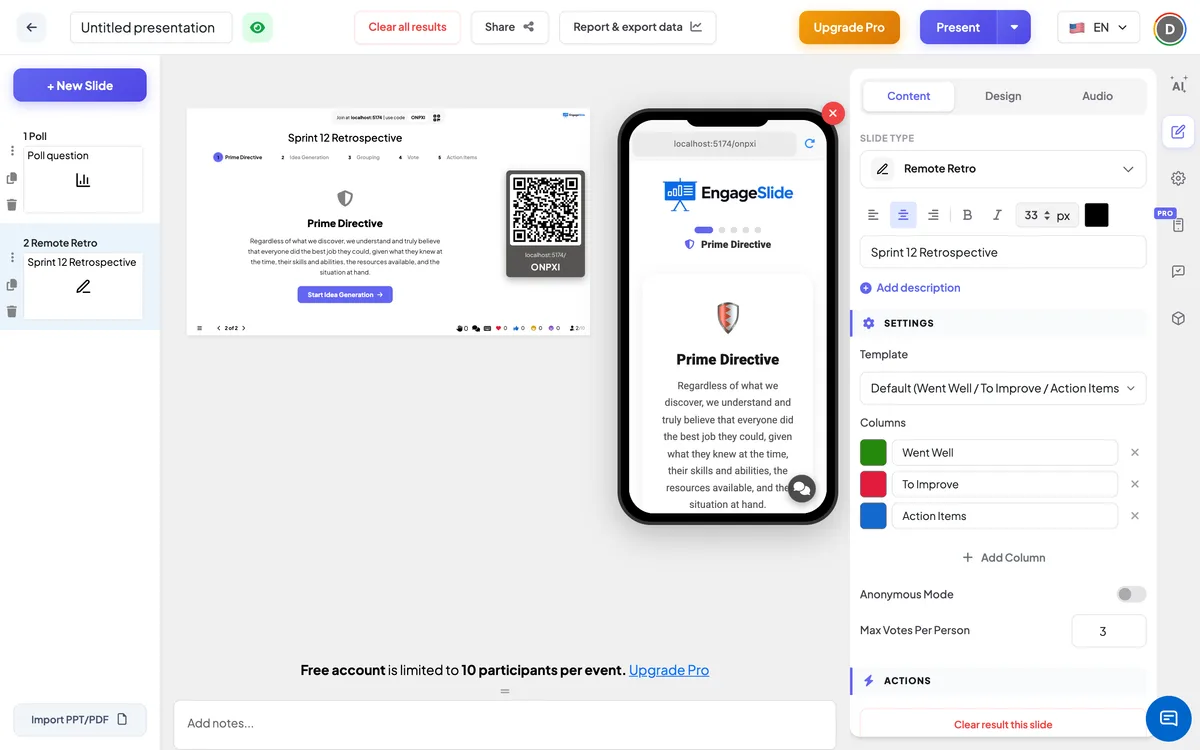
Configuraciones Retro remotas
Template
Por defecto (3 columnas), 4 litros (4 columnas), Estrellas de mar (5 columnas) o Artículo 1o. Nuevas diapositivas por defecto: Todo fue bien, Para mejorar, Artículos de la acción.
Columnas
Los participantes en las categorías escriben notas. Cada uno tiene un nombre y un color. Mínimo 2, máximo 6.
Modo anónimo
Desactivado por defecto. Cuando se enciende, el nombre del autor está oculto en cada nota, en la pantalla grande y en los teléfonos. Enciéndolo cuando el equipo necesita un espacio más seguro para comentarios honestos.
El máximo de votos por persona
Cuántos votos puede gastar cada participante en la fase de votación (1 – 10, por defecto 3). Un participante puede dar a cada nota un voto como máximo.
Resultado claro en esta diapositiva
Bajo Acciones: borra todas las notas y votos en esta diapositiva para que puedas reutilizarla para el próximo sprint.
Presentar y compartir el código de unión
- 1Haga clic Presente en la barra superior para poner la diapositiva en la pantalla grande.
- 2A código de unión y una QR code aparecen (por ejemplo:
36Y56). - 3Los participantes abren el Público aplicación en unirse. engageslide.com, escriba el código y pulsa Ingrese — o simplemente escanear el QR.
- 4Cuando todo el mundo se ha unido, las respuestas comienzan a fluir en vivo.
Cómo reacciona la audiencia
El teléfono muestra una fila de puntos para las cinco fases y el nombre de la actual, y cambia automáticamente cuando avanzas. Primera Directiva: Los participantes han leído la directiva. Generación de ideas: escogen una pestaña de columna, escriben una nota Escriba su nota aquí... y prensa Ingrese o el botón de envío; pueden agregar tantas notas como quieran, y las pestañas cuentan cuántas han escrito. Bajo Sus ideas Sólo ven sus propias notas. Grupos: El teléfono dice El facilitador está agrupando ideas similares. Por favor, espera... y muestra cada nota, sólo para lectura. Voto: un espectáculo de bares 3 / 3 de los votos restantes; los participantes cambian entre las pestañas de la columna y tocan una nota para votar (tocan otra vez para retirar la votación). Artículos de la acción: En el caso de los Estados miembros, el número de puntos de acción acordados con los propietarios y las notas clasificadas por votos con un Discutido etiqueta en los que ya están cubiertos.
Vea los resultados
En la parte superior de la pantalla grande un paso muestra las cinco fases — haga clic en cualquier paso para saltar a él, o use los botones en la parte inferior para ir hacia atrás y hacia adelante. Primera Directiva muestra la directiva con un Comienza la generación de ideas botón. En el Generación de ideas las notas aparecen en sus columnas en vivo, cada columna muestra su número, y la barra inferior dice cuántas ideas se han presentado. En el Grupos arrastrar una nota a otra columna para moverla, o hacer clic en dos o más notas para seleccionarlas y presionar Grupo seleccionado; las notas agrupadas se apilan bajo una tarjeta con un recuento, y el botón de desvinculación las divide de nuevo. En el Votación Cada columna se clasifica por votos, cada nota muestra su número de 👍 y la barra inferior muestra el total de votos emitidos. En el Artículos de la acción hacer clic en el círculo en una nota para marcar que se discute (la barra muestra por ejemplo ¿Cuál es el problema? 4/12), y en el Artículos de la acción panel en el que escribe un elemento Añadir el elemento de acción..., añadir un Propietario y prensa +. Marque un elemento de acción cuando esté hecho, o retirelo con ×. Los nombres aparecen en las notas a menos que Modo anónimo Está en marcha.
Formatos retro que se pueden ejecutar
- Por defecto: Fueron bien / Mejorar / Ejes de acción — el clásico rápido para cualquier sprint.
- 4 litros: Me gustó / Aprendió / Falta / Anheló — bien después de un proyecto, un curso de formación o un período escolar.
- Estrellas de mar: Sigue haciendo / Menos de / Más de / Deja de hacer / Empieza a hacer — para equipos que quieren un cambio más detallado.
- — personalizado Mad / Sad / Glad: tres columnas para un sentimiento-primero retro.
- — de inicio / parada / continuidad personalizada: un formato simple que también funciona bien en clase.
- Barco de vela — personalizado: Viento (lo que nos empuja) / Anclas (lo que nos detiene) / Rocks (riscos adelante) / Isla (nuestro objetivo).
Preguntas frecuentes
¿Quién controla las fases?
El presentador. Los participantes ⁇ teléfonos siguen la fase que elijas en la pantalla grande, por lo que todos están siempre en el mismo paso. Puedes volver a una fase anterior en cualquier momento.
¿Pueden los participantes añadir notas en cualquier fase?
El cuadro de notas se muestra en Generación de ideas sólo. Si alguien recuerda una idea más tarde, vuelve a la Generación de Ideas por un momento.
¿Cómo funciona la votación?
Cada participante tiene El máximo de votos por persona los votos (3 por defecto) y puede dar a cada nota un voto. Tocando en una nota votada elimina el voto, por lo que los votos se pueden mover hasta que salgas de la fase de voto.
¿Puedo ocultar quién escribió cada nota?
- Sí, es cierto. Enciende . Modo anónimo en las configuraciones — nombres desaparecen de cada nota en la pantalla grande y en los teléfonos.
¿Puedo reutilizar el tobogán para el próximo sprint?
- Sí, es cierto. Haga clic Resultado claro en esta diapositiva por debajo Acciones Para borrar las notas y los votos, haga clic en Primera Directiva Un paso para empezar de nuevo. Los elementos de acción anteriores permanecen en el panel de elementos de acción hasta que los elimines con × — es útil para comprobar primero las acciones de los últimos sprints.
¿De dónde vienen los nombres de las columnas si elijo Custom?
Custom guarda las columnas que tenga y le permite renombrarlas, colorearlas, agregarlas o eliminarlas (2 a 6 columnas).
¿Todavía necesitas una mano?
Nuestro equipo estará encantado de ayudarte a organizarte.