📊Las diapositivas de preguntas interactivas 5 minutos de lectura
Tablero blanco
Un lienzo compartido para el brainstorming visual.
¿Qué es Whiteboard?
A Tablero blanco slide pone una tabla de dibujo completa en la pantalla grande. As the presenter you can sketch, write and build diagrams live while you talk — shapes, arrows, lines, a free-hand pen, text and more — just like a whiteboard in a meeting room. Enciende . Habilitar el dibujo de audiencia y cada participante recibe una pizarra propia en su teléfono: dibujan su respuesta, pulsan Presentación, y su dibujo aparece en una lista junto a su tabla, donde se puede abrir en tamaño completo. Usalo para explicar un concepto paso a paso, para pedir a las personas que dibujen un proceso, un mapa mental o un diseño, o para recopilar respuestas visuales en la clase.

El presentador crea la diapositiva Haga clic en Presente Código compartido / QR El público entra en código Responda y envíe Resultados en tiempo real
Crear una diapositiva del whiteboard
- 1En el Home, haga clic + Crear una nueva presentación (o añadir una diapositiva a una existente).
- 2En el Seleccione el tipo de diapositiva, escoger Tablero blanco. También se puede escribir en Tipo de diapositivas de búsqueda ….
- 3Se crea la diapositiva y el panel derecho se abre en el Contenido Cuenta.
Configurar el contenido
- 1Escriba el mensaje Ingrese su pregunta o título, por ejemplo Esbozar cómo un cliente nos encuentra. La barra de herramientas sobre el campo establece la alineación, negrita, cursiva, tamaño de fuente y color.
- 2Haga clic opcionalmente Añadir descripción para añadir instrucciones, por ejemplo: ¡Usa cajas y flechas — no tienes que ser un artista!
- 3Bajo Configuración, decidir si recoger nombres, correos electrónicos o avatares, si las presentaciones están abiertas y si hay un límite de tiempo.
- 4Enciende . Habilitar el dibujo de audiencia si quieres que los participantes dibujen y envíen sus propios cuadros. Deja de usar el tablero sólo en la pantalla grande.
- 5La tabla blanca en sí está en la diapositiva en el medio del editor: haz clic en ella y usa su barra de herramientas para dibujar.
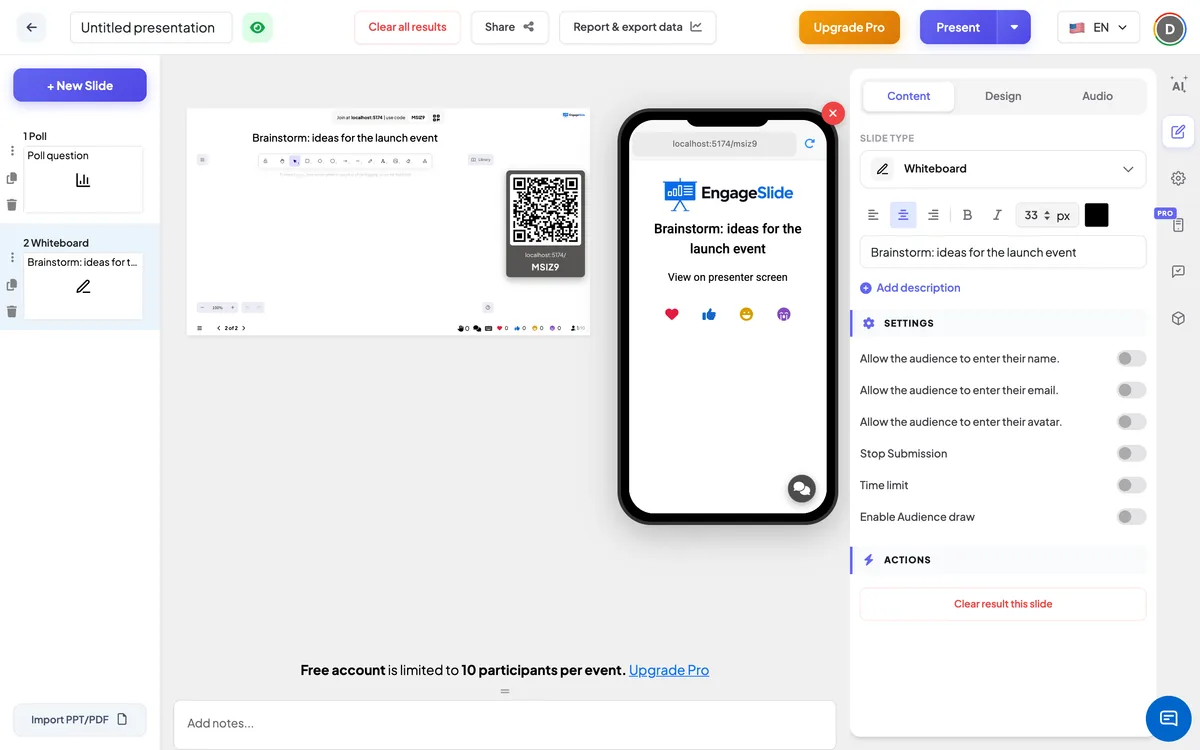
Configuración del tablero blanco
Habilitar el dibujo de audiencia
Desactivado por defecto. Cuando se enciende, cada participante obtiene su propia pizarra en su teléfono con un Presentación botón, y los dibujos presentados aparecen en una lista junto al tablero de pantalla grande. Cuando están apagados, los teléfonos simplemente muestran Vista en la pantalla del presentador.
Permite que el público ingrese su nombre / correo electrónico / avatar
Tres interruptores separados, apagados por defecto. Con la participación de la audiencia, los participantes ven un campo de nombres, un campo de correo electrónico o un selector de avatar debajo de su tablero. El nombre se muestra en su dibujo en la lista; sin él el dibujo se etiquetará Anónimo.
Dejar de presentar
Desactivado por defecto. Cuando se enciende, el botón del teléfono dice El envío se detuvo y no se pueden enviar nuevos dibujos. Haga clic Habilitar la presentación en la pantalla grande para reabrir.
Límites de tiempo
Desactivado por defecto. Enciéndolo y configurándolo Los segundos para responder (60 por defecto). Mientras se presenta, un botón del reloj cuenta hacia abajo (haga clic en él para elegir 30s a 5'), los últimos tres segundos aparecen en grandes números, y en ¡Se acabó el tiempo! las presentaciones se detienen. Los teléfonos muestran una barra de progreso.
Resultado claro en esta diapositiva
Bajo Acciones: elimina todos los dibujos presentados de esta diapositiva.
Presentar y compartir el código de unión
- 1Haga clic Presente en la barra superior para poner la diapositiva en la pantalla grande.
- 2A código de unión y una QR code aparecen (por ejemplo:
36Y56). - 3Los participantes abren el Público aplicación en unirse. engageslide.com, escriba el código y pulsa Ingrese — o simplemente escanear el QR.
- 4Cuando todo el mundo se ha unido, las respuestas comienzan a fluir en vivo.
Cómo reacciona la audiencia
Con Habilitar el dibujo de audiencia Cuando se apague, los participantes ven el título y el mensaje. Vista en la pantalla del presentador — simplemente vigilar su tablero. Cada participante tiene su propio tablero en blanco en el teléfono, con el mismo tipo de barra de herramientas: formas, flechas, líneas, una pluma de mano libre, texto y un borrador. Their board is private — they do not see each other’s drawings while working. Cuando están listos presionan Presentación y ver Presentado con éxito. Pueden seguir editando y presionando Presentación Una vez más: la nueva versión sustituye el dibujo anterior. Si vuelven a la diapositiva más tarde, su último dibujo presentado se carga para que puedan continuar.
Vea los resultados
La pantalla grande muestra el título de la diapositiva y su pizarra, que se puede dibujar en vivo mientras se presenta. Cuando el dibujo del público está en marcha, una lista de presentaciones aparece a la derecha a medida que llegan los dibujos, cada uno con una miniatura y el nombre del participante (o Anónimo). Cuando alguien vuelve a enviar, su miniatura se actualiza en lugar de añadir dos veces, y el contador de respuesta muestra cuántas personas han enviado un dibujo. Haga clic en cualquier miniatura para abrirla en tamaño completo en una ventana titulada Presentación por …, con el correo electrónico del participante debajo si lo recogió; haga clic en el exterior o en el × para cerrarlo. Utilización Habilitar la presentación para reabrir una diapositiva que ha sido detenida.
Ideas para el tablero blanco
- En el aula: Dibujar el ciclo del agua · Dibujar una cadena alimenticia · Muestre cómo resolvería este problema de geometría.
- Formación: Dibujar el camino de escalada para una queja de cliente · Mapa de los pasos de una verificación de seguridad.
- Talleres y reuniones: Esbozar su espacio de trabajo ideal para el equipo · Dibujar un mapa mental rápido de los objetivos de este trimestre.
- Producto y diseño: Wireframe la pantalla que deseas que nuestra aplicación tuviera · dibujar el viaje del usuario como lo ves.
- Solo para presentadores: Deja a la audiencia dibujando y usa el tablero para explicar un diagrama en vivo mientras hablas.
Preguntas frecuentes
¿Los participantes dibujan en el mismo tablero que yo?
- No es cierto. El tablero de pantalla grande es tuyo. Con Habilitar el dibujo de audiencia En, cada participante recibe un tablero separado en su teléfono y le envía una foto de él con Presentación.
¿Puede un participante enviar más de un dibujo?
Cada participante tiene una presentación. Pueden editar y presionar Presentación de nuevo, y el nuevo dibujo reemplaza el viejo en su lista.
¿En qué se diferencia esto de la diapositiva del sorteo?
La tabla blanca le da una tabla en la pantalla grande más una barra de herramientas completa de diagramas (formas, flechas, texto) para los participantes. El El dibujo slide se hace para dibujos rápidos de dedos y los muestra en una galería en vivo con repetición.
¿Por qué el teléfono sólo dice ⁇ View en la pantalla del presentador ⁇ ?
El dibujo de audiencia está apagado. Enciende Habilitar el dibujo de audiencia en la pestaña contenido y los teléfonos muestran una pizarra blanca de inmediato.
¿Puedo ver quién dibujó qué?
Si se enciende Permita que la audiencia ingrese su nombre. — el nombre aparece debajo de cada miniatura y en la vista de tamaño completo. Encienda el interruptor de correo electrónico para ver también su correo electrónico allí.
¿Todavía necesitas una mano?
Nuestro equipo estará encantado de ayudarte a organizarte.