📊Interaktiiviset kysymykset 5 minuuttia lukemista
Avoin lopetettu
Kerää vapaan tekstin vastauksia, kuvia tai piirustuksia ja näytä ne elävänä korttien seinänä.
Mikä on avoin?
Tilanne Avoin lopetettu Slide antaa osallistujille mahdollisuuden vastata omin sanoin —:lle lauseeseen, kappaleeseen, ajatukseen tai kysymykseen. Jokainen vastaus näkyy isossa näyttöön kuin värikkäs kortti kasvavaan seinään, joten koko huone voi lukea ne yhdessä. Voit myös antaa ihmisille lisätä kuvan tai piirtää luonnoksen vastauksensa kanssa ja pyytää heidän nimeään, sähköpostia tai avatarinsa. Käytä sitä palautettavaksi ( ⁇ Mitä meidän pitäisi muuttaa ensi kerralla? ⁇ ), mietinnöihin ja lähtölippuihin, ideoiden keräämiseen tai mihinkään kysymykseen, jossa sanapilvi olisi liian lyhyt.

Esittelijä luo liite Valitse nykyinen Jaa koodi / QR Yleisö tulee koodiin . Vastaus ja toimitus Tasa-ajan tulokset
Luota avoin liite
- 1Se on Home, klikkaa + Luo uusi esitys (tai lisätä liite olemassa olevaan).
- 2Sisällä Valitse liite tyyppiValitse . Avoin lopetettu. Voit myös kirjoittaa sen Hakemuslevyjen tyypit ….
- 3Slide luodaan ja oikea paneeli avautuu Sisältö - Hyvä on.
Aseta sisältö
- 1Kirjoita kysymyksesi otsikon kentälle (Kirjoita kysymys tai otsikko), esimerkiksi Mitä meidän pitäisi tehdä joukkueena?. Sen yläpuolella olevilla nappeilla asetetaan järjestely, painava, kurssitullinen, kirjaimen koko (px) ja väri.
- 2Valinnainen: napsauta Lisää kuvausta lisäohjeita, kuten Ole tarkka — yksi idea vastauksesta. Puhelinnat osoittavat sen kysymyksen alapuolella; suurellakin näyttelylle se näkyy, kun hillitset otsikon yläpuolella.
- 3Valinnainen: napsauta Lisää kysymyksen kuva on lisättävä kuva, johon osallistujien pitäisi reagoida. Puhelinnat näyttävät sen vastauslaatikon yläpuolella, ja suurella näyttöllä voit vaihtaa kuvan ja vastausten välillä.
- 4Yläpuolella Asetukset, päättää, kerääkö nimiä, sähköposteja tai avatareita, voiko ihmiset vastata useammin kuin kerran ja onko määräaikaa.
- 5Käynnistä asetusten alla Päästä yleisön ladattava kuva ja/tai Päästä yleisön vetäminen jos vastaukset sisältävät kuvan tai piirrettä.
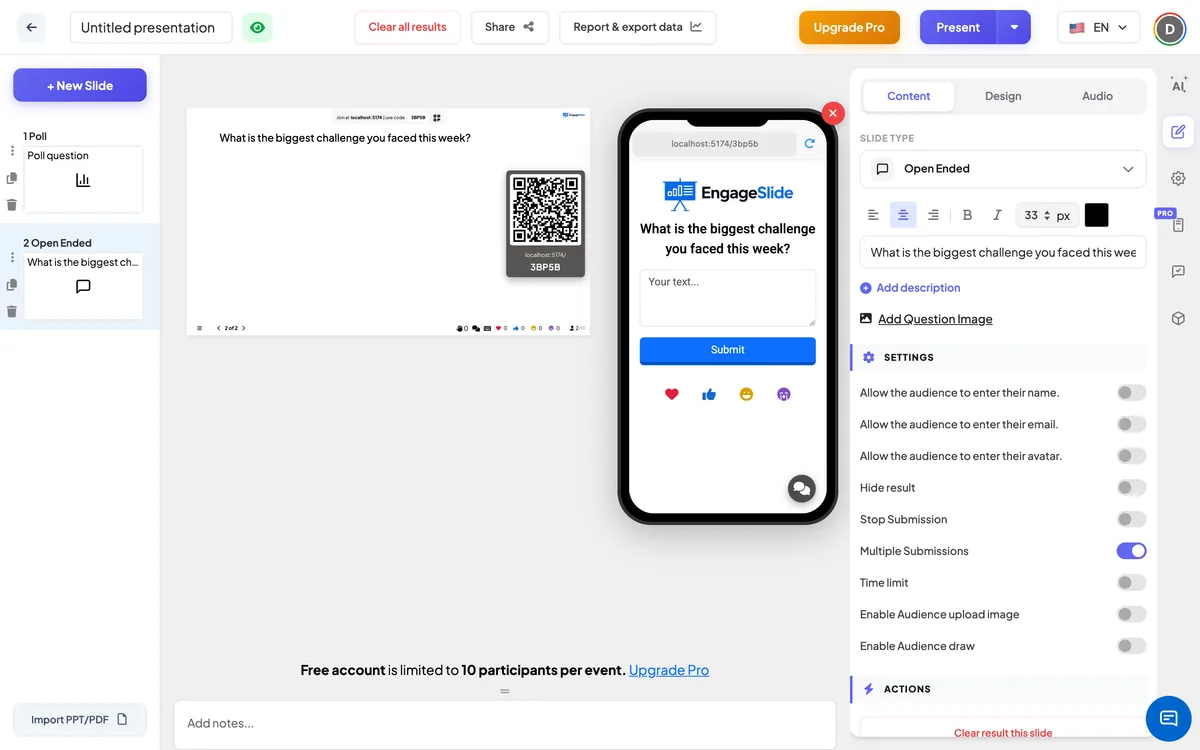
Avatut päämäärät
Sallikaa yleisön kirjoittaa nimensä.
Lisää nimikenttä puhelinlomakkeeseen. Kun se on päällä, nimi näkyy jokaisessa kortissa isossa näyttöön. Default off, joten vastaukset ovat anonyymiä näytöllä.
Päästä yleisö sähköpostiviestinsä.
Lisää sähköposti-kenttä puhelinlomakkeeseen. E-posti tallennetaan vastauksen kanssa, mutta ei koskaan näytetä suurelle näytölle.
Päästä yleisö avatarinsa sisään.
Osallistujat voivat valita avatarin, joka näkyy korttissaan.
Piilottava tulos
Se pitää seinän tyhjä, kun ihmiset vastaavat. A: tä Näytä tulos Nappia näkyy liidan alla, joten voit paljastaa kaiken kerralla.
Lopeta lähettäminen
Slide suljetaan: puhelimet näkyvät Lähetys keskeytettiin. Klikkaa Toimien mahdollistaminen -Voin avata sen uudelleen.
Useat ehdotukset
Päämääränä: osallistujat voivat lähettää niin monta vastausta kuin haluavat. Sulje se pois , jotta yksi vastaus henkilö — painiketta sitten näyttää Esitetyt tiedot.
Aika-aika
Käynnistä ja asettaa Vastaus sekunnissa. Suurella näyttöllä ja jokaisella puhelimella lasketaan takaisin. Nolla näyttö näyttää Aika on ohi! ja lähetys pysähtyy automaattisesti.
Päästä yleisön ladattava kuva
Lisää Lisää kuvaa painiketta, jotta osallistujat voivat liittää kuvan puhelimestaan.
Päästä yleisön vetäminen
Lisää piirustuslevy tekstilaatikon yläpuolelle. Piirtö lähetetään kuvana vastauksen kanssa, ja teksti on vapaaehtoista.
Käytännössä suodatetaan älykkyyttä
Näyttelyn laaja-alainen vaihtaja Asetukset → Yleiset asetukset. Vastataan loukkaavia sanoja **** Suuri näyttö; alkuperäiset vastaukset pysyvät muuttumattomina.
Näytä ja jakaa liitäntäkoodi
- 1Klikkaa Tulevaisuus ylemmässä baarissa laittaa liite suureen näyttöön.
- 2A: tä liittymiskoodi ja a QR code esiintyy (esim.
36Y56). - 3Osallistujat avaavat Yleisö App on liittyä. engageslide.com, kirjoita koodi ja paina Tulkaa sisään . — tai vain skannaa QR.
- 4Kun kaikki ovat mukana, vastaukset alkavat virrata.
Miten yleisö reagoi
Osallistujat näkevät kysymyksen (myös kuvauksen ja kuvauksen) ja paikkakehän Tekstisi …. Riippuen asetuksistasi he voivat myös piirtää pöydälle, napata Lisää kuvaa Liittää kuva ja täyttää nimi, sähköposti tai avatar. He tappoivat . Lähetys ja näet Edullisesti toimitettu; lomakkeen poistaminen, jotta he voivat lähettää toisen vastauksen, jos Useat ehdotukset Se on käynnissä. Katso lähettäväni Tässä on luettelo kaikista lähetyksistä. Kun on määräaikaa, laskupaikka on ylhäällä.
Näytä tulokset
Jokainen vastaus lentää suurelle näyttöön kuin kortti, jossa on värillinen ranta, joka on järjestetty tiukassa seinässä, joka kasvaa vastausten saapuessa. Kortit näyttävät tekstin, kuvia tai piirustuksia sekä tekijän avatarin ja nimen, jos keräät ne. Klikkaa korttia avaamaan sitä suureksi keskusteluun — klikkaa sen ulkopuolella sulkemiseksi. Jokainen kortti ⋮ Menuu antaa sinulle Muokkaa teksti (esimerkiksi kirjoitusvirheen korjaamiseksi) tai Poistaa Se on vahvistuksen jälkeen. Jos videopuhelu on käynnistetty, Soittakaa . Kortin nappia avulla voit kutsua osallistujan puhumaan. Kun joku kirjoittaa, jalanjäljellä näkyy Osallistuja kirjoittaa. Käyttö Selkeä tulos tämä liite Ehdotukset Toimenpiteet aloittaa uudestaan ja Raportti & vientitiedot lukea ja viedä kaikki vastaukset myöhemmin — Näytä, asettaa uudelleen ja viedä tulokset.
Kysymykset
- Luokkahuone: Selitä fotosynteesi omin sanoin. · Näytä veden sykli Päästä yleisön vetäminen).
- Koulutus: Kuvaile tilanne, jossa käytit nykyistä tekniikkaa. · Mikä on vielä epäselvä?
- Tapaamiset ja retros: Mitä aloitamme, lopetamme vai jatkamme? · Which risk worries you most?
- Tapahtumat: Ota valokuva työpaikastasi Päästä yleisön ladattava kuva). · Mikä oli avaintekijäsi?
Usein kysytty
Ovatko vastaukset nimettömät?
- Kyllä, oletusarvoisesti. Nimet näkyvät kortissa vain , jos aktivoit Sallikaa yleisön kirjoittaa nimensä.. E-mailit eivät koskaan näy näytöllä.
Voiko osallistuja lähettää useamman kuin yhden vastauksen?
Kyllä — Useat ehdotukset Se on oletusarvoisesti päällä. Sulje se pois ja rajoita jokainen vastaus.
Voinko poistaa tai korjata vastauksen?
- Niin on. Klikkaa ⋮ kortilla ja valita Muokkaa tai Poistaa. Puhtausfilteri Asetukset → Yleiset asetukset voi myös peittää loukkaavia sanoja automaattisesti.
Voiko ihminen vastata vain kuvan avulla?
Yhdessä Päästä yleisön vetäminen Teksti on vapaaehtoinen, joten piirustus riittää. Kuva voidaan lisätä Päästä yleisön ladattava kuva.
Mitä tapahtuu, jos joku piirtää ja lataa kuvan?
Lähetetty valokuva käytetään vastauksen kuvana, joten piirustusta ei näytetä. Pyydä ihmisiä käyttämään yhtä tai toista.
Miten tämä eroaa Word Cloud: stä ?
A: tä Word Cloud ryhmittele lyhyitä, toistuvia sanoja osoittaakseen yleisimmät. Open Ended pitää kaikki vastaukset kokonaisina, joten se sopii pitempiin ajatuksiin, ideoihin ja palautteen.