📊Interaktiiviset kysymykset 4 min lukeminen
Nopeat muodot
Kerää nimiä, sähköposteja ja muita tietoja yleisöltä lyhyellä lomakkeella puhelimissaan.
Mikä on Quick Form?
A: tä Nopeat muodot Slide laittaa lyhyen lomakkeen jokaisen osallistujan puhelimelle. Se alkaa aina yleisön nimi ja Kuulijoiden sähköposti, ja voit lisätä oman kentät kuten Yhtiö, Työpaikka tai Puhelin. Käytä sitä keräämään mahdollisuuksia tapahtumaan, osallistumaan luokkaan tai koulutukseen, rakentamaan ilmoittautumisluettelon jatkotoimintaan tai keräämään yksityiskohtia ennen lahjoitusta. Suuri näyttö näyttää esittelymuodosta ja vastausten live-laskun — vastaukset itse pysyvät yksityisissä ja luetaan raportissa myöhemmin.
Esittelijä luo liite Valitse nykyinen Jaa koodi / QR Yleisö tulee koodiin . Vastaus ja toimitus Tasa-ajan tulokset
Luota nopea lomakkeen liite
- 1Se on Home, klikkaa + Luo uusi esitys (tai lisätä liite olemassa olevaan).
- 2Sisällä Valitse liite tyyppiValitse . Nopeat muodot. Voit myös kirjoittaa sen Hakemuslevyjen tyypit ….
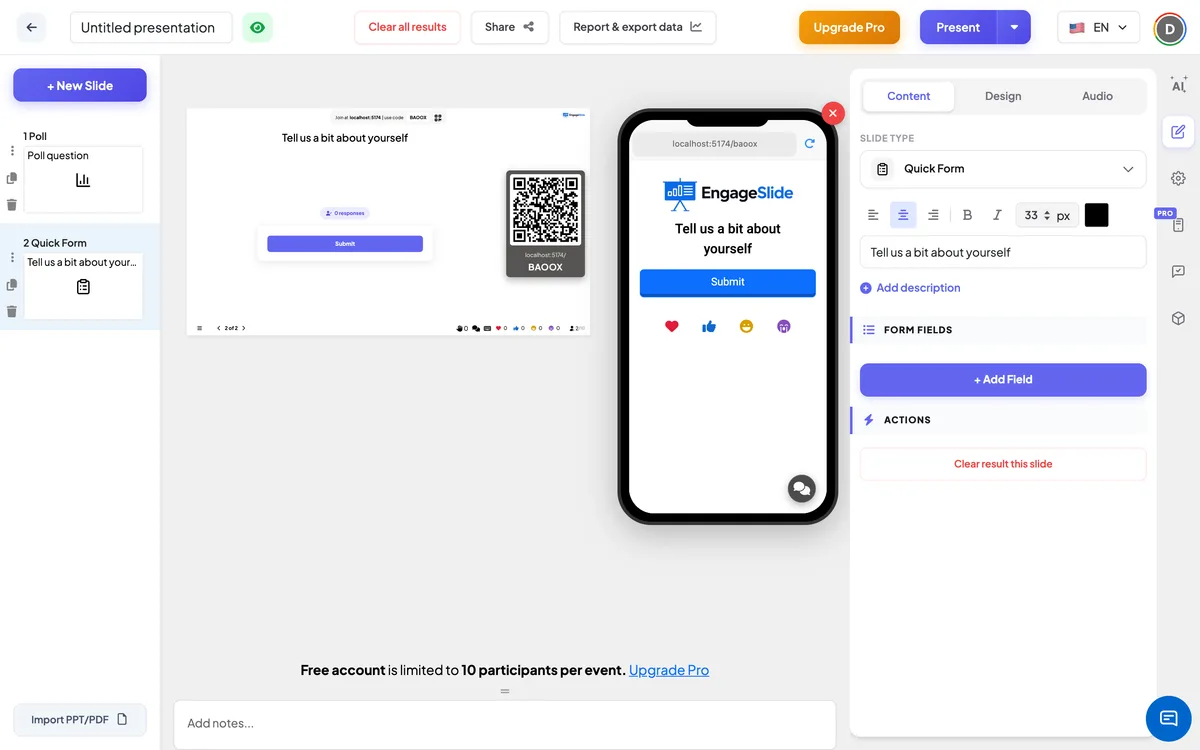
- 3Slide luodaan ja oikea paneeli avautuu Sisältö - Hyvä on.
Aseta sisältö
- 1Kirjoita otsikko otsikkoalueelle (Kirjoita kysymys tai otsikko), esimerkiksi Jätä yksityiskohdat sivuille .. Sen yläpuolella olevilla nappeilla asetetaan järjestely, painava, kurssitullinen, kirjaimen koko (px) ja väri.
- 2Valinnainen: napsauta Lisää kuvausta selittää, miksi kysyt, esimerkiksi Käytämme sähköpostisi vain lähettämään tämän päivän materiaaleja.. Puhelinnat osoittavat sen otsikon alla.
- 3Yläpuolella Muodostuskentät, kaksi oletusarvoista kenttää yleisön nimi ja Kuulijoiden sähköposti He ovat jo siellä. Ne ovat lukittuja (🔒 ): niitä ei voi nimetä tai poistaa.
- 4Klikkaa + Lisää kenttä jokaiselle lisätiedotteelle ja kirjoittakaa sen otsikko laatikkoon (Alueiden nimi (esim. puhelin, yritys)), esimerkiksi Yhtiö. Poista kenttä, jota et enää tarvitse. ×.
- 5Klikkaa ✱ Se on pelin vieressä. Vaatimukset (Vähennetty) tai valinnainen. Molemmat oletusarvoiset kentät alkavat vaadittua —. Klikkaa ✱:ta, jotta sähköposti on esimerkiksi valinnaista.
Nopeat lomakkeen asetukset
Muodostuskentät
Yleisön nimi ja yleisön sähköposti ovat aina mukana. Jokainen kenttä, johon lisäät + Lisää kenttä on lyhyt tekstilaatikko, jossa on otsikko.
Vaatimukset
Klikkaa tähdettä kentällä, jotta se on pakollista. Tarvittavat kentät osoittavat punaisen * Puhelulla ja Lähetys nappi pysyy käyttämättömänä, kunnes ne täyttyvät.
Selkeä tulos tämä liite
Yläpuolella Toimenpiteet: poistaa tämän liiteen kerättyjen vastausten, jotta voit käyttää ne uudelleen uuden ryhmän kanssa.
Näytä ja jakaa liittävä koodi
- 1Klikkaa Tulevaisuus ylemmässä baarissa laittaa liite suureen näyttöön.
- 2A: tä liittymiskoodi ja a QR code esiintyy (esim.
36Y56). - 3Osallistujat avaavat Yleisö App on liittyä. engageslide.com, kirjoita koodi ja paina Tulkaa sisään . — tai vain skannaa QR.
- 4Kun kaikki ovat mukana, vastaukset alkavat virrata.
Miten yleisö reagoi
Osallistujat näkevät otsikon, kuvauksen ja lomakkeen. Kirjoita nimesi, Kirjoita sähköposti tai Tule mukaan ., ja punainen * vaadittujen alojen osalta. Jos he ovat jo antaneet nimensä liittymisen yhteydessä, se täyttyy heille. E-postilaatikko tarkistaa, että osoite näyttää pätevältä. Kun vaaditut kentät on täytetty , ne nappaavat LähetysNäetkö ? Edullisesti toimitettu, ja lomake korvataan seuraavasti: - Kiitoksia! Vastauksesi on lähetetty.
Näytä tulokset
Suuri näyttö näyttää ennaltailmoituksen lomakkeesta — * Ehdotukset ja Lähetys —-painiketta, jotta ihmiset tietävät, mitä täyttää. 12 vastausta. Yksittäisiä vastauksia ei koskaan näytetä suurelle näytölle. Lukea ne, avaa Raportti & vientitiedot ylemmästä paikoista: Nopean lomakkeen liite sisältää taulukon, jossa on yksi sarakko kentältä ja jokaisen lähetyksen aika. Katsokaa . Näytä, asettaa uudelleen ja viedä tulokset.
Miten käyttää nopea lomaketta
- Tapahtumat ja webinarit: kerää nimiä, sähköpostia ja yritystä ihmisiltä, jotka haluavat levyjä tai seuraavan puhelun.
- Luokkahuone: osallistumaan luennon alussa nimellä ja luokan tai oppilasnumerolla.
- Koulutus: Kerää nimi, tiimi ja johtaja.
- Kokoukset: kerätä vapaaehtoisia hankkeeseen nimellä, sähköpostilla ja mieluummin ajanjaksoilla.
Usein kysytty
Voiko osallistuja toimittaa lomakkeen kahdesti?
Jokaisella osallistujalla on yksi vastaus Quick Form -levyllä. Jos sama osallistuja toimittaa uudelleen, heidän aikaisemman vastauksensa päivitetään sen sijaan, että se lisättäisiin uudeksi.
Voinko poistaa nimen tai sähköpostikentän?
- Ei, minä en. yleisön nimi ja Kuulijoiden sähköposti ovat aina osa muotoa. Voit tehdä kumpikin valinnaiseksi napsauttamalla ✱.
Millaisia kenttiä voin lisätä?
Jokainen lisäävä kenttä on lyhyt tekstilaatikko. Vain sähköposti-kenttä tarkistaa kirjoituksen muodon.
Voiko yleisö nähdä toistensa vastaukset?
- Ei, minä en. Suuri näyttö näyttää vain vastausten muotoa ja määrää. Vastaukset ovat näkyvissä Raportti & vientitiedot.
Miten tämä eroaa yleisön tiedon keräämisestä?
Kerää yleisötietoja (säännössä) Asetukset → Yleiset asetukset) pyytää yksityiskohtia ennen kuin joku osallistuu esitykseen. Nopeat lomakkeet on liite, jonka näytät valitsemasi hetkellä omilla kentilläsi.