📊Interaktiiviset kysymykset 5 minuuttia lukemista
Word Cloud
Collect one-word answers and watch them grow into a live word cloud — the more people say it, the bigger it gets.
Mikä on Word Cloud ?
A: tä Word Cloud Slide kysyy lyhyen kysymyksen — Kuvaile tämä viikko yhdellä sanalla., Mitä tulee mieleen, kun kuulet "AI"? — ja jokainen osallistuja kirjoittaa sana tai lyhyt lause puhelimellaan. Vastaukset ilmestyvät pilvessä: mitä enemmän ihmiset lähettävät samaa sanaa, sitä suurempi ja keskittyneempi se tulee, joten huoneen tärkeimmät ideat hyppäävät silmällä. Käytä sitä jäämuutoksena tai tarkistuksena, aivotoimintaa varten, nähdäksesi, mitä ihmiset tietävät jo ennen opetusta tai saada nopeaa palautetta istunnon lopussa. Jokainen osallistuja voi lähettää jopa seitsemän sanaa kerralla, ja voit antaa heidän lähettää enemmän kuin kerran.

Esittelijä luo liite Valitse nykyinen Jaa koodi / QR Yleisö tulee koodiin . Vastaus ja toimitus Tasa-ajan tulokset
Luota Word Cloud-levy
- 1Se on Home, klikkaa + Luo uusi esitys (tai lisätä liite olemassa olevaan).
- 2Sisällä Valitse liite tyyppiValitse . Word Cloud. Voit myös kirjoittaa sen Hakemuslevyjen tyypit ….
- 3Slide luodaan ja oikea paneeli avautuu Sisältö - Hyvä on.
Aseta sisältö
- 1Kirjoita kysymyksesi otsikon kentälle (Kirjoita kysymys tai otsikko), esimerkiksi Kuvaile nykyinen työpaja yhdellä sanalla.. Sen yläpuolella olevilla nappeilla asetetaan järjestely, painava, kurssitullinen, kirjaimen koko (px) ja väri.
- 2Valinnainen: napsauta Lisää kuvausta lisäohjeet, kuten Yksi sana, ei täydellisiä lauseita.. Puhelinnat osoittavat sen kysymyksen alapuolella; suurellakin näyttelylle se näkyy, kun hillitset otsikon yläpuolella.
- 3Valinnainen: napsauta Lisää kysymyksen kuva liittää kuva. Puhelinnat näyttävät sen sisääntulolaatikkojen yläpuolella, ja isoilla näyttöllä voit vaihtaa kuvan ja pilven välillä.
- 4Yläpuolella AsetuksetValitse Vastausten lukumäärä (1 - 7) ja muut jäljempänä kuvatut vaihtoehdot.
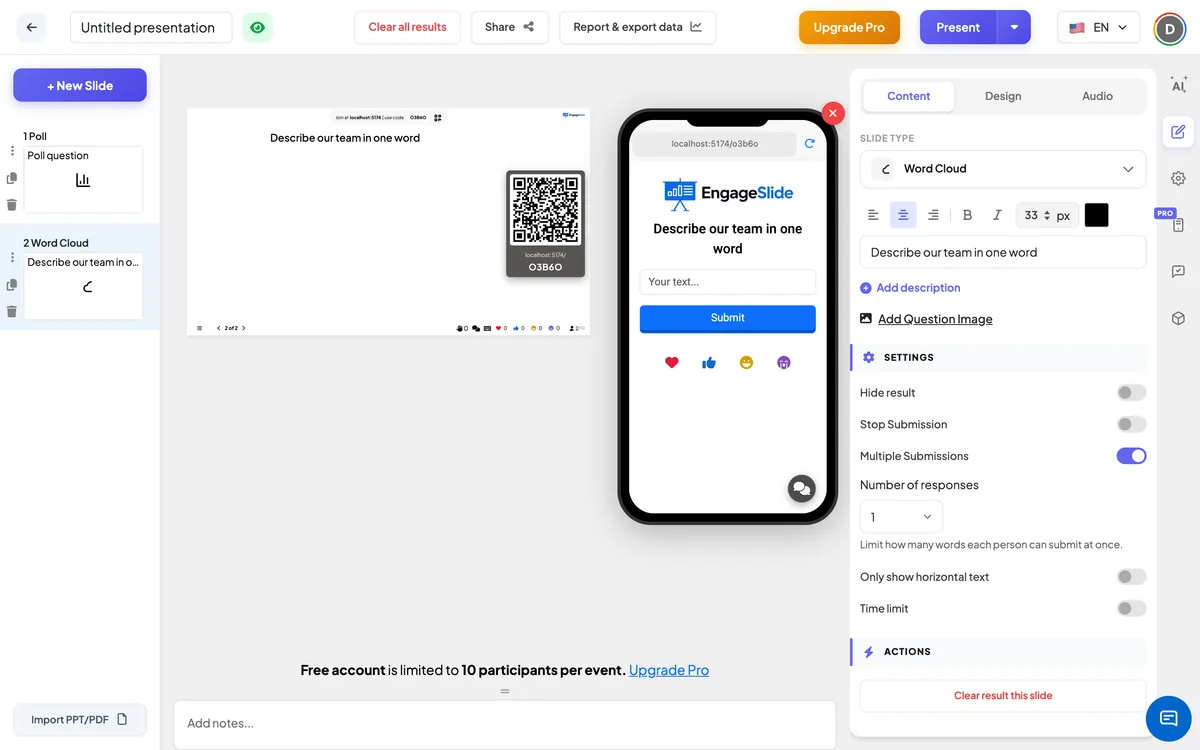
Word Cloud-asetukset
Vastausten lukumäärä
Kuinka monta sanaa jokainen voi lähettää kerralla, 1 - 7 (1 oletusarvoisesti). Puhelinnat osoittavat, että monet sisääntulo- laatikot; tyhjiä laatikkoja yksinkertaisesti ohittaa.
Useat ehdotukset
Käynnistetty oletusarvoisesti: osallistujat voivat esittää uudelleen ensimmäisen vastauksensa jälkeen. Sulje se pois salliaksesi yhden lähetyksen henkilökohtaisesti — painiketta sitten muuttuu Esitetyt tiedot.
Näytä vain horisontaalinen teksti
Epätilaallisesti pois päältä, joten muutamia sanoja käännetään puolellaan pilven täyttämiseen. Laita se päälle, jotta jokainen sana on horisontaalinen ja helppo lukea.
Piilottava tulos
Pilvi on tyhjä, kun ihmiset vastaavat. A: tä Näytä tulos nappia näkyy nappin alla, jotta voit paljastaa sen, kun olet valmis.
Lopeta lähettäminen
Slide suljetaan: puhelimet näkyvät Lähetys keskeytettiin. Klikkaa Toimien mahdollistaminen -Voin avata sen uudelleen.
Aika-aika
Käynnistä ja asettaa Vastaus sekunnissa. Kun esittelet, suuri näyttö ja jokainen puhelin suorittaa laskun taaksepäin. Aika on ohi! ja lähetys pysähtyy automaattisesti.
Käytännössä suodatetaan älykkyyttä
Näyttelyn laaja-alainen vaihtaja Asetukset → Yleiset asetukset. Kun se on päällä, loukkaavia sanoja korvataan **** Suurella näyttelylle. Alkuperäinen vastaus pysyy muuttumattomana.
Näytä ja jakaa liitäntäkoodi
- 1Klikkaa Tulevaisuus ylemmässä baarissa laittaa liite suureen näyttöön.
- 2A: tä liittymiskoodi ja a QR code esiintyy (esim.
36Y56). - 3Osallistujat avaavat Yleisö App on liittyä. engageslide.com, kirjoita koodi ja paina Tulkaa sisään . — tai vain skannaa QR.
- 4Kun kaikki ovat mukana, vastaukset alkavat virrata.
Miten yleisö reagoi
Osallistujat näkevät kysymyksen, minkä tahansa kuvauksen ja kuvauksen sekä yhden sisääntulolaatikon sallittua vastausta kohden. Tekstisi …, enintään 50 merkkiä kerrallaan). He kirjoittavat sanansa ja tappaavat Lähetys, laatikot vapautetaan , jotta ne voivat lähettää lisää , jos Useat ehdotukset Se on käynnissä. A: tä Katso lähettäväni Linkissä näkyy kaikki, mitä he ovat lähettäneet. Jos asetat ajanrajan, laskelupalkki toimii huipulla. Kun joku kirjoittaa, iso näyttö näyttää Osallistuja kirjoittaa Se on sen jalanjäljessä.
Näytä tulokset
Sanat lentävät pilveen reaaliaikaisesti. Sanan koko riippuu siitä, kuinka usein sana lähetettiin, yleisimmät sanat istuvat keskellä ja jokainen sana saa oman värinsä. Samat vastaukset on ryhmitetty, joten kannusta ihmisiä kirjoittamaan saman ajatuksen samalla tavalla. Klikkaa mitä tahansa sanaa suurelokuvassa Muokkaa se (esimerkiksi korjata kirjoitusvirhe —, jos uusi kirjoitus on jo olemassa, nämä kaksi yhdistetään ja niiden lukumäärä on lisätty) tai Poistaa Se on vahvistuksen jälkeen. Käyttö Selkeä tulos tämä liite Ehdotukset Toimenpiteet Tyhjennä pilvi ja juokse uudelleen. Kun istunto on ohi, avaa Raportti & vientitiedot Jokaisen sanan lukeminen. Näytä, asettaa uudelleen ja viedä tulokset.
Kysymykset
- Luokkahuone: Mitä tiedät jo tulivuorista? · Yksi sana, joka kuvaa päähenkilöä.
- Koulutus: Mikä on suurin haaste roolissasi? · One thing you will try tomorrow.
- Kokoukset: -Miten voit tänään? · Kuvaile viimeisen neljänneksen yhdellä sanalla.
- Tapahtumat: Mistä sinä liityt? · Mitä aihetta meidän pitäisi käsitellä ensi kerralla?
Usein kysytty
Voiko ihmisellä olla enemmän kuin yksi sana?
- Niin on. Laajennus Vastausten lukumäärä (jopa 7) antaa jokaiselle henkilölle useita laatikkoja kerralla ja jättää Useat ehdotukset He voivat tulla takaisin ja lähettää lisää.
Ovatko vastaukset nimettömät?
Pilvi ei koskaan näytä, kuka lähetti sanaa. Nimiä tallennetaan vastauksen kanssa vain, jos osallistuja kirjoittaa vastauksen liittyen, ja ne voivat ilmestyä raporttiin, eivätkä koskaan suurelle näytölle.
Onko ⁇ tiimityö ⁇ ja ⁇ tiimityö ⁇ sama sana?
- Ei, minä en. Vastaukset ryhmitellään vain, kun ne ovat täsmälleen samat, mukaan lukien suuria kirjaimia. Voit yhdistää versioita kokouksen aikana napsauttamalla sanaa ja valitsemalla Muokkaa ja kirjoittaa toinen kirjoitus.
Miten poistan sopimaton sanan?
Klikkaa valkoiseen näyttöön olevaa sanaa ja valitse Poistaa. Jos haluat peittää loukkaavia sanoja automaattisesti, käynnistä Käytännössä suodatetaan älykkyyttä Ehdotukset Asetukset → Yleiset asetukset.
Kauanko vastaus kestää?
Viisikymmentä merkkiä laatikkoon. Pitkiä vastauksia pidetään horisontaalisina, jotta ne pysyvät luettavissa.