Découvrez des conseils, des astuces et des conseils d'experts sur la façon de transformer vos présentations en expériences interactives qui captivent n'importe quel public.
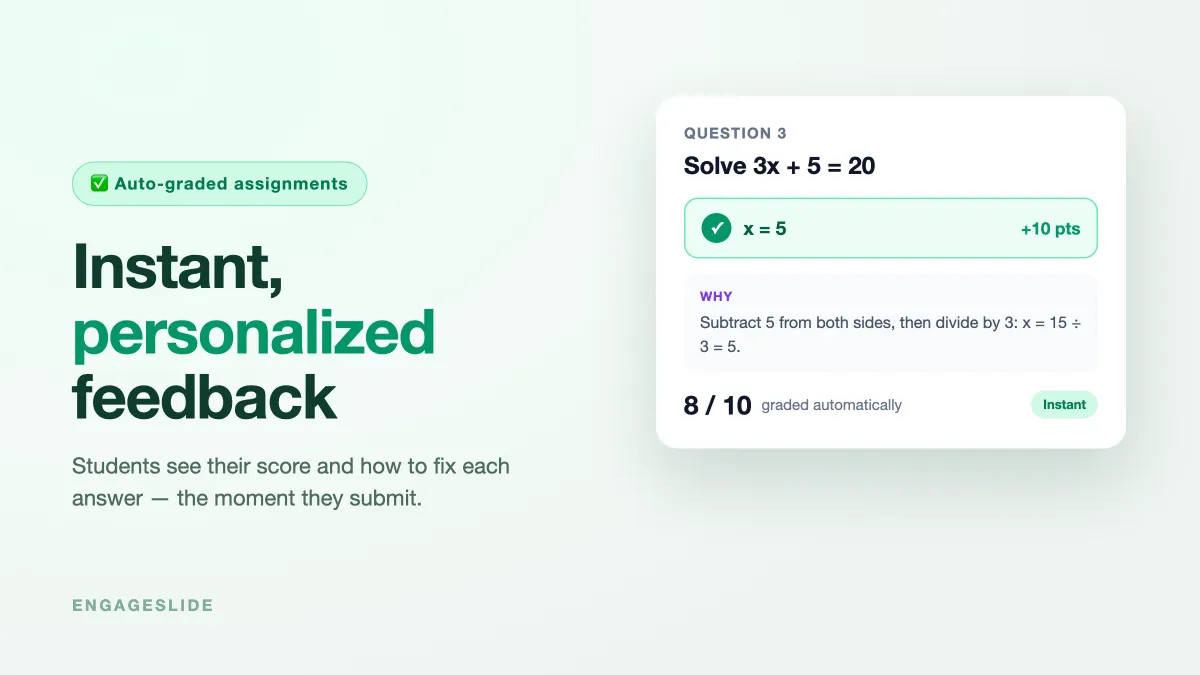
Donnez aux étudiants des commentaires instantanés et personnalisés sur l'auto-évaluation des tâches —, la tolérance numérique et les explications sur les solutions travaillées dès qu'ils soumettent.
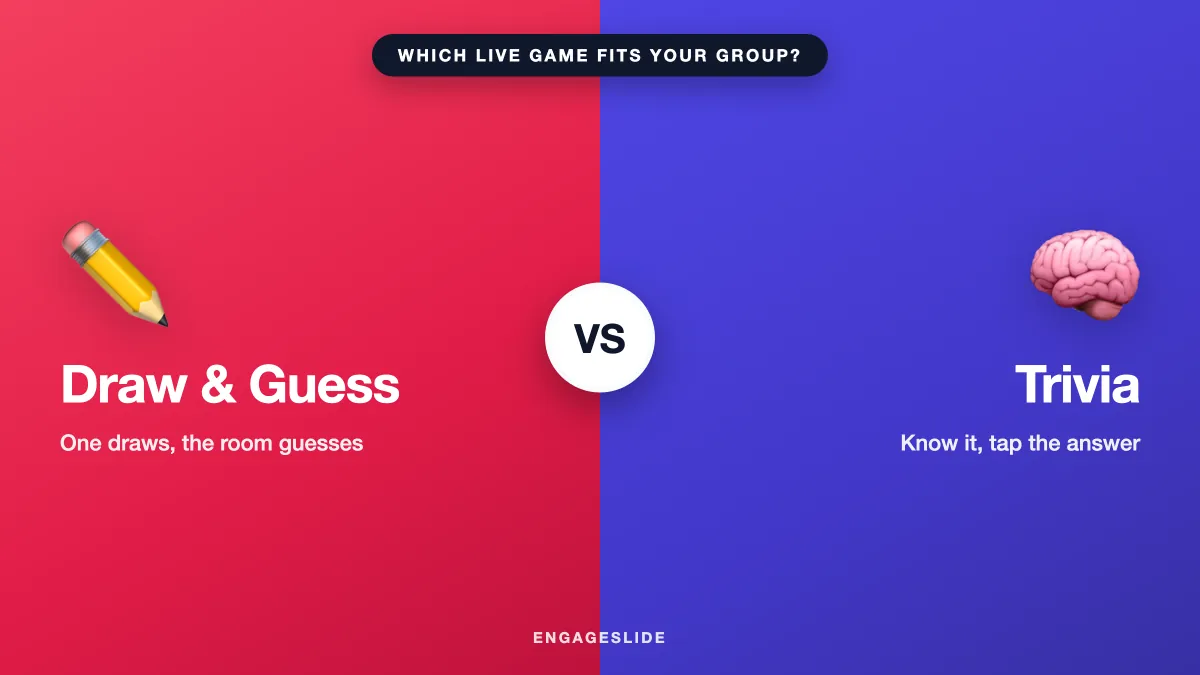
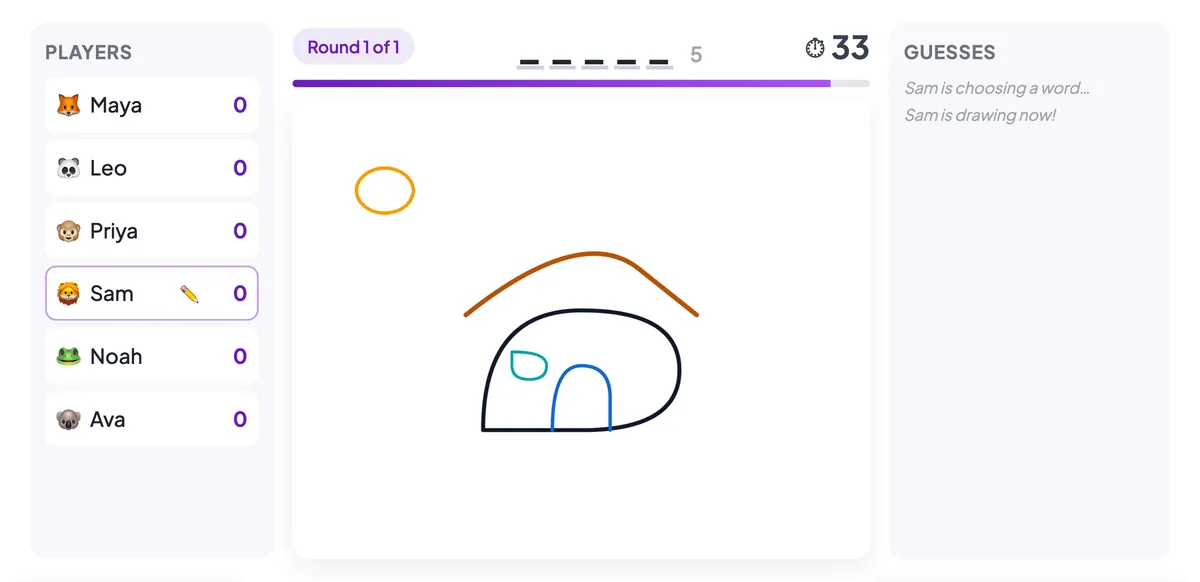
Dessin et deviner ou trivia ? Comparer les deux jeux en direct côte à côte — énergie, préparation, et ce qu'ils mesurent — pour choisir le bon pour votre groupe, ou exécuter les deux.
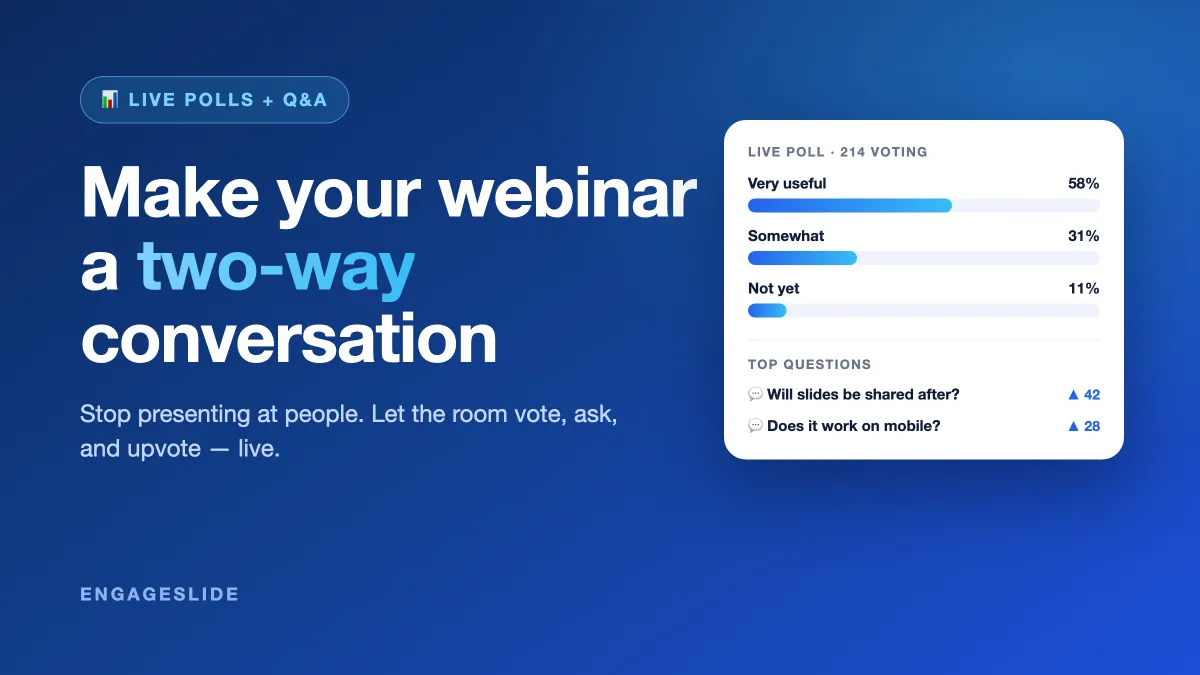
Faites des webinaires interactifs avec des sondages en direct et Q&A . Découvrez comment un webinaire bidirectionnel retient le public engagé, ainsi qu'un tour d'horizon pour les sondages et les questions.
Transformez n'importe quel événement d'entreprise en un tournoi Live Draw & Guess: construisez des équipes, courez jusqu'à la finale et couronnez un champion sur un classement en temps réel que tout le monde peut voir.
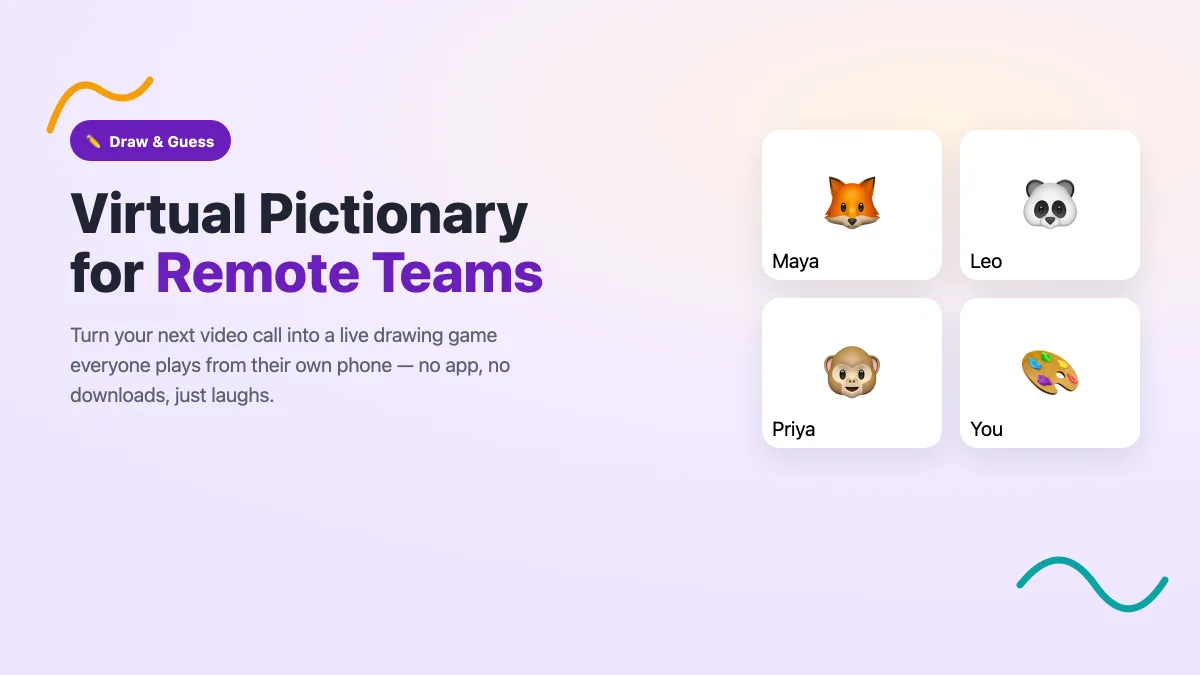
Transformez votre prochain appel vidéo en un jeu virtuel Pictionary en direct. Toute votre équipe à distance joue à partir de son téléphone —. Un guide simple.
Draw & Guess transforme votre public en un jeu pictographique en direct. Les joueurs — se tournent pour dessiner tandis que tout le monde court pour deviner le mot. Voici comment l'exécuter.
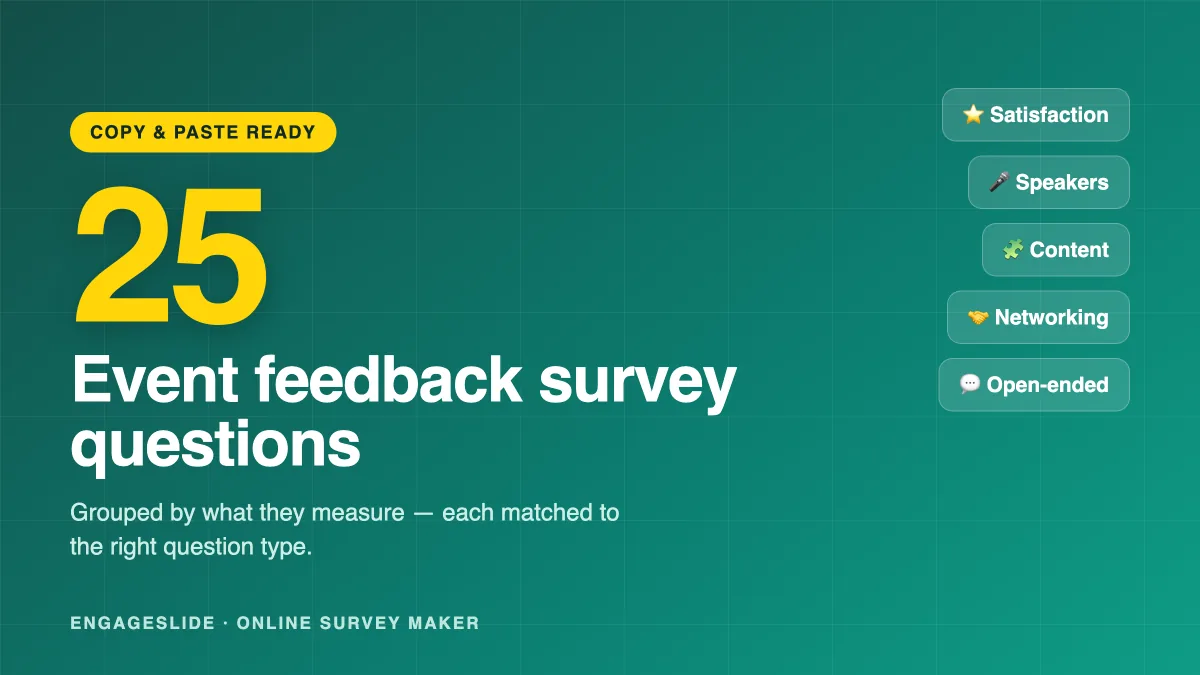
25 questions d'enquête de rétroaction d'événement prêtes à l'emploi, regroupées par ce qu'elles mesurent et correspondant au bon type de question. Copier dans un sondage EngageSlide.
La plupart des enquêtes post-événement obtiennent un taux de réponse de 4%. Apprenez à créer une enquête courte, rapide et mobile en EngageSlide que les gens terminent réellement.
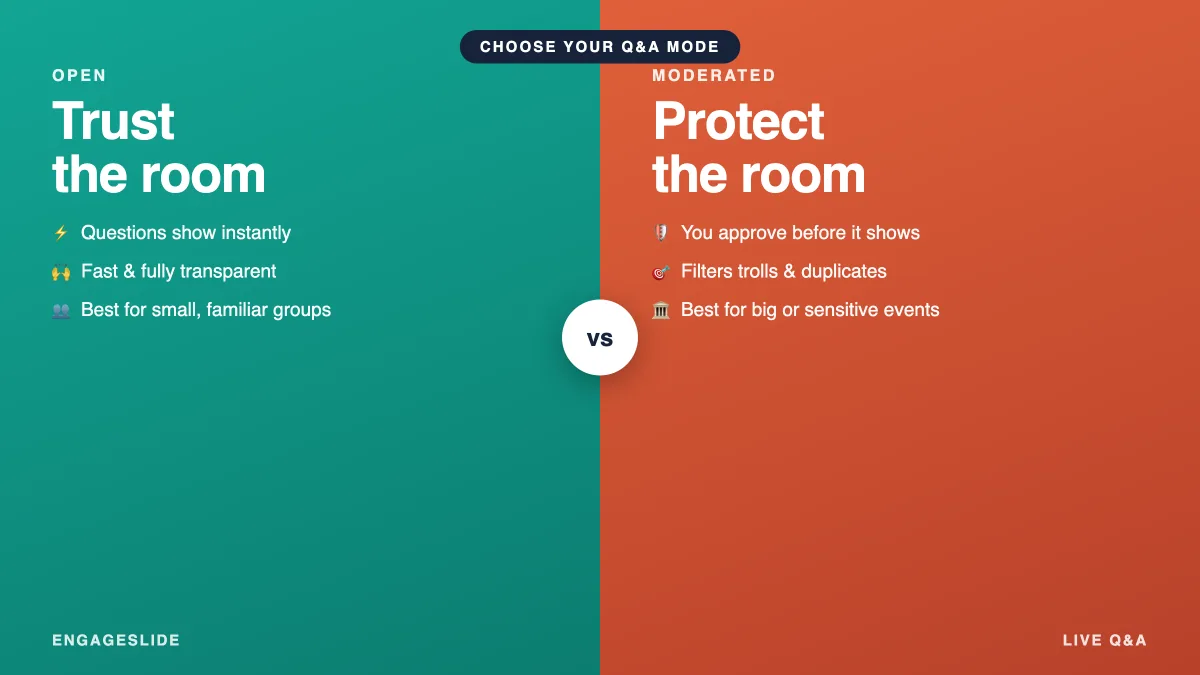
Chaque question devrait-elle aller à l'écran, ou devriez-vous approuver d'abord? Comparez Q&A modéré vers ouvert, voyez quand chaque gagnant gagne, et définissez l'un ou l'autre dans EngageSlide.
Hostile, hors sujet, ou sans réponse — chaque présentateur est confronté à des questions difficiles. Un cadre calme plus une modération de EngageSlide pour rester en contrôle sur place.
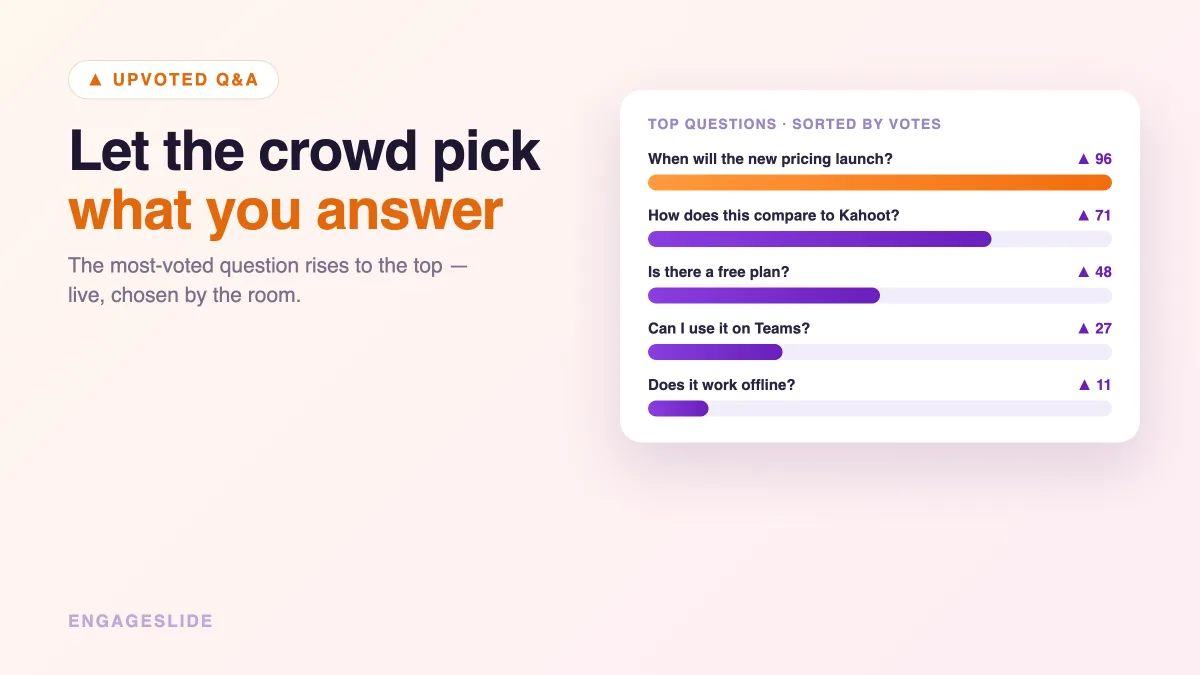
Arrête de laisser la voix la plus bruyante diriger ton Q&A . Découvrez comment le vote en question permet à la foule de classer ce qui compte le plus — et comment le diriger en direct dans EngageSlide .
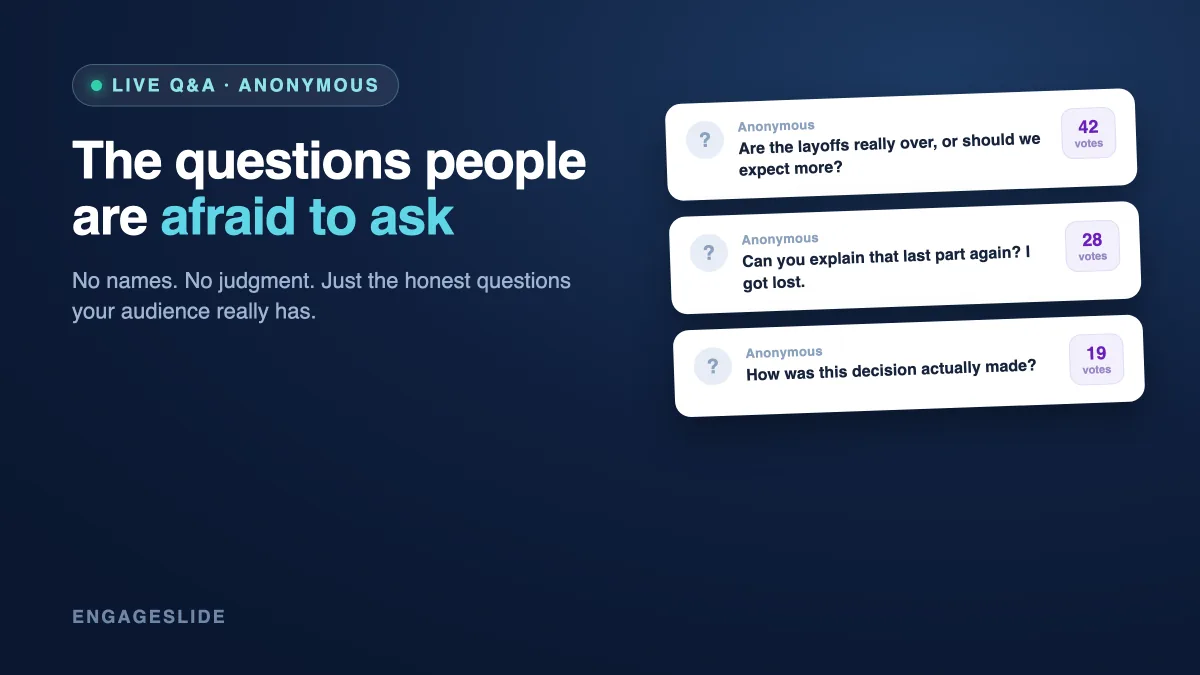
Le silence après "Quelles questions?" est la peur non demandée, pas le manque de curiosité. Apprenez quand exécuter un Q&A anonyme et comment en configurer un dans EngageSlide .
Fatigué du silence après "Quellesqu'une question?" Conduisez un Q&A en direct animé dans EngageSlide avec des questions anonymes et le public votant sur la surface ce qui compte le plus.
Courez des brainstorms plus rapides et plus justes avec un nuage de mots en direct dans EngageSlide: rassemblez les idées de tout le monde à la fois, repérez instantanément le consensus et transformez-le en action.
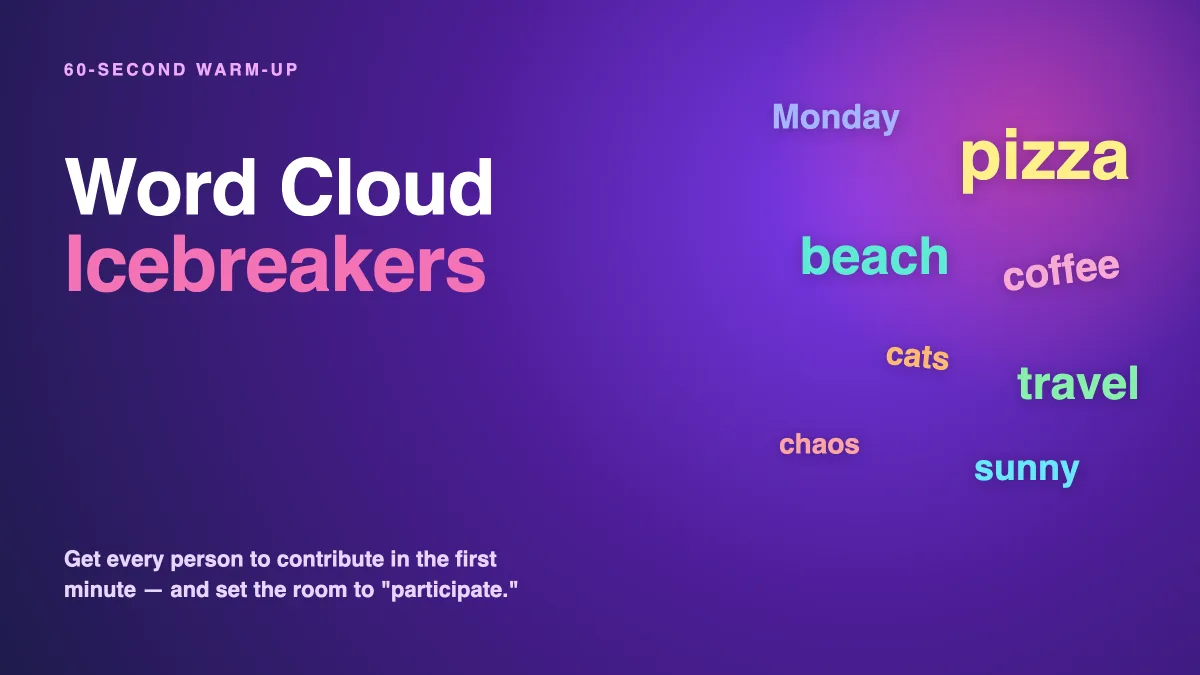
Brisez la glace en 60 secondes. Des brise-glaces de 15 mots pour les réunions, les salles de classe et les équipes — plus comment en faire fonctionner un et maintenir l'énergie en cours dans EngageSlide.
Mood is invisible — until you measure it. Apprenez à utiliser des nuages de mots vivants pour capturer la température émotionnelle de n'importe quelle pièce, à la lire et à agir en conséquence.
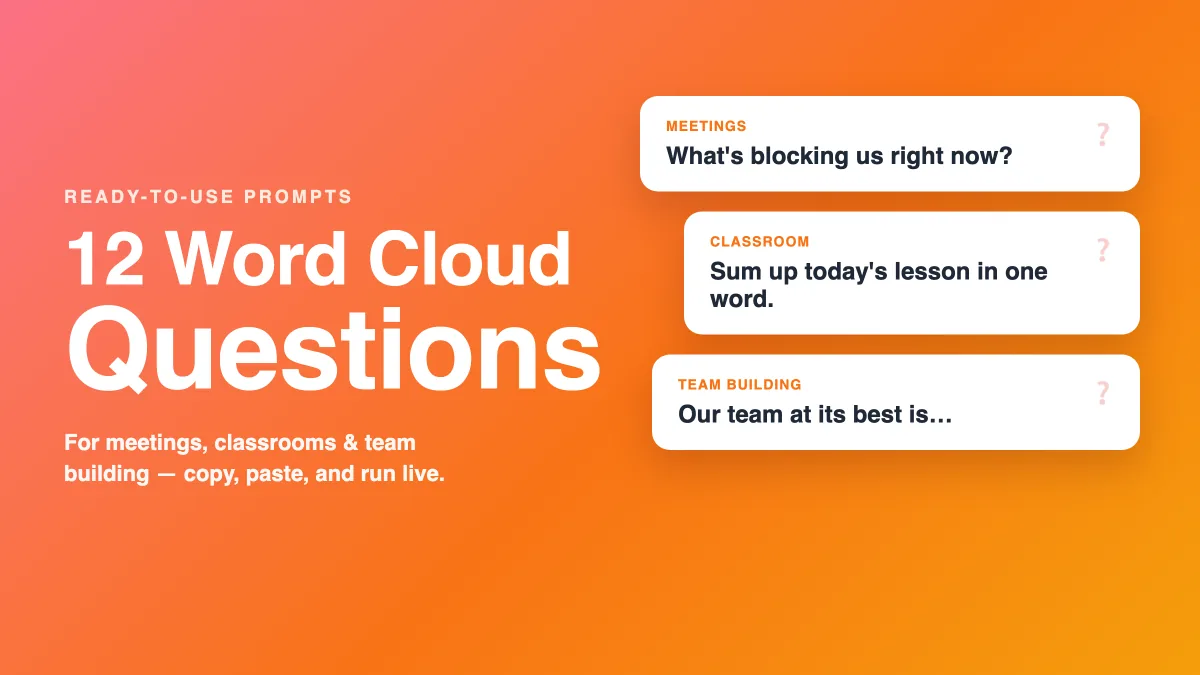
Répondre et utiliser des questions de nuage de mots pour les réunions, les salles de classe et le renforcement de l'équipe — 12 conseils créatifs qui suscitent des réponses honnêtes en temps réel dans EngageSlide .
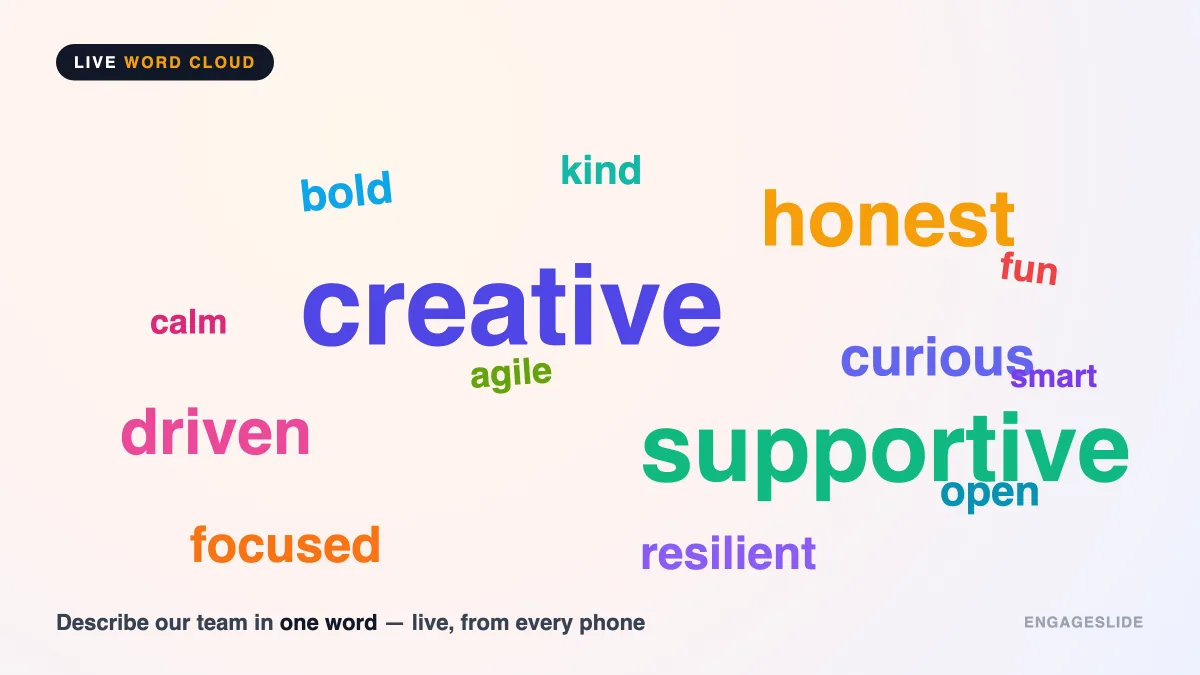
Un nuage de mots en direct transforme un public silencieux en un actif en quelques secondes. Apprenez ce qu'il est, comment il fonctionne, et exactement quand l'utiliser dans EngageSlide.
Des réunions bloquées et des préjugés de voix ? Apprenez à utiliser les sondages en direct pour les décisions de groupe — points de vote, de classement et de division de 100 points — pour décider plus rapidement dans EngageSlide.
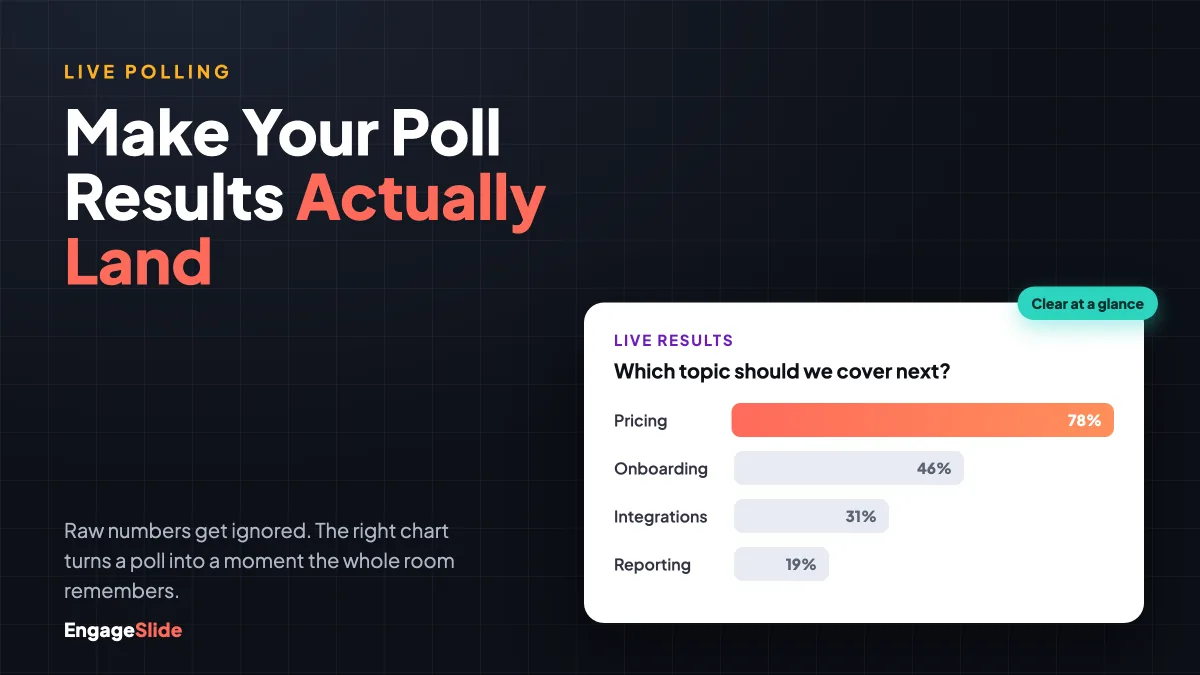
Les résultats des sondages en direct ne fonctionnent que si les gens peuvent les lire. Apprenez à visualiser les résultats des sondages avec les bons graphiques, les révélations en direct et le design propre dans EngageSlide.