📊Des diapositives de questions interactives 4 minutes de lecture
100 points
Distribuer 100 points entre les options pour indiquer les priorités.
C'est quoi 100 points ?
Une 100 points Slide donne à chaque participant 100 points pour se répartir sur une liste d'options mais ils aiment — tous 100 sur un favori, ou quelques points sur tout. Parce que le budget est limité, les gens doivent faire de vrais compromis, donc vous apprenez pas seulement Qu'est-ce qui ils aiment mais combien Ils se soucient plus d'une chose que d'une autre. L'écran grand montre le nombre moyen de points reçus par option. Il s'agit du test classique ⁇ 100$ ⁇ utilisé pour la priorité des caractéristiques et des feuilles de route, les discussions sur le budget, le choix de sujets de formation ou la décision en classe de quel projet ou voyage faire ensuite.

Le présentateur crée la diapositive Cliquez sur Présent Partage du code / QR Le public entre dans le code Répondre et soumettre Résultats en temps réel
Créer une diapositive de 100 points
- 1À l'intérieur Home, cliquez sur + Créer une nouvelle présentation (ou ajouter une diapositive à une diapositive existante).
- 2Dans Choisissez le type de diapositive, choisir 100 points. Vous pouvez aussi le taper dans Types de diapositives de recherche ….
- 3La diapositive est créée et le panneau droit s'ouvre sur le Contenu Je vous en prie.
Configurer le contenu
- 1Tapez votre question Entrez votre question ou votre titre, par exemple Comment allez-vous dépenser notre budget au trimestre prochain ?. La barre d'outils au-dessus du champ définit l'alignement, le gras, l'italique, la taille et la couleur des polices.
- 2Cliquez en option Ajouter une description pour expliquer ce que représentent les points, par exemple: Vous avez 100 points. Donnez plus de points sur ce qui compte le plus pour vous.
- 3Cliquez en option Ajouter une image de la question. Il apparaît sur tous les téléphones au-dessus des options, et sur le grand écran un Afficher l'image / Image cachée des interrupteurs de bouton entre l'image et les résultats.
- 4Sous Options, cliquez sur + Option ajoutée pour chaque choix, par exemple — Un paiement plus rapide, Mode sombre, Soutien hors ligne, Une meilleure recherche. Vous pouvez ajouter jusqu'à 9. La presse Entrez ou Tablette Pour ajouter l'option suivante, faites glisser la poignée pour réorganiser et cliquez sur le carré de couleurs pour choisir la couleur de chaque barre.
- 5Choisissez les paramètres ci-dessous: si les résultats sont cachés au début et si les soumissions sont ouvertes.
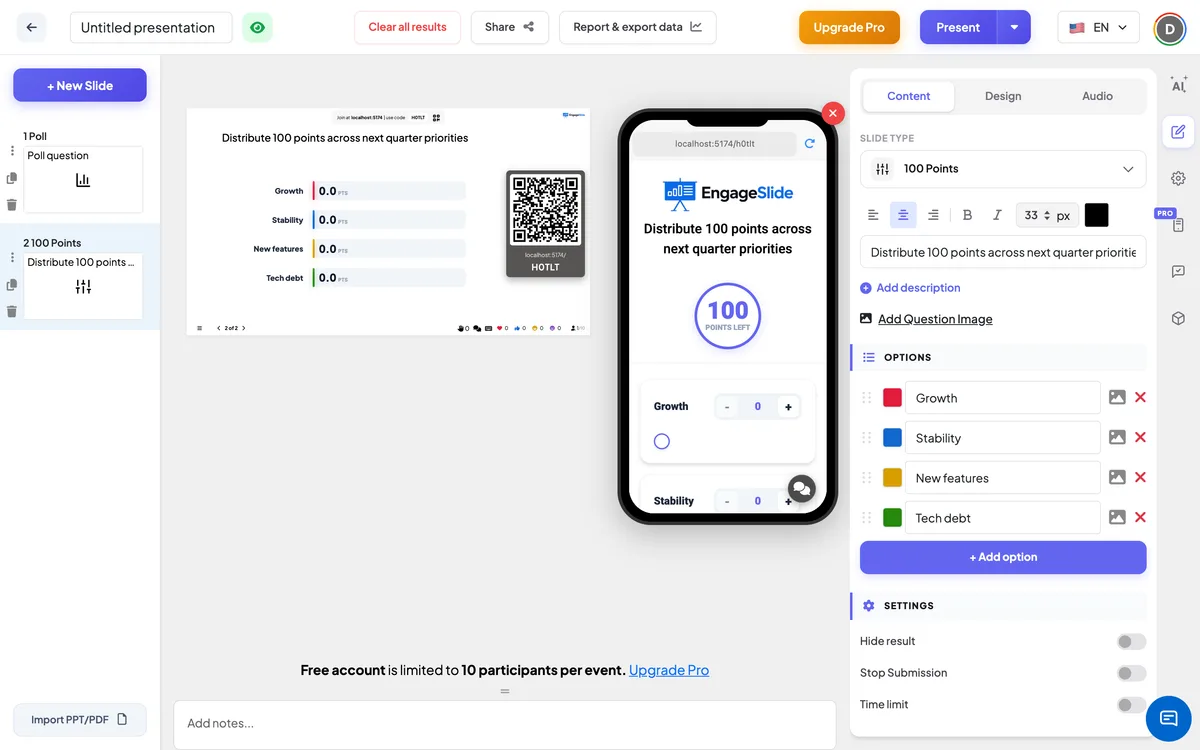
Réglages de 100 points
Résultat caché
Par défaut désactivé. Quand on est allumé, toutes les barres restent à zéro pendant que les gens répondent; cliquez Afficher le résultat sur le grand écran pour révéler les moyennes.
Arrêtez de soumettre
Par défaut désactivé. Quand il est allumé, les téléphones montrent La soumission est arrêtée. Cliquez sur Activer le dépôt sur le grand écran pour rouvrir.
Résultat clair cette diapositive
Sous Les actions: supprime toutes les réponses de cette diapositive afin que vous puissiez l'exécuter à nouveau.
Présenter et partager le code de rejoindre
- 1Cliquez sur Présent dans la barre supérieure pour mettre la diapositive sur le grand écran.
- 2Une code de rejoindre et une QR code apparaissent (par exemple:
36Y56). - 3Les participants ouvrent le Le public app à rejoindre engageslide.com, tapez le code et appuyez sur Entrez — ou simplement scanner le QR.
- 4Quand tout le monde s'est joint, les réponses commencent à circuler en direct.
La réaction du public
Les participants voient la question (et l'image, le cas échéant) et un collage Points à gauche compteur qui commence à 100. Chaque option a sa propre carte avec un − / + pas à pas, un champ numérique dans lequel ils peuvent taper, et un curseur de 0 à 100. Comme ils donnent des points à une option, Points à gauche s'écrase; l'application ne laisse jamais le total aller au-dessus de 100 — une valeur qui le repousserait est réduite à ce qui reste. Ils n'ont pas à dépenser les 100 points. Quand ils sont prêts, ils pressent. Envoyer; le bouton change en Présentation et les points de verrouillage.
Afficher les résultats
Le grand écran affiche une barre horizontale par option, dans les couleurs que vous avez choisies et dans l'ordre de votre liste d'options. Chaque barre affiche le points moyens cette option reçue, par exemple 32,5 pts, et sa longueur est la moyenne sur 100. Les barres grandissent et les chiffres s'accumulent à chaque nouvelle réponse, et le compteur de réponse montre le nombre de personnes qui ont soumis. Utilisation Afficher le résultat si les résultats sont cachés, Afficher l'image pour passer à l'image de question, et Activer le dépôt pour rouvrir la diapositive. Dans le rapport de présentation, chaque option est répertoriée avec sa moyenne (Avg: … pts) et chaque participant est divisé — voir Résultats et exportation.
Des idées pour 100 points
- Produit et feuille de route: Quelles caractéristiques devrions-nous développer ensuite ? Répandre 100 points.
- Le budget: Comment répartiriez-vous le budget de l'événement d'équipe — nourriture, lieu, activités, transport?
- Formation: Sur quels sujets voulez-vous plus de temps pour la session de demain ?
- Rencontre et rétrospectives: Quels problèmes devrions- nous résoudre en premier ?
- En classe: Quel livre, quel projet ou quelle excursion devrait choisir la classe? · Combien chaque cause a-t-elle contribué à l'événement que nous avons étudié?
Questions fréquentes
Que signifie le numéro sur chaque barre ?
Il s'agit du nombre moyen de points que l'option a obtenus de tous les soumissionnaires. Les personnes qui ont donné une option 0 points comptent aussi, donc les moyennes ensemble s'ajoutent à 100 au maximum.
Les participants doivent-ils utiliser les 100 points ?
- Je ne peux pas. Ils peuvent se soumettre avec les points restants. Ils ne peuvent pas dépasser 100 — le compteur et les entrées les arrêter.
Combien d'options puis-je ajouter ?
Jusqu'à 9. Avec plus de 7 options, les points sont étroitement répartis, de sorte qu'une liste plus courte donne généralement des résultats plus clairs.
Les participants peuvent-ils modifier leur part après leur soumission ?
- Je ne peux pas. Après Envoyer les entrées sont verrouillées. Pour commencer une nouvelle ronde, utilisez Résultat clair cette diapositive.
Pourquoi les barres sont à zéro ?
Soit personne n'a encore présenté, soit Résultat caché est sur — cliquez Afficher le résultat sous le graphique pour révéler les moyennes.
Tu as encore besoin d'aide ?
Notre équipe est heureuse de vous aider.