📊Des diapositives de questions interactives 4 minutes de lecture
Formule rapide
Collectez des noms, des e-mails et tout autre détail de votre public avec un court formulaire sur leurs téléphones.
Qu'est- ce que le formulaire rapide ?
Une Formule rapide Slide met un court-métrage sur le téléphone de chaque participant. Ça commence toujours par: Nom du public et E-mail du public, et vous pouvez ajouter vos propres champs tels que Société, Titre d'emploi ou Téléphone. Utilisez-le pour recueillir des prospects lors d'un événement, assister à un cours ou à une formation, créer une liste d'inscription pour un suivi ou recueillir des détails avant un cadeau. Le grand écran montre un aperçu du formulaire et un décompte en direct des réponses — les réponses elles-mêmes restent privées et sont lues dans le rapport par la suite.
Le présentateur crée la diapositive Cliquez sur Présent Partage du code / QR Le public entre dans le code Répondre et soumettre Résultats en temps réel
Créer une diapositive de formulaire rapide
- 1À l'intérieur Home, cliquez sur + Créer une nouvelle présentation (ou ajouter une diapositive à une diapositive existante).
- 2Dans Choisissez le type de diapositive, choisir Formule rapide. Vous pouvez aussi le taper dans Types de diapositives de recherche ….
- 3La diapositive est créée et le panneau droit s'ouvre sur le Contenu Je vous en prie.
Configurer le contenu
- 1Tapez un titre dans le champ titre (Entrez votre question ou votre titre), par exemple Laissez vos détails pour les diapositives. Les boutons ci-dessus définissent l'alignement, en gras, en italique, la taille de la police (en px) et la couleur.
- 2Facultatif: cliquez Ajouter une description pour expliquer pourquoi vous demandez, par exemple Nous n'utiliserons votre e-mail que pour envoyer les documents d'aujourd'hui.. Les téléphones le montrent sous le titre.
- 3Sous champs de formulaire, les deux champs par défaut Nom du public et E-mail du public Ils sont déjà là. Ils sont verrouillés (🔒 ): vous ne pouvez pas les renommer ou les supprimer.
- 4Cliquez sur + Ajouter le champ pour chaque élément d'information supplémentaire et saisissez son titre dans la case (Titre de domaine (p. ex., téléphone, entreprise)), par exemple Société. Retirez un champ dont vous n'avez plus besoin. ×.
- 5Cliquez sur le ✱ à côté d'un champ pour le faire Réservé (sous- souligné) ou facultatif. Les deux champs par défaut commencent comme nécessaire — cliquez sur le ✱ pour rendre l'e-mail facultatif, par exemple.
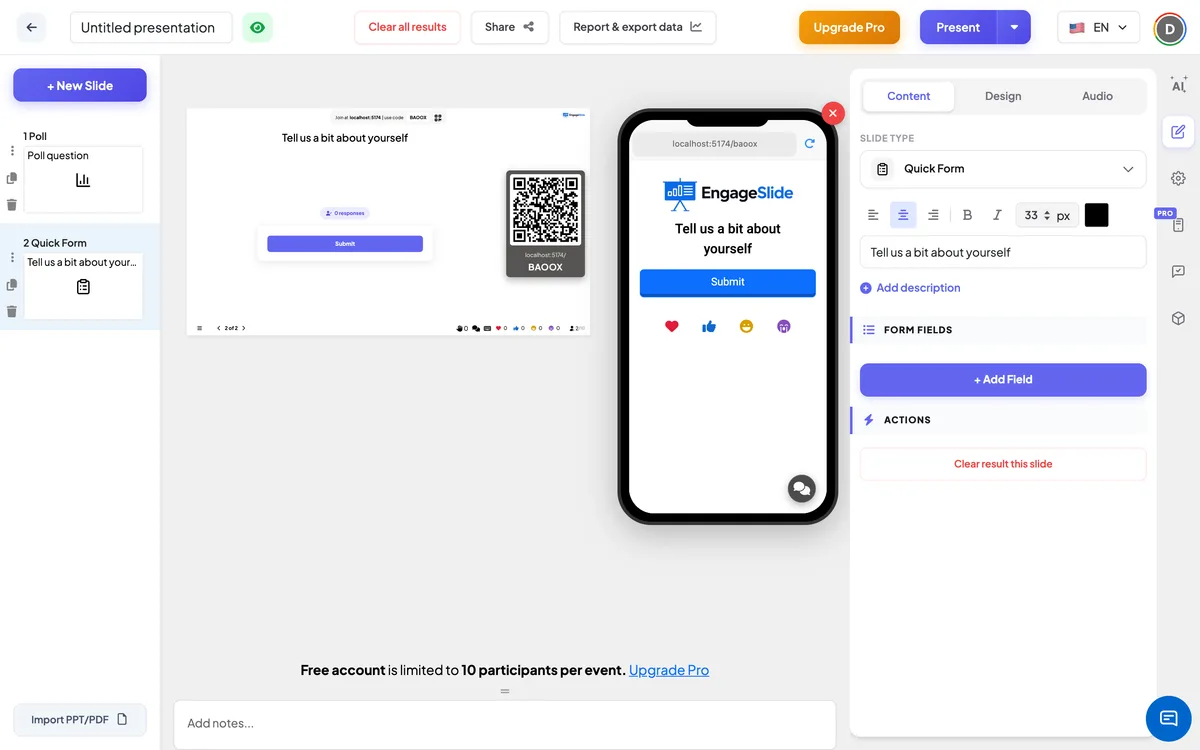
Réglages de formulaire rapide
champs de formulaire
Le nom du public et le courrier électronique du public sont toujours inclus. Chaque champ que vous ajoutez avec + Ajouter le champ est une courte boîte de texte avec votre titre comme étiquette.
Réservé
Cliquez sur l'astérisque sur un champ pour le rendre obligatoire. Les champs requis indiquent un rouge * Je ne sais pas si c'est le cas. Envoyer le bouton reste désactivé jusqu'à ce qu'il soit rempli.
Résultat clair cette diapositive
Sous Les actions: supprime les réponses collectées sur cette diapositive afin que vous puissiez les réutiliser avec un nouveau groupe.
Présenter et partager le code de rejoindre
- 1Cliquez sur Présent dans la barre supérieure pour mettre la diapositive sur le grand écran.
- 2Une code de rejoindre et une QR code apparaissent (par exemple:
36Y56). - 3Les participants ouvrent le Le public app à rejoindre engageslide.com, tapez le code et appuyez sur Entrez — ou simplement scanner le QR.
- 4Quand tout le monde s'est joint, les réponses commencent à circuler en direct.
La réaction du public
Les participants voient le titre, la description et le formulaire: une boîte par champ, avec les titulaires de place tels que Entrez votre nom, Entrez votre e-mail ou Entrez dans votre compagnie ., et un rouge * sur les champs requis. S'ils ont déjà donné un nom lors de leur adhésion, il est rempli pour eux. La case de courrier électronique vérifie que l'adresse semble valable. Une fois les champs requis remplis ils tapent EnvoyerVous voyez ? Soumis avec succès, et le formulaire est remplacé par: Je vous remercie ! Votre réponse a été présentée.
Afficher les résultats
Le grand écran affiche un aperçu de votre formulaire — chaque champ avec son étiquette, un * sur les exigences requises et Envoyer le bouton — pour que les gens sachent quoi remplir, plus une puce en direct comme 12 réponses. Les réponses individuelles ne sont jamais affichées à l'écran. Pour les lire, ouvre Rapport et données d'exportation à partir de la barre supérieure: la diapositive du formulaire rapide montre un tableau avec une colonne par champ et l'heure de chaque soumission. Vous voyez ? Vue, réinitialisation et résultats d'exportation.
Façons d'utiliser un formulaire rapide
- Événements et webinaires: recueillir le nom, le courrier électronique et l'entreprise des personnes qui veulent les diapositives ou un appel de suivi.
- En classe: assister au début de la leçon avec le nom et le numéro de classe ou d'étudiant.
- Formation: rassembler le nom, l'équipe et le gestionnaire pour les dossiers d'achèvement.
- Réunions: recueillir des bénévoles pour un projet, avec leur nom, leur adresse électronique et leur espace horaire préféré.
Questions fréquentes
Un participant peut-il soumettre le formulaire deux fois?
Chaque participant a une réponse par diapositive du formulaire rapide. Si le même participant présente à nouveau, sa réponse antérieure est mise à jour au lieu d'être ajoutée comme une nouvelle.
Puis-je supprimer le nom ou le champ d'e-mail ?
- Je ne sais pas. Nom du public et E-mail du public Ils font toujours partie de la forme. Vous pouvez faire l'une ou l'autre option en cliquant sur son ✱.
Quels types de champs puis-je ajouter ?
Chaque champ que vous ajoutez est une courte zone de texte. Le champ de courrier électronique est le seul qui vérifie le format de ce qui est tapé.
Le public peut-il voir les réponses de l'autre ?
- Je ne peux pas. Le grand écran ne montre que la forme et le nombre de réponses. Les réponses sont visibles dans Rapport et données d'exportation.
En quoi cela diffère-t-il de la collecte d'informations de l'audience lorsque les gens se joignent?
Rassembler des renseignements sur le public (dans le Configurations → Configurations générales) demande des détails avant que quelqu'un entre dans la présentation. Un formulaire rapide est une diapositive que vous affichez au moment que vous choisissez, avec vos propres champs.
Tu as encore besoin d'aide ?
Notre équipe est heureuse de vous aider.