📊Des diapositives de questions interactives 5 minutes de lecture
Poll
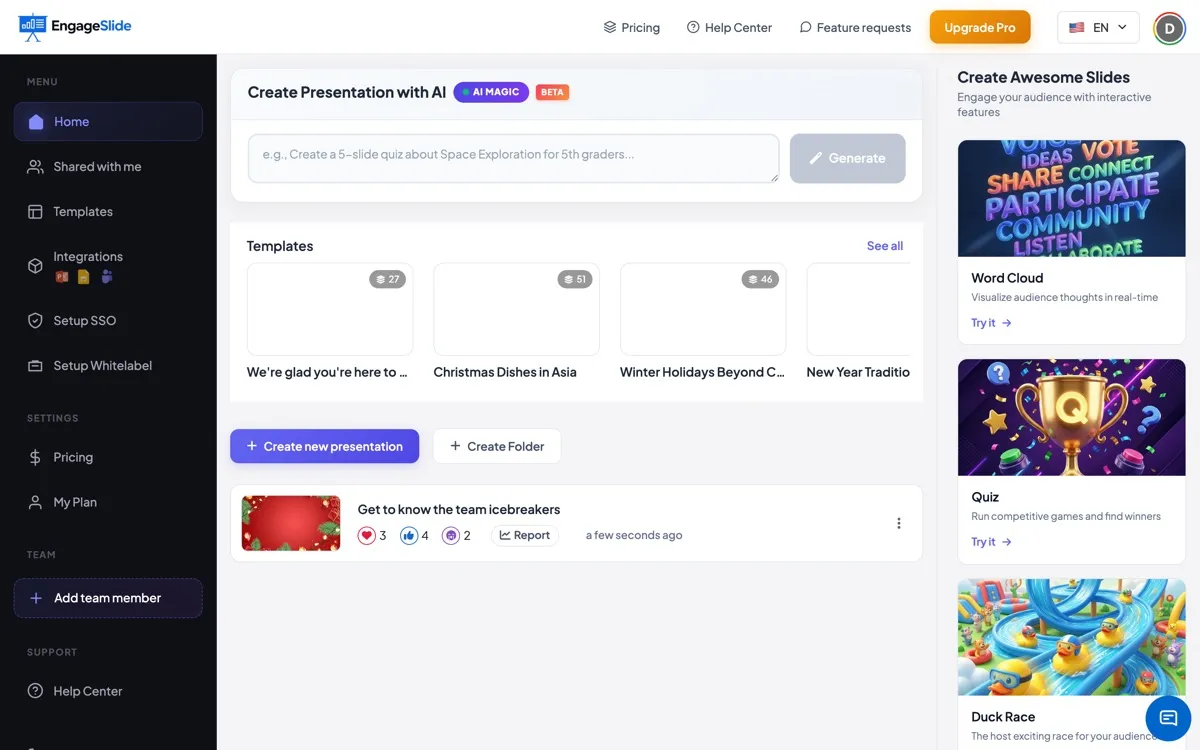
Renseignez-vous sur votre public et montrez les résultats en direct sous forme d'un graphique de bar ou de tartes.
C' est quoi un Poll ?
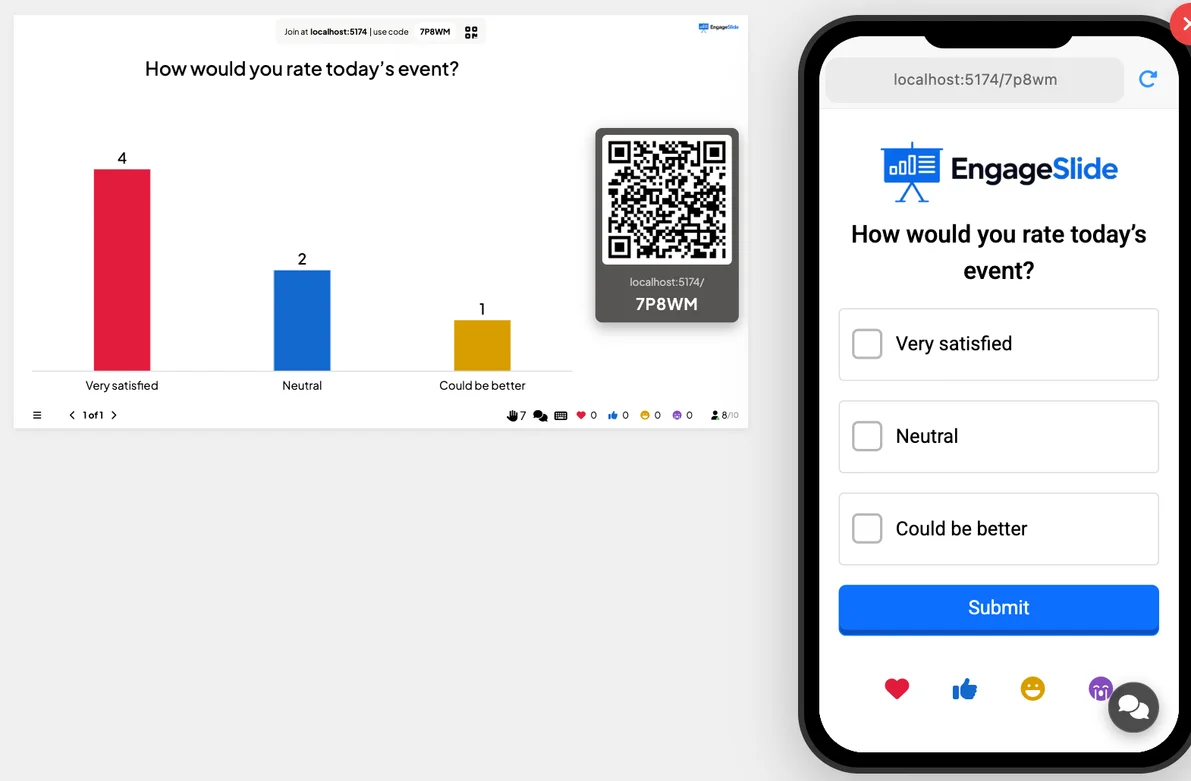
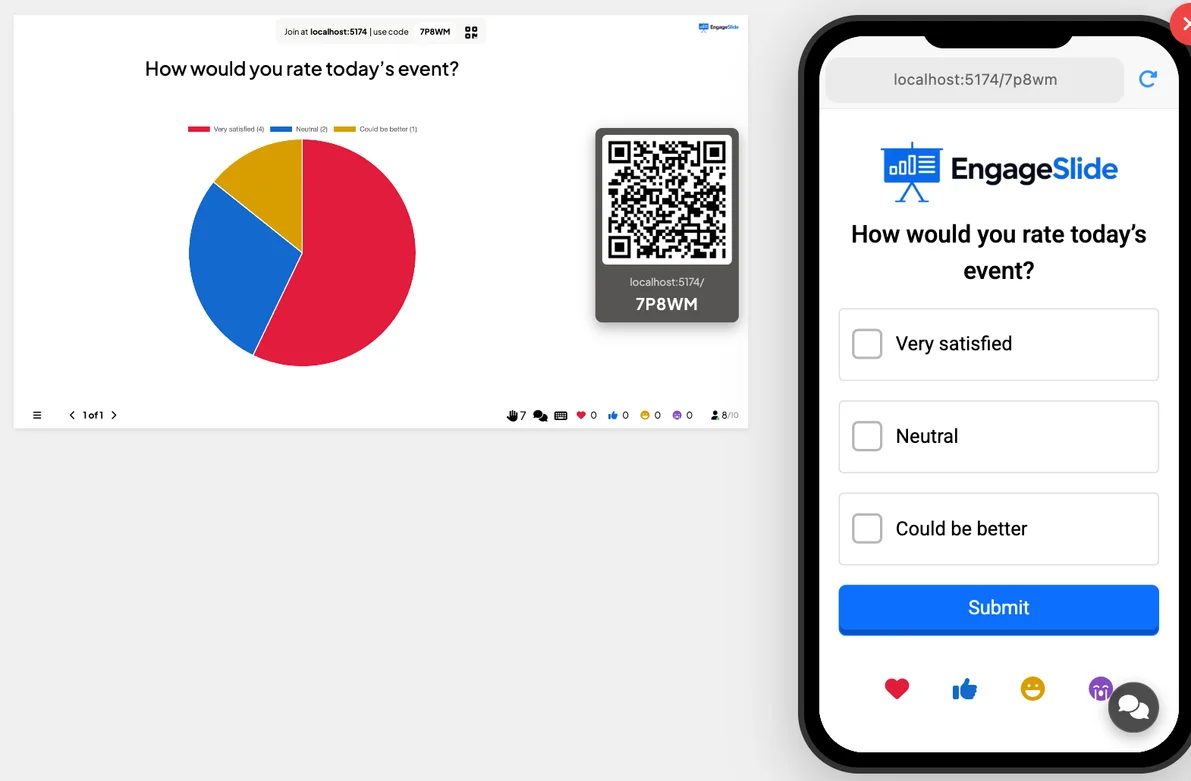
Une Poll Il pose une question avec un ensemble d'options; le public vote à partir de ses propres appareils et les résultats agrégés apparaissent instantanément sur le grand écran comme un la barre ou gâteau Le graphique. C'est le moyen le plus rapide de lire la pièce.

Le présentateur crée la diapositive Cliquez sur Présent Partage du code / QR Le public entre dans le code Répondre et soumettre Résultats en temps réel
Créer une diapositive Poll
- 1À l'intérieur Home, cliquez sur + Créer une nouvelle présentation.
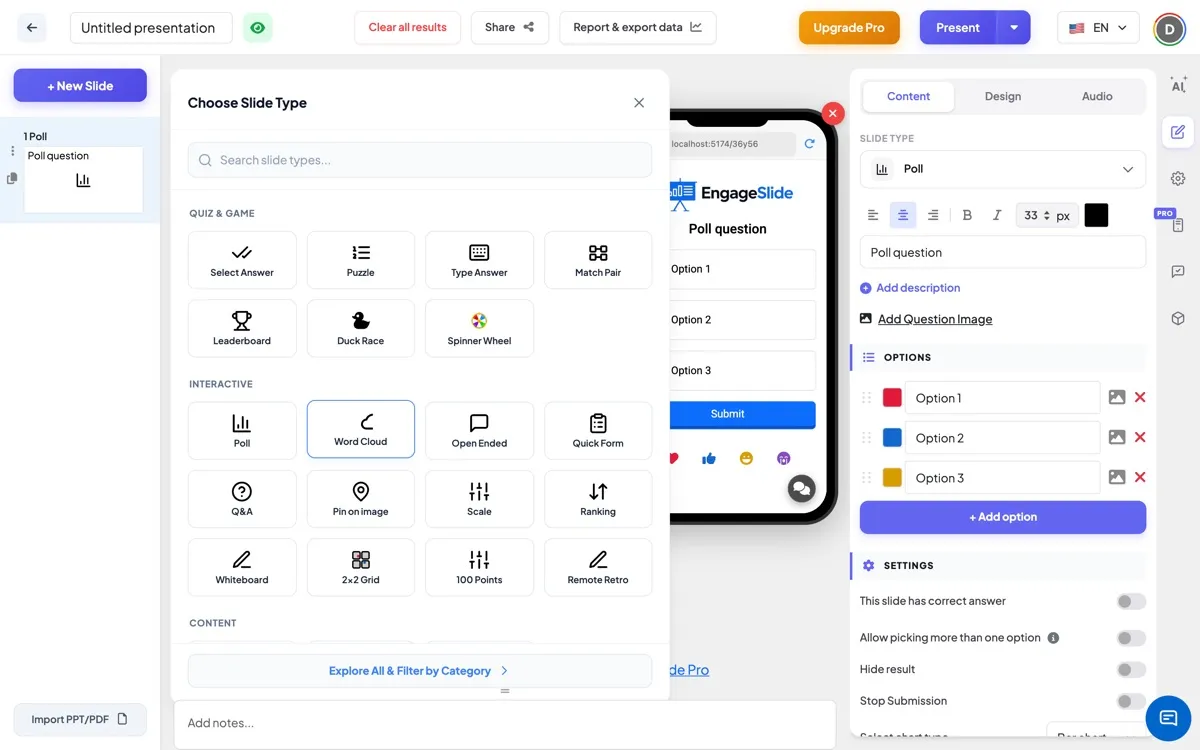
- 2Dans Choisissez le type de diapositive, sous le Questions interactives groupe, sélection Poll.
- 3La diapositive est créée et le panneau droit s'ouvre sur le Contenu Je vous en prie.
Entrez la question et les options
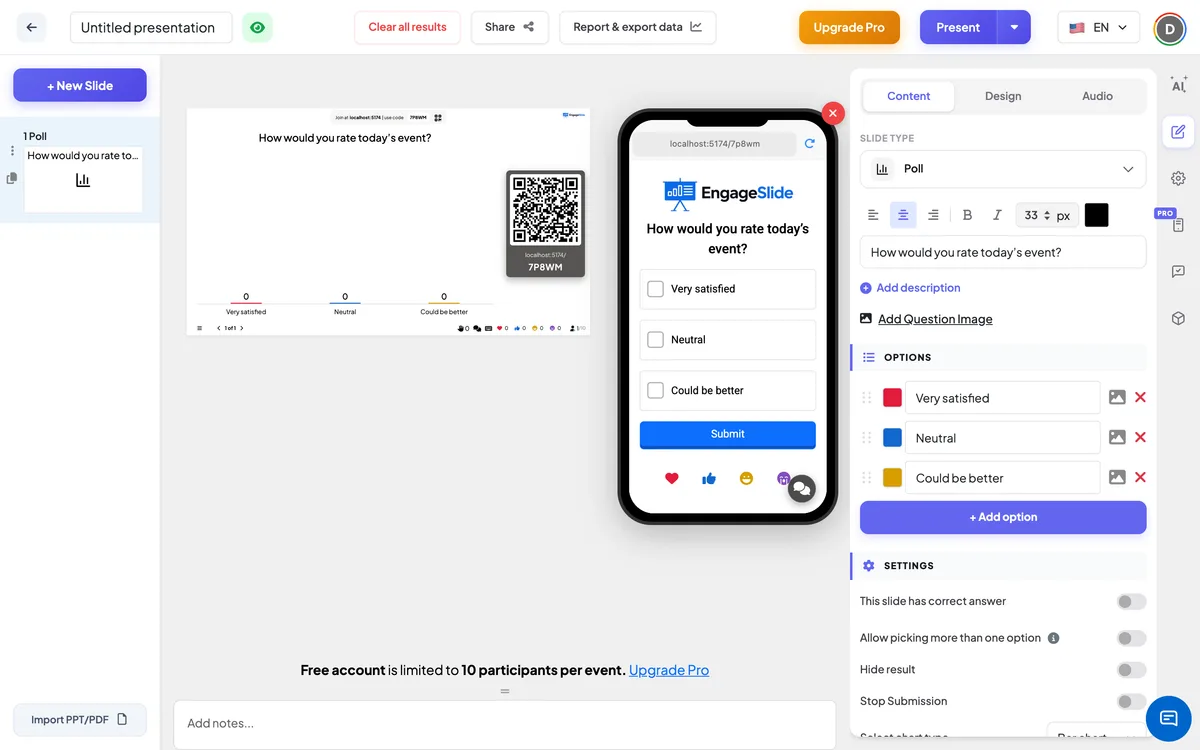
- 1Question suivante: Tapez-le dans le premier champ. Utilisation Ajouter une description pour un sous-titre facultatif.
- 2Image de la question (optionnelle): cliquez sur Ajouter une image de la question pour télécharger une illustration.
- 3Les options: cliquez sur + Option ajoutée — jusqu'à 9 options.
- 4Chaque option peut changer couleur, joindre une l'image, être réorganisé par glissement, ou supprimé.
réglages Poll
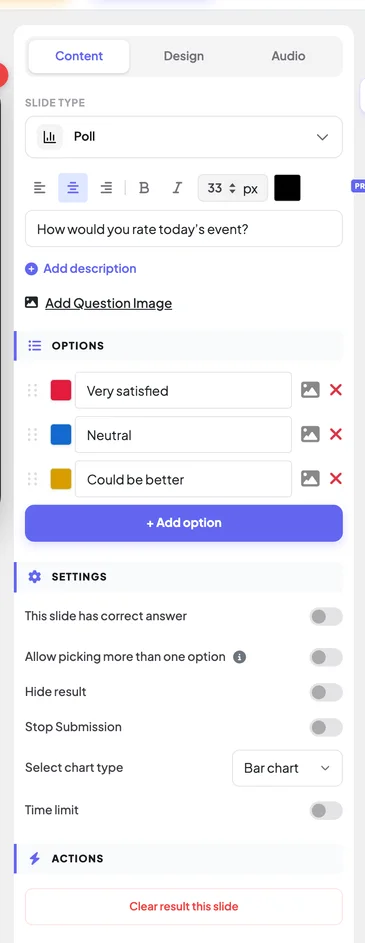
Cette diapositive a une réponse correcte
Transforme le sondage en une question droite ou fausse; chaque option obtient une boîte à jetons pour marquer la bonne.
Permettre de choisir plusieurs options
Laissez le public choisir. Il est activé automatiquement si vous marquez 2+ réponses correctes.
Résultat caché
Masquer le graphique pendant le vote; cliquez sur Afficher le résultat pour le révéler.
Arrêtez de soumettre
Blocs de vote — plus de réponses acceptées.
Sélectionnez le type de graphique
Afficher les résultats sous la forme d'un graphique des barres ou d'un graphique des gâteaux.
Limite de temps
Limiter le temps de réponse; définir les secondes de réponse (par défaut 60).
Présenter et partager le code de rejoindre
- 1Cliquez sur Présent dans la barre supérieure pour mettre la diapositive sur le grand écran.
- 2Une code de rejoindre et une QR code apparaissent (par exemple:
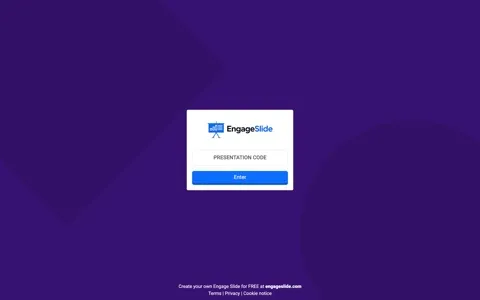
36Y56). - 3Les participants ouvrent le Le public app à rejoindre engageslide.com, tapez le code et appuyez sur Entrez — ou simplement scanner le QR.
- 4Quand tout le monde s'est joint, les réponses commencent à circuler en direct.
Comment le public vote
- 1Les participants voient la question et les options et en choisissent une (radio par défaut).
- 2L'option sélectionnée affiche un contrôle vert et une frontière. Avec plusieurs sélections activées, plusieurs peuvent être vérifiées.
- 3Ils pressent Envoyer; le bouton devient Présentation et la liste est verrouillée.
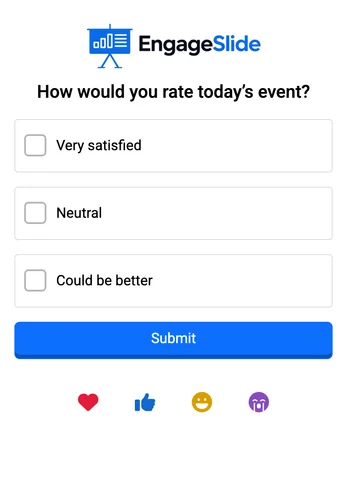
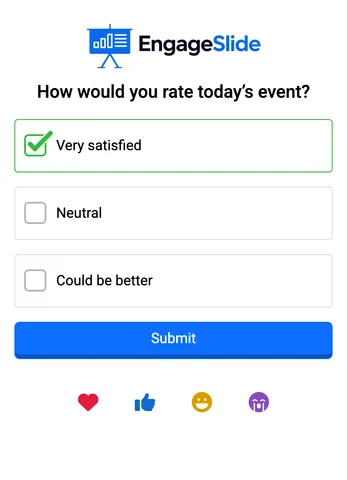
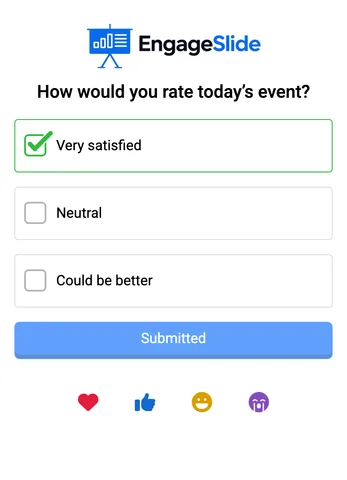
captures d'écran réelles
Afficher les résultats
Les résultats sont mis à jour en temps réel sur l'écran du présentateur la barre ou gâteau graphique avec le nombre de participants. Allumez-le Résultat caché pour les garder cachés jusqu'à ce que vous cliquez Afficher le résultat; si le sondage a une réponse correcte, il est mis en évidence lors de la révélation. Utilisation Rapport et données d'exportation dans la barre supérieure pour télécharger les détails.
Questions fréquentes
Les participants peuvent-ils modifier leur vote ?
- Je ne sais pas. Après Envoyer Les options sont bloquées sur leur téléphone. Pour refaire le même sondage avec un nouveau groupe, cliquez sur Résultat clair cette diapositive sous Les actions.
Les gens peuvent-ils voir qui a voté pour quoi ?
- Je ne sais pas. Le graphique montre le nombre de votes obtenus par chaque option et le nombre de participants — et non ceux qui ont choisi quelle option.
Comment empêcher les gens de suivre la foule ?
Allumez-le Résultat caché. Le graphique reste caché pendant que les gens votent, et vous le révélez avec Afficher le résultat Une fois que tout le monde a répondu.
Combien d'options peut avoir un sondage ?
Jusqu'à 9. Chaque option peut avoir sa propre couleur et son image.
Comment j'arrête le vote à une heure fixée ?
Allumez-le Limite de temps et l'ensemble Deux secondes pour répondre, ou allumez Arrêtez de soumettre Quand vous voulez fermer le sondage vous-même.
Tu as encore besoin d'aide ?
Notre équipe est heureuse de vous aider.