📊Des diapositives de questions interactives 5 minutes de lecture
Fin ouverte
Collectez des réponses en texte libre, des photos ou des dessins et les affichez comme un mur de cartes en direct.
Qu'est-ce qui est ouvert ?
Une Fin ouverte Slide permet aux participants de répondre dans leurs propres mots — à une phrase, un paragraphe, une idée ou une question. Chaque réponse apparaît sur le grand écran comme une carte colorée dans un mur en pleine croissance, de sorte que toute la pièce peut les lire ensemble. Vous pouvez aussi laisser les gens ajouter une photo ou dessiner un croquis avec leur réponse, et demander leur nom, leur e-mail ou leur avatar. Utilisez-le pour les commentaires ( ⁇ Qu'est-ce que nous devrions changer la prochaine fois? ⁇ ), les réflexions et les billets de sortie, la collecte d'idées ou toute question où un nuage de mots serait trop court.

Le présentateur crée la diapositive Cliquez sur Présent Partage du code / QR Le public entre dans le code Répondre et soumettre Résultats en temps réel
Créer une diapositive ouverte
- 1À l'intérieur Home, cliquez sur + Créer une nouvelle présentation (ou ajouter une diapositive à une diapositive existante).
- 2Dans Choisissez le type de diapositive, choisir Fin ouverte. Vous pouvez aussi le taper dans Types de diapositives de recherche ….
- 3La diapositive est créée et le panneau droit s'ouvre sur le Contenu Je vous en prie.
Configurer le contenu
- 1Tapez votre question dans le champ titre (Entrez votre question ou votre titre), par exemple Quelle est l'une des choses que nous devrions faire en tant qu'équipe?. Les boutons ci-dessus définissent l'alignement, en gras, en italique, la taille de la police (en px) et la couleur.
- 2Facultatif: cliquez Ajouter une description pour des instructions supplémentaires, telles que Soyez précis — une idée par réponse. Les téléphones l'affichent sous la question; sur le grand écran, il apparaît lorsque vous surplacez le titre.
- 3Facultatif: cliquez Ajouter une image de la question d'attacher une image à laquelle les participants devraient réagir. Les téléphones le montrent au-dessus de la boîte de réponse, et sur le grand écran, vous pouvez basculer entre l'image et les réponses.
- 4Sous Paramètres, décider s'il faut recueillir des noms, des e-mails ou des avatars, si les gens peuvent répondre plus d'une fois et s'il y a une limite de temps.
- 5Sous les paramètres, allumez Activer le téléchargement d' images par le public et/ou Activer le tirage au sort du public si les réponses doivent inclure une photo ou un dessin.
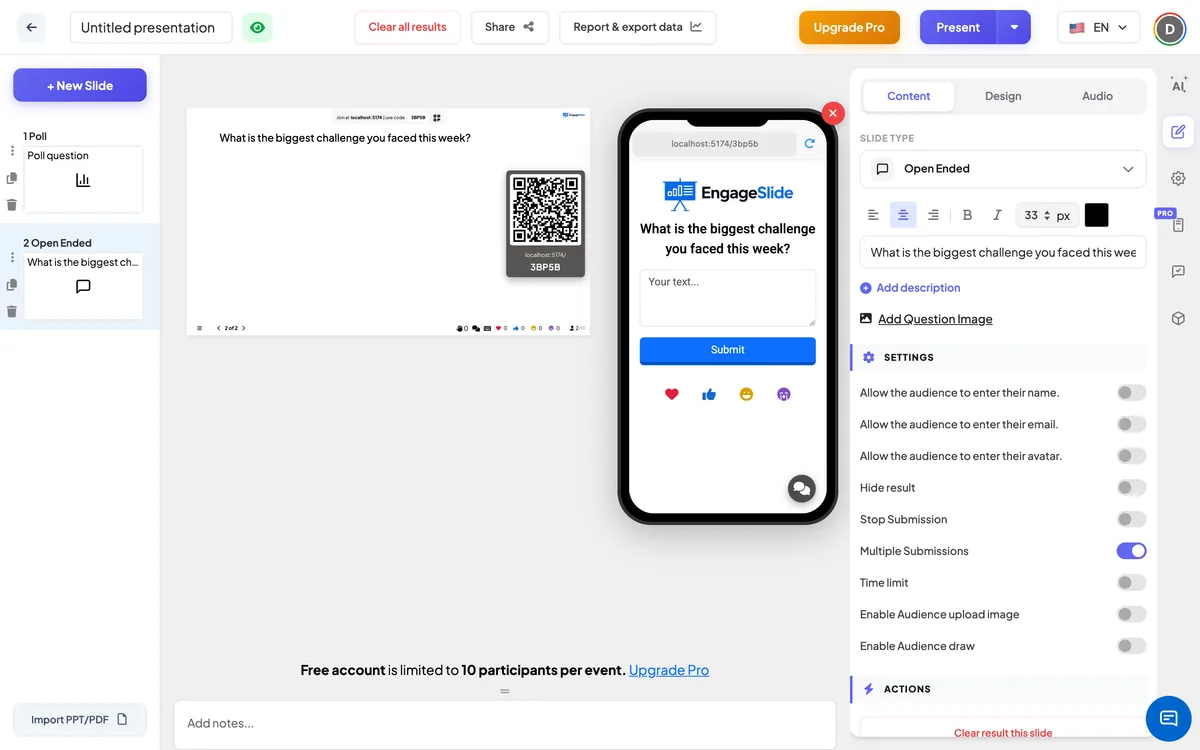
Paramètres ouverts
Permettez au public d'entrer son nom.
Ajoute un champ de nom au formulaire téléphonique. Quand il est allumé, le nom est affiché sur chaque carte de l'écran. Par défaut désactivé, les réponses sont anonymes à l'écran.
Permettez au public d'entrer son courriel.
Ajoute un champ de courrier électronique au formulaire téléphonique. L'e-mail est enregistré avec la réponse, mais jamais affiché sur le grand écran.
Permettez au public d'entrer dans leur avatar.
Laissez les participants choisir un avatar, qui est affiché sur leurs cartes.
Résultat caché
Il garde le mur vide pendant que les gens répondent. Une Afficher le résultat le bouton apparaît sous la diapositive pour que vous puissiez tout révéler à la fois.
Arrêtez de soumettre
Ferme la diapositive: téléphones affichés La soumission est arrêtée. Cliquez sur Activer le dépôt sous la diapositive pour l'ouvrir à nouveau.
Plusieurs propositions
On par défaut: les participants peuvent envoyer autant de réponses qu'ils le souhaitent. Éteignez-le pour permettre une réponse par personne — le bouton apparaît ensuite Présentation.
Limite de temps
Allumez et réglez Deux secondes pour répondre. Un compte à rebours se déroule sur le grand écran et sur tous les téléphones; à zéro l'écran montre Le temps est fini ! et les soumissions s'arrêtent automatiquement.
Activer le téléchargement d' images par le public
Ajout d'un Ajouter une image un bouton pour que les participants puissent joindre une photo de leur téléphone.
Activer le tirage au sort du public
Ajout d'une plaque de dessin au-dessus de la case de texte. Le dessin est envoyé sous forme d'image avec la réponse, et le texte devient facultatif.
Activer le filtre à la profanité
Un interrupteur à l'échelle de la présentation sous Configurations → Configurations générales. Les mots offensants sont remplacés par **** sur le grand écran; les réponses originales restent inchangées.
Présenter et partager le code de rejoindre
- 1Cliquez sur Présent dans la barre supérieure pour mettre la diapositive sur le grand écran.
- 2Une code de rejoindre et une QR code apparaissent (par exemple:
36Y56). - 3Les participants ouvrent le Le public app à rejoindre engageslide.com, tapez le code et appuyez sur Entrez — ou simplement scanner le QR.
- 4Quand tout le monde s'est joint, les réponses commencent à circuler en direct.
La réaction du public
Les participants voient la question (plus toute description et toute image) et une boîte de texte avec le place-holder Votre texte …. En fonction de vos paramètres, ils peuvent également dessiner sur le pad, appuyer sur Ajouter une image pour joindre une photo, et remplir leur nom, e-mail ou avatar. Ils tapent Envoyer et voir Soumis avec succès; le formulaire est effacé afin qu'ils puissent envoyer une autre réponse si Plusieurs propositions Ça marche. Voir ma présentation liste de tout ce qu'ils ont envoyé sur cette diapositive. Avec une limite de temps, une barre de compte à rebours fonctionne en haut.
Afficher les résultats
Chaque réponse apparaît à l'écran comme une carte avec une bordure colorée, disposée dans un mur ordonné qui grandit à mesure que les réponses arrivent. Les cartes montrent le texte, toute photo ou dessin, et l'avatar et le nom de l'auteur si vous les recueillez. Cliquez sur une carte pour l'ouvrir en grande pour discuter — cliquez à l'extérieur pour la fermer. Chaque carte ⋮ Le menu vous permet Rédaction le texte (par exemple pour corriger une erreur de frappe) ou Supprimer après une confirmation. Si les appels vidéo sont activés, un Appelez le bouton sur une carte vous permet d'inviter le participant à parler. Pendant que quelqu'un tape, le pied de page montre Le participant tape. Utilisation Résultat clair cette diapositive sous Les actions pour recommencer, et Rapport et données d'exportation pour lire et exporter chaque réponse par la suite — voir Vue, réinitialisation et résultats d'exportation.
Idées de questions
- En classe: Expliquez la photosynthèse avec vos propres mots. · Dessinez le cycle de l'eau (avec Activer le tirage au sort du public).
- Formation: Décrivez une situation dans laquelle vous avez utilisé la technique actuelle. · Qu'est-ce qui est encore incertain ?
- Réunions et répétitions: Que devrions-nous commencer, arrêter ou continuer ? · Which risk worries you most?
- Les événements: Prenez une photo de votre espace de travail (avec Activer le téléchargement d' images par le public). · Qu'est-ce que vous aviez appris ?
Questions fréquentes
Les réponses sont-elles anonymes ?
Oui, par défaut. Les noms apparaissent sur les cartes uniquement si vous allumez Permettez au public d'entrer son nom.. Les e-mails ne sont jamais affichés sur le grand écran.
Un participant peut-il envoyer plus d'une réponse?
Oui — Plusieurs propositions est activé par défaut. Éteignez-le pour limiter chaque personne à une seule réponse.
Puis-je supprimer ou corriger une réponse ?
- Oui, c'est vrai. Cliquez sur ⋮ sur la carte et choisir Rédaction ou Supprimer. Le filtre à profanité dans Configurations → Configurations générales peut aussi masquer les mots offensants automatiquement.
Les gens ne peuvent répondre qu'avec une photo ?
Avec Activer le tirage au sort du public Le texte est facultatif, donc un dessin seul suffit. Une photo peut être ajoutée avec Activer le téléchargement d' images par le public.
Que se passe-t-il si quelqu'un dessine et télécharge une photo ?
La photo téléchargée est utilisée comme image de réponse, de sorte que le dessin n'est pas affiché. Demandez aux gens d'utiliser l'un ou l'autre.
En quoi est-ce différent d' un Word Cloud ?
Une Word Cloud les groupes de mots courts et répétés pour montrer les plus courants. Open Ended maintient chaque réponse complète, donc il convient à des pensées, des idées et des commentaires plus longs.
Tu as encore besoin d'aide ?
Notre équipe est heureuse de vous aider.