📊Des diapositives de questions interactives 5 minutes de lecture
Word Cloud
Collect one-word answers and watch them grow into a live word cloud — the more people say it, the bigger it gets.
C' est quoi le Word Cloud ?
Une Word Cloud Slide pose une courte question — Décrivez cette semaine en un mot., Qu'est-ce qui vous vient à l'esprit quand vous entendez ⁇ AI ⁇ ? — et chaque participant tapent un mot ou une courte phrase sur leur téléphone. Les réponses apparaissent sur le grand écran comme un nuage: plus les gens envoient le même mot, plus il devient grand et plus central, de sorte que les idées principales de la pièce sautent en un coup d'œil. Utilisez-le comme un brise-glace ou un check-in, pour réfléchir, pour voir ce que les gens savent déjà avant un cours, ou pour obtenir des commentaires rapides à la fin d'une séance. Chaque participant peut envoyer jusqu'à sept mots à la fois, et vous pouvez les laisser envoyer plus d'une fois.

Le présentateur crée la diapositive Cliquez sur Présent Partage du code / QR Le public entre dans le code Répondre et soumettre Résultats en temps réel
Créer une diapositive Word Cloud
- 1À l'intérieur Home, cliquez sur + Créer une nouvelle présentation (ou ajouter une diapositive à une diapositive existante).
- 2Dans Choisissez le type de diapositive, choisir Word Cloud. Vous pouvez aussi le taper dans Types de diapositives de recherche ….
- 3La diapositive est créée et le panneau droit s'ouvre sur le Contenu Je vous en prie.
Configurer le contenu
- 1Tapez votre question dans le champ titre (Entrez votre question ou votre titre), par exemple Décrivez l'atelier d'aujourd'hui en un mot. Les boutons ci-dessus définissent l'alignement, en gras, en italique, la taille de la police (en px) et la couleur.
- 2Facultatif: cliquez Ajouter une description pour une ligne supplémentaire d'instructions, comme Un mot, aucune phrase complète.. Les téléphones l'affichent sous la question; sur le grand écran, il apparaît lorsque vous surplacez le titre.
- 3Facultatif: cliquez Ajouter une image de la question pour attacher une photo. Les téléphones le montrent au-dessus des boîtes d'entrée, et sur le grand écran, vous pouvez basculer entre l'image et le cloud.
- 4Sous Paramètres, choisissez le Nombre de réponses (1 à 7) et les autres options ci-dessous.
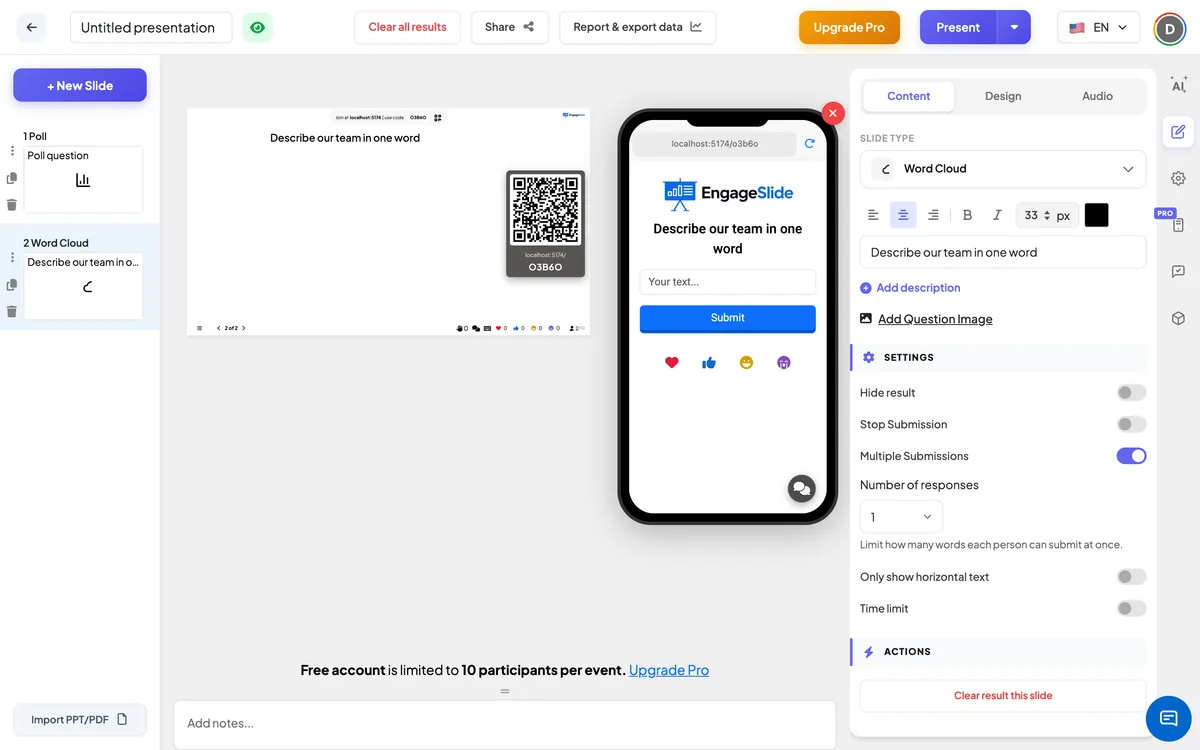
réglages Word Cloud
Nombre de réponses
Combien de mots chaque personne peut envoyer à la fois, de 1 à 7 (1 par défaut). Les téléphones montrent qu'il y a beaucoup de boîtes de saisie; les boîtes vides sont simplement ignorées.
Plusieurs propositions
On par défaut: les participants peuvent soumettre à nouveau après leur première réponse. Éteignez-le pour permettre une seule soumission par personne — le bouton puis change à Présentation.
Afficher uniquement du texte horizontal
Par défaut, certains mots sont tournés de leur côté pour remplir le nuage. Allumez-le pour que chaque mot soit horizontal et facile à lire.
Résultat caché
Il garde le nuage vide pendant que les gens répondent. Une Afficher le résultat le bouton apparaît sous la diapositive afin que vous puissiez le révéler lorsque vous êtes prêt.
Arrêtez de soumettre
Ferme la diapositive: téléphones affichés La soumission est arrêtée. Cliquez sur Activer le dépôt sous la diapositive pour l'ouvrir à nouveau.
Limite de temps
Allumez et réglez Deux secondes pour répondre. Lorsque vous présentez, un compte à rebours se déroule sur le grand écran et sur chaque téléphone; à zéro l'écran affiche Le temps est fini ! et les soumissions s'arrêtent automatiquement.
Activer le filtre à la profanité
Un interrupteur à l'échelle de la présentation sous Configurations → Configurations générales. Lorsqu'il est allumé, les mots offensants sont remplacés par **** sur le grand écran. Les réponses originales sont conservées inchangées.
Présenter et partager le code de rejoindre
- 1Cliquez sur Présent dans la barre supérieure pour mettre la diapositive sur le grand écran.
- 2Une code de rejoindre et une QR code apparaissent (par exemple:
36Y56). - 3Les participants ouvrent le Le public app à rejoindre engageslide.com, tapez le code et appuyez sur Entrez — ou simplement scanner le QR.
- 4Quand tout le monde s'est joint, les réponses commencent à circuler en direct.
La réaction du public
Les participants voient la question, toute description et toute image, et une boîte d'entrée par réponse autorisée (placementholder) Votre texte …, jusqu' à 50 caractères chacun). Ils tapent leurs mots et tapent EnvoyerLes boîtes sont ouvertes afin qu' elles puissent envoyer plus Plusieurs propositions Ça marche. Une Voir ma présentation Le lien montre tout ce qu'ils ont envoyé sur cette diapositive. Si vous définissez une limite de temps, une barre de compte à rebours fonctionne en haut. Pendant que quelqu'un tape, le grand écran montre Le participant tape dans son pied.
Afficher les résultats
Les mots volent dans le nuage en temps réel. La taille des mots dépend de la fréquence à laquelle un mot a été envoyé, les mots les plus courants se trouvent près du milieu, et chaque mot a sa propre couleur. Les réponses identiques sont regroupées, alors encouragez les gens à orthographer la même idée de la même manière. Cliquez sur n'importe quel mot sur le grand écran pour Rédaction il (par exemple pour corriger une erreur de frappe — si la nouvelle orthographe existe déjà, les deux sont fusionnés et leurs nombres ajoutés) ou Supprimer après une confirmation. Utilisation Résultat clair cette diapositive sous Les actions Pour vider le nuage et recommencer à faire le toboggan. Après la séance, ouvrez Rapport et données d'exportation pour voir chaque mot avec son nombre; voir Vue, réinitialisation et résultats d'exportation.
Idées de questions
- En classe: Qu'est-ce que tu sais déjà sur les volcans ? · One word that describes the main character.
- Formation: Quel est le plus grand défi dans votre rôle en ce moment ? · One thing you will try tomorrow.
- Réunions: Comment vous sentez-vous aujourd'hui ? · Décrivez le dernier trimestre en un mot.
- Les événements: D'où viens-tu ? · Quel sujet devrions-nous aborder la prochaine fois ?
Questions fréquentes
Les gens peuvent-ils soumettre plus d'un mot ?
- Oui, c'est vrai. Réglage Nombre de réponses (jusqu'à 7) de donner à chaque personne plusieurs boîtes à la fois, et de partir Plusieurs propositions pour qu'ils puissent revenir et en envoyer plus.
Les réponses sont-elles anonymes ?
Le nuage ne montre jamais qui a envoyé un mot. Les noms ne sont enregistrés avec la réponse que si le participant en a entré un lors de l'adhésion, et ils peuvent apparaître dans le rapport, jamais sur le grand écran.
Le "travail d'équipe" et "travail d'équipe" sont-ils considérés comme le même mot?
- Je ne peux pas. Les réponses ne sont regroupées que lorsqu'elles sont exactement les mêmes, y compris en majuscules. Vous pouvez fusionner les variantes pendant la session en cliquant sur un mot, en choisissant Rédaction et en tapant l'autre orthographe.
Comment éliminer un mot inapproprié ?
Cliquez sur le mot sur l'écran et choisissez Supprimer. Pour masquer automatiquement les mots offensants, allumez Activer le filtre à la profanité dans Configurations → Configurations générales.
Combien de temps une réponse peut-elle prendre ?
Jusqu'à 50 caractères par boîte. Les longues réponses sont maintenues horizontalement afin qu'elles restent lisibles.
Tu as encore besoin d'aide ?
Notre équipe est heureuse de vous aider.