📊Des diapositives de questions interactives 6 minutes de lecture
Les affectations
Créez des devoirs et des quiz classés, laissez l'IA les construire à partir d'un fichier d'examen, et classez automatiquement chaque soumission avec un livre de notes en direct.
Qu'est- ce qu'une mission?
Une Entraînement est une version qualifiée d'une enquête: vous construisez un ensemble de questions qui avoir des réponses correctes, le partager sur son propre lien ou QR code , et EngageSlide marque automatiquement toutes les soumissions et montre à chaque apprenant son score et les solutions mises en œuvre. It is perfect for homework, quizzes, formative checks and practice tests — students answer at their own pace on any device, and you get a live gradebook without marking a single paper by hand. C'est comme une enquête. à part entière ou lié à une présentation, mais contrairement à une enquête, elle ajoute des réponses correctes, des points, un support mathématique et une importation d'examen d'IA.
Créer une tâche Ajoutez ou générez des questions d'IA Répondez correctement. Lien de partage / QR Les étudiants soumettent Livre de notes classé automatiquement
Créer une tâche
- 1Ouvert Entraînement dans le menu gauche et cliquez Créer une tâche.
- 2Choisissez une présentation liée (facultatif) ou le garder indépendant, puis confirmer.
- 3Donner à la mission une titre et des instructions.
- 4Cliquez sur Ajoutez une question ou utilisation Générer avec l'IA, puis choisissez un type de question Pour chacun d'entre eux.
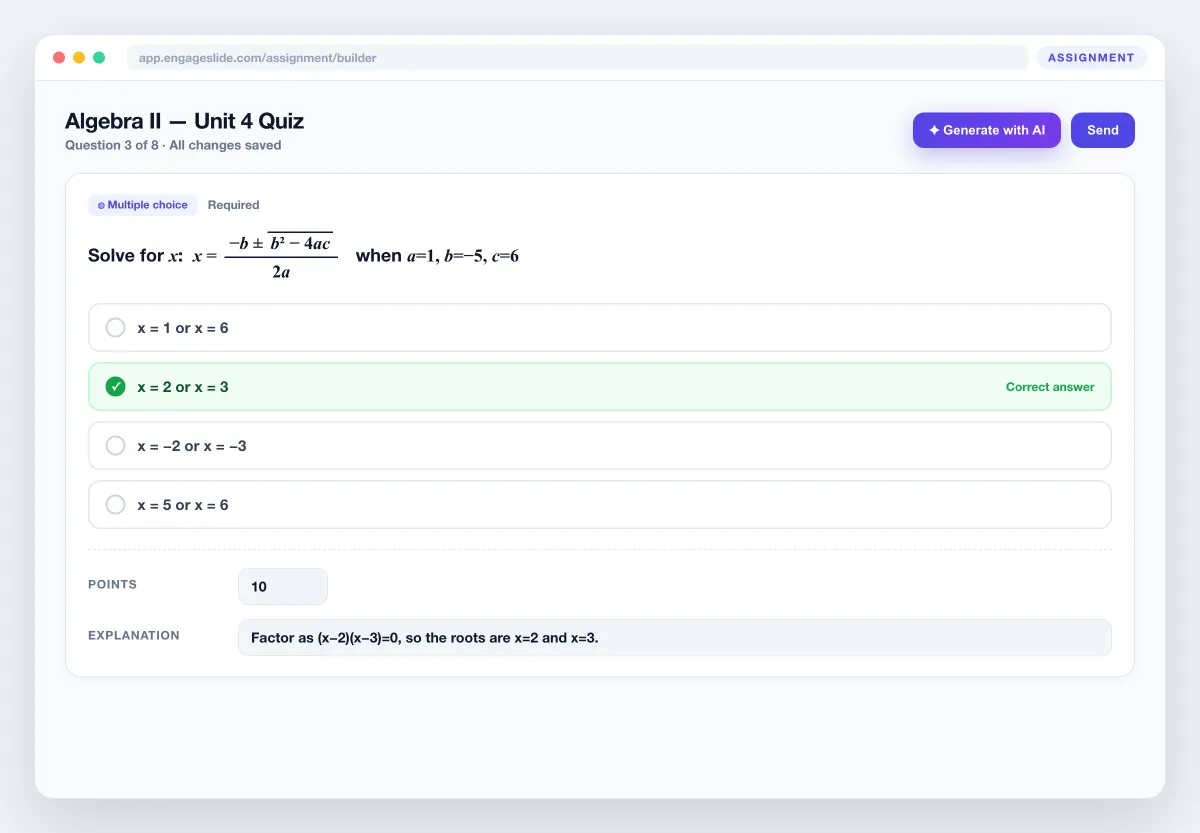
- 5Marquez le réponse correcte, ensemble points, et ajouter une option explication. Tout le monde. épargne automatique.
Types de questions et classement
Choix multiples
Choisissez une option. Classifié automatiquement contre le bon choix.
Boîtes à chèques
Sélectionnez tous ceux qui s'appliquent. Un score tout ou rien ou un crédit partiel.
Réponse courte
Une réponse tapée correspondant aux réponses acceptées (cas/insensibilité à l'espace).
Numérique
Un nombre classé avec une tolérance optionnelle (±) pour l'arrondissement.
Expression mathématique
Les élèves tapent une formule dans un champ mathématique; comparé comme LaTeX.
Essai
Une longue réponse écrite que vous notez à la main dans le livre de notes.
Éditeur de maths riche
Chaque question et chaque option soutient des formules. Cliquez sur Insérer la formule pour ouvrir l'éditeur de maths, tapez dans un champ visuel ou en LaTeX brut, et voir une prévisualisation KaTeX en direct avant de l'insérer. Les formules rendent nettement pour les étudiants aussi, donc les équations, les fractions, les racines et les matrices semblent justes sur n'importe quel écran — idéal pour les mathématiques, la physique, la chimie et l'ingénierie.
Générer une tâche avec l'IA
- 1Cliquez sur Générer avec l'IA dans le constructeur.
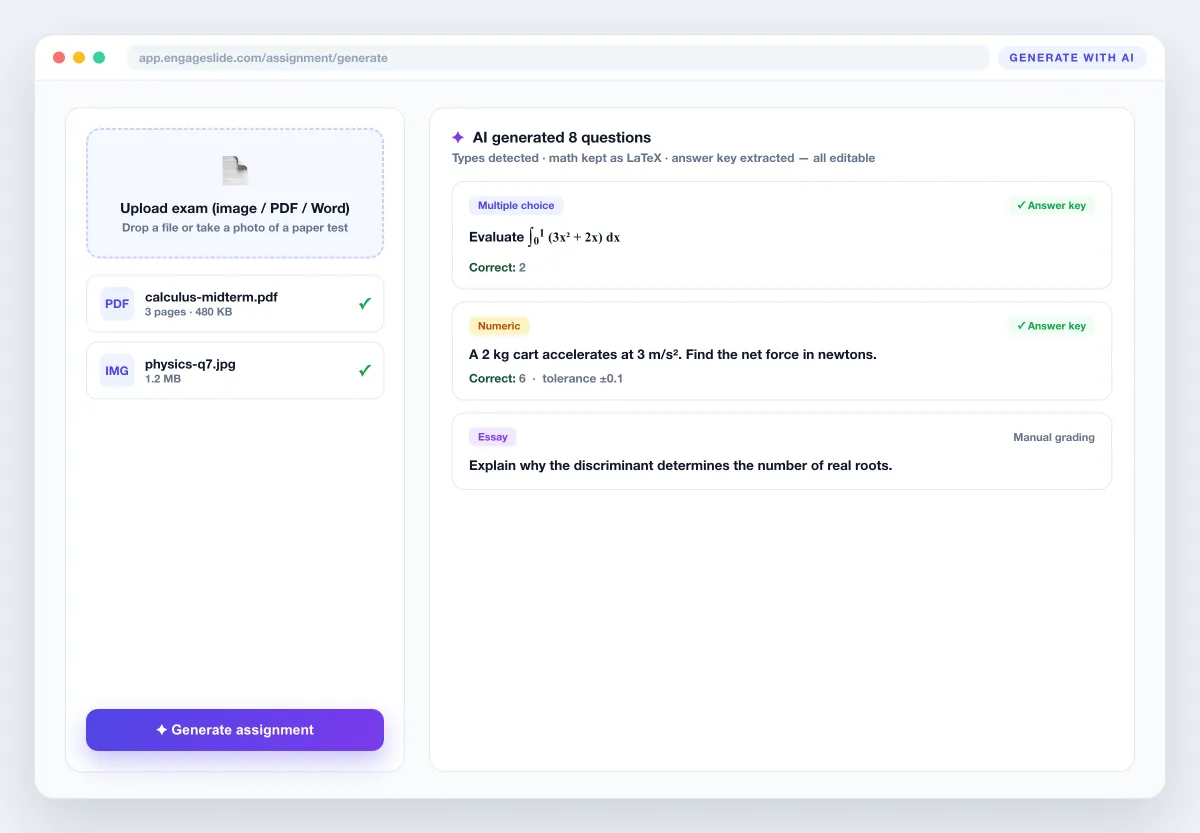
- 2Télécharger un examen en tant que image, PDF ou Word fichier (photos d'un travail papier aussi).
- 3Attendez quelques secondes pendant que l'IA extrait les questions, les options et la clé de réponse.
- 4Revoir les questions générées, corriger n'importe quoi, et partager — chaque question est entièrement éditable.
Ajouter des fichiers et des supports
Ajouter un images, vidéos ou clips audio à toute question ou option — utile pour les tâches d'écoute, les diagrammes et les exemples de travail — et joindre des fichiers de référence (images, PDF, documents) à l'ensemble de la tâche. Les étudiants obtiennent un bouton pour ouvrir chaque annexe pendant qu'ils travaillent.
Les réponses des élèves
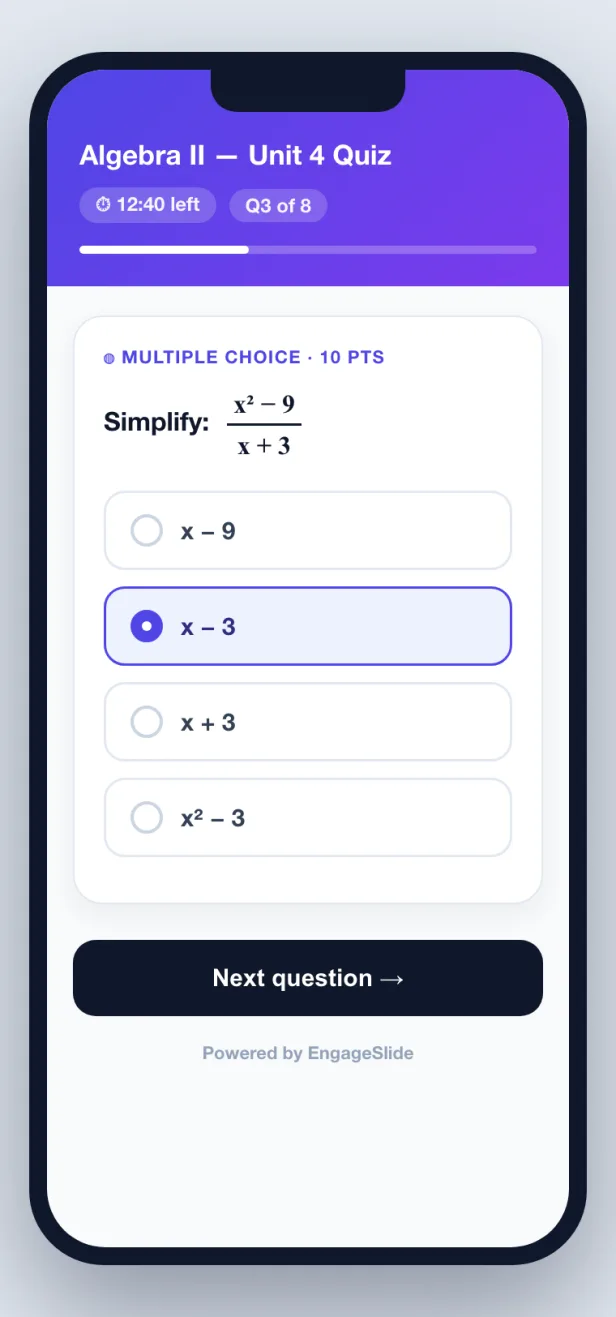
La vue du public est mobile-first: une question propre par carte, des formules rendues en ligne, et la bonne entrée pour chaque type d'options — à appuyer, un texte ou une boîte numérique, ou un champ mathématique pour les réponses de formules. Si vous définissez un limite de temps un compte à rebours apparaît, et tentatives sont appliquées. Après avoir soumis, les élèves voient leur résultat et — en fonction de vos paramètres — les réponses correctes et vos explications.
Classement et analyse
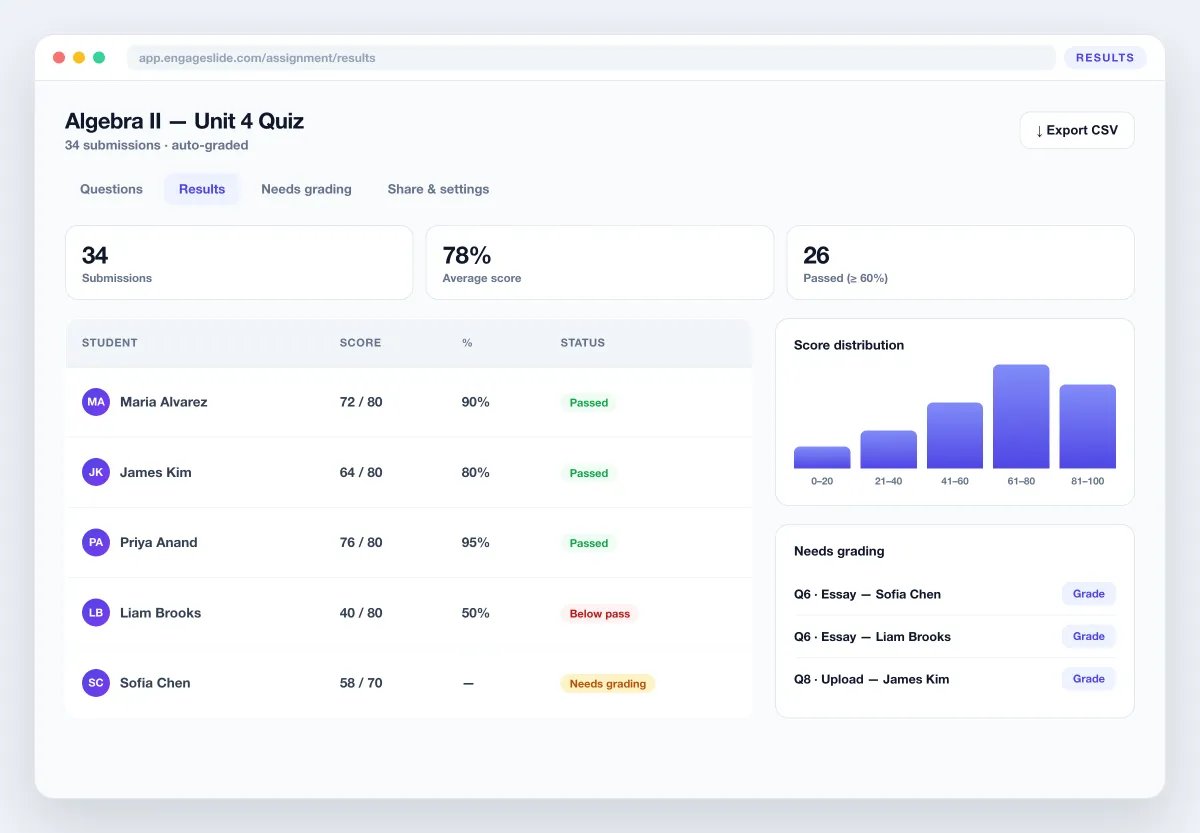
Ouvrez le Résultats tab pour un livre de notes en direct: chaque élève, son score total, et une répartition par question des réponses correctes et erronées. Les questions classées automatiquement sont marquées instantanément; les essais et les téléchargements de fichiers arrivent en Nécessités de notation, où vous entrez un score à la main. Exporter l'intégralité du livre de notes à VCS pour vos dossiers ou votre LMS.
Paramètres d'affectation
Acceptation des dépositions
Ouvrez ou fermezz la mission à tout moment à de nouvelles candidatures.
Date d'échéance
Fixez un délai après lequel la tâche cesse d'être acceptée.
Des tentatives autorisées
Laissez les élèves essayer une ou plusieurs fois.
Limite de temps
Donnez un compte à rebours par tentative en quelques minutes.
Score de réussite (%)
Définir les notes que les élèves doivent réussir.
Montrez les réponses
Révéler les réponses correctes après la soumission, après la date d'échéance ou jamais.
Questions fréquentes
En quoi une mission diffère- t- elle d'une enquête?
Une enquête recueille des avis sans bonne réponse. Une affectation a des réponses correctes, des points, un support mathématique et l'importation des examens d'IA, de sorte que les soumissions sont classées automatiquement et chaque élève obtient un score et des solutions.
L'IA peut-elle vraiment construire une tâche à partir d'une photo d'examen ?
- Oui, c'est vrai. Téléchargez une image, un fichier PDF ou Word et l'IA extrait les questions, conserve les mathématiques comme LaTeX, détecte chaque type de question et remplit la clé de réponse lorsque le fichier en a une. Vous révisez et éditez avant de partager.
Quelles questions sont classées automatiquement ?
Plusieurs choix, boîtes à cocher, réponse courte, questions numériques et d'expression mathématique sont classés instantanément. Les essais et les téléchargements de fichiers vont à la file des besoins pour que vous puissiez les marquer à la main.
Les étudiants ont-ils besoin d'un compte ?
- Je ne sais pas. Ils ouvrent un lien ou scannent un QR code et répondent sur n'importe quel appareil — pas d'application ou de connexion requise.
Je peux empêcher les étudiants de voir les réponses ?
- Oui, c'est vrai. Utilisez le paramètre Afficher les réponses pour révéler les réponses correctes après avoir soumis, seulement après la date d'échéance, ou jamais.
Tu as encore besoin d'aide ?
Notre équipe est heureuse de vous aider.