📊Des diapositives de questions interactives 5 minutes de lecture
Grille 2x2
Des réponses sur une grille bidimensionnelle.
Quelle est la grille 2x2 ?
Une Grille 2x2 slide demande au public d'évaluer plusieurs éléments sur deux échelles à la fois — par exemple L'effort et Les effets. Chaque participant déplace deux curseurs par élément sur leur téléphone, et le grand écran trace chaque élément comme un point sur une grille de quatre quadrants à la moyenne de la notation de chacun. En quelques secondes, la salle voit quelles idées gagnent rapidement (moins d'effort, plus d'impact) et lesquelles ne valent pas la peine. Utilisez-le lors d'ateliers de priorité, de feuilles de route et de planification des arriérés, d'examens des risques ou en classe pour comparer des personnages, des sources ou des solutions selon deux critères.

Le présentateur crée la diapositive Cliquez sur Présent Partage du code / QR Le public entre dans le code Répondre et soumettre Résultats en temps réel
Créer une diapositive de la grille 2x2
- 1À l'intérieur Home, cliquez sur + Créer une nouvelle présentation (ou ajouter une diapositive à une diapositive existante).
- 2Dans Choisissez le type de diapositive, choisir Grille 2x2. Vous pouvez aussi le taper dans Types de diapositives de recherche ….
- 3La diapositive est créée et le panneau droit s'ouvre sur le Contenu Je vous en prie.
Configurer le contenu
- 1Tapez votre question Entrez votre question ou votre titre, par exemple Évaluer nos idées de projet. La barre d'outils au-dessus du champ définit l'alignement, le gras, l'italique, la taille et la couleur des polices.
- 2Cliquez optionnellement Ajouter une description pour expliquer les échelles, par exemple: 0 = très peu d'effort, 10 = un effort énorme.
- 3Cliquez optionnellement Ajouter une image de la question. Les participants le voient au-dessus des curseurs, et sur le grand écran un Afficher l'image / Image cachée des interrupteurs de bouton entre l'image et la grille.
- 4Sous Options, cliquez sur + Option ajoutée pour ajouter chaque élément les gens évalueront — par exemple Application mobile, Nouveau courriel d'intégration, Portail client. Vous pouvez ajouter jusqu'à 9. La presse Entrez ou Tablette dans un élément pour ajouter le suivant, faites glisser la poignée pour réorganiser et cliquez sur le carré de couleurs pour choisir la couleur de l'élément sur la grille.
- 5Dans Paramètres → Dimensions du réseau, régler le Étiquette X axes (par défaut) Effort ➔) avec ses X Axe Min et X axes Max, et le Étiquette de l'axe Y (par défaut) L'impact ➔) avec ses L'axe Y Min et Axe Y Max. Les deux axes vont de 0 à 10 par défaut; les valeurs sont des nombres entiers.
- 6Choisissez les paramètres restants — collecter les noms, cacher les résultats, arrêter les soumissions — décrit ci-dessous.
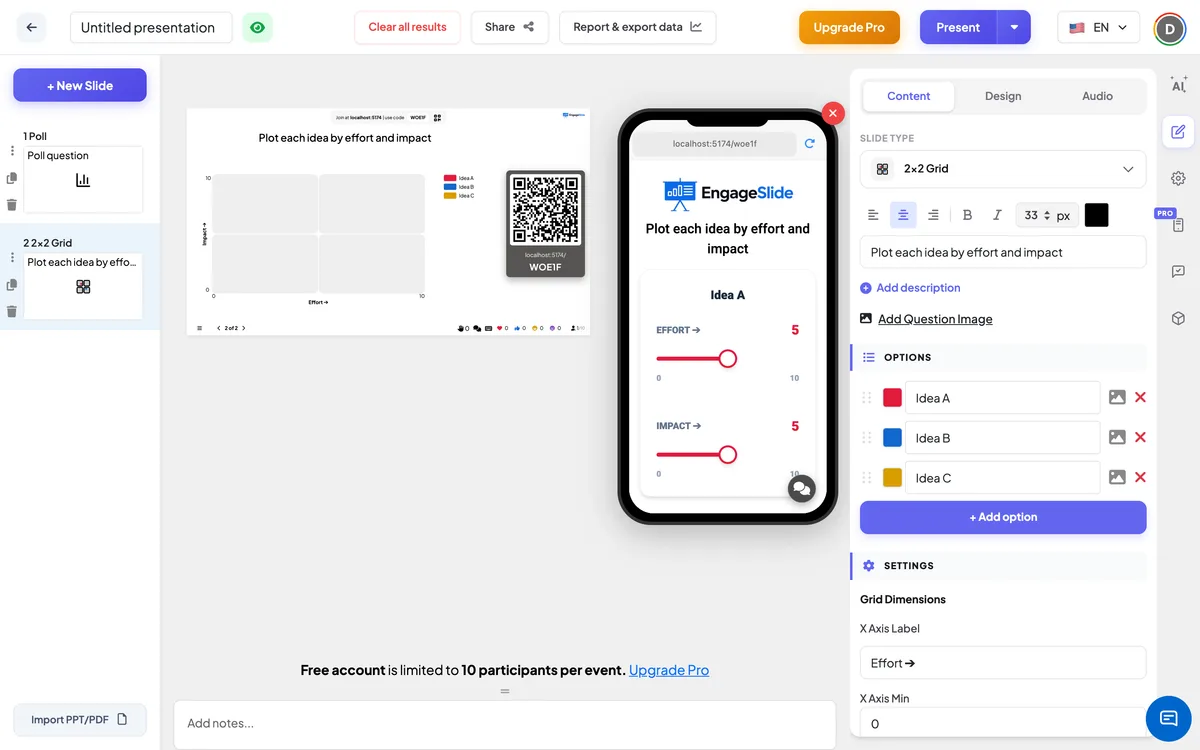
2x2 réglages de grille
Dimensions du réseau
Étiquette X axes, Étiquette de l'axe Y et le Minus / Max de chaque axe. Par défaut: Effort ➔ et L'impact ➔, les deux 0 – 10. Les étiquettes et les numéros apparaissent sur la grille et à côté de chaque curseur du téléphone.
Permettre au public de saisir son nom / email / avatar
Trois interrupteurs séparés, tous désactivés par défaut. Lorsqu'ils sont activés, les participants voient un champ de nom, un champ de courrier électronique ou un picker d'avatar au-dessus du Envoyer le bouton.
Résultat caché
Par défaut désactivé. Lorsqu'il est allumé, les points ne sont pas dessinés pendant que les gens répondent; cliquez Afficher le résultat sur le grand écran pour les révéler.
Arrêtez de soumettre
Par défaut désactivé. Quand il est allumé, les téléphones montrent La soumission est arrêtée. Cliquez sur Activer le dépôt sur le grand écran pour rouvrir.
Résultat clair cette diapositive
Sous Les actions: supprime toutes les notes pour cette diapositive afin que vous puissiez recommencer.
Présenter et partager le code de rejoindre
- 1Cliquez sur Présent dans la barre supérieure pour mettre la diapositive sur le grand écran.
- 2Une code de rejoindre et une QR code apparaissent (par exemple:
36Y56). - 3Les participants ouvrent le Le public app à rejoindre engageslide.com, tapez le code et appuyez sur Entrez — ou simplement scanner le QR.
- 4Quand tout le monde s'est joint, les réponses commencent à circuler en direct.
La réaction du public
Les participants voient la question (et l'image, si vous en avez ajouté une) puis une carte par élément. Chaque carte a deux curseurs: l'axe X (p. ex. Effort ➔) et l'axe Y (p. ex. L'impact ➔), avec la valeur minimale et maximale à chaque extrémité et la valeur courante indiquée dans la couleur des éléments. Les deux curseurs commencent au milieu et se déplacent en étapes entières. Les participants évaluent chaque article, remplissent leur nom, leur e-mail ou leur avatar si vous les demandez, puis appuyez sur Envoyer. Le bouton change en Présentation et les curseurs verrouillent — chaque personne répond une fois.
Afficher les résultats
Le grand écran montre une grille divisée en quatre quadrants, avec les étiquettes d'axe le long des côtés et les valeurs min et max aux coins. Une légende énumère chaque élément avec sa couleur. À l'arrivée des notations, chaque élément apparaît comme un grand point au moyenne X et Y de tous ceux qui l'ont évalué, et les points se déplacent en direct à mesure que plus de gens répondent. Le compteur de réponse montre combien de personnes ont soumis. Utilisation Afficher l'image pour passer à l'image de question, Afficher le résultat lorsque les résultats sont cachés, et Activer le dépôt pour rouvrir une diapositive fermée.
Matrices 2x2 populaires
- Effort / impact: Choisissez des victoires rapides à partir d'une liste d'idées ou d'articles en retard.
- Urgent et important (Eisenhower): trier les tâches en faire maintenant, planifier, déléguer ou déposer.
- Probabilité / gravité: une évaluation rapide des risques pour un projet ou un briefing sur la sécurité.
- Value / complexité: planifier une feuille de route du produit ou choisir des fonctionnalités pour la prochaine version.
- En classe: caractères de taux sur Courageux / gentil, sources sur Confiant / utile, ou des solutions sur Coût / vitesse.
- Santé de l'équipe: des projets de tarifs sur La confiance et l'enthousiasme au début du trimestre.
Questions fréquentes
La grille montre-t-elle le classement de chaque personne ?
- Je ne peux pas. Chaque élément est affiché comme un point en moyenne de toutes les notes pour cet élément, de sorte que la grille reste lisible même avec un grand public.
Puis-je changer l'échelle, par exemple 1 – 5?
- Oui, c'est vrai. Réglage X Axe Min, X axes Max, L'axe Y Min et Axe Y Max dans Dimensions du réseau. Utilisez des nombres entiers. Les curseurs — se déplacent en étapes de 1.
Combien d'articles puis-je ajouter ?
Jusqu'à 9 objets par diapositive. Pour la lisibilité, 4 – 7 fonctionne généralement mieux.
Les participants peuvent-ils modifier leurs notes après leur soumission?
- Je ne peux pas. Après Envoyer les curseurs sont verrouillés et le bouton dit Présentation. Si vous avez besoin d'une nouvelle ronde, utilisez Résultat clair cette diapositive.
Où vois-je les noms si je les recueille ?
Les noms, les e-mails et les avatars sont enregistrés avec chaque réponse; la grille elle-même ne montre que les moyennes, pas qui a noté quoi.
Tu as encore besoin d'aide ?
Notre équipe est heureuse de vous aider.