📊Des diapositives de questions interactives 5 minutes de lecture
Q&A
Laissez l'auditoire poser des questions, voter ceux qu'il aime et voir le plus populaire monter au sommet.
C' est quoi le Q&A ?
Une Q&A Slide donne à votre public un endroit pour poser des questions à partir de leurs téléphones. Tout le monde peut voir les questions et donner un pouce à celles qu'il veut répondre, et la liste à l'écran se classe par les votes — afin que vous répondiez toujours à ce qui compte le plus pour la salle. Les questions peuvent être anonymes, et avec la modération activée, rien n'apparaît tant que vous ou un modérateur ne l'approuvez pas. Utilisez-le pour les conseils municipaux et les réunions, ⁇ demandez-moi n'importe quoi ⁇ sessions, la fin d'une leçon ou d'une formation, panneaux et webinaires. Les questions appartiennent à toute la présentation, donc vous pouvez aussi laisser les gens poser des questions à partir de n'importe quelle diapositive.

Le présentateur crée la diapositive Cliquez sur Présent Partage du code / QR Le public entre dans le code Répondre et soumettre Résultats en temps réel
Créer une diapositive Q&A
- 1À l'intérieur Home, cliquez sur + Créer une nouvelle présentation (ou ajouter une diapositive à une diapositive existante).
- 2Dans Choisissez le type de diapositive, choisir Q&A. Vous pouvez aussi le taper dans Types de diapositives de recherche ….
- 3La diapositive est créée et le panneau droit s'ouvre sur le Contenu Je vous en prie.
Configurer le contenu
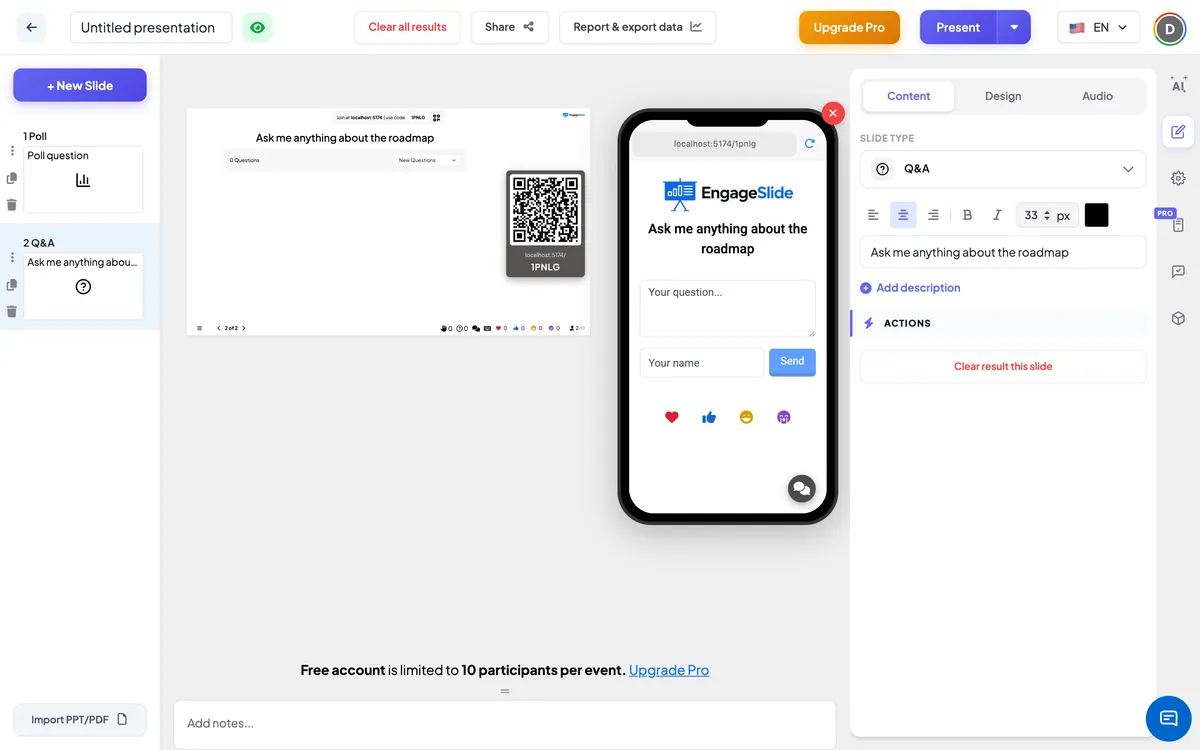
- 1Tapez un titre dans le champ titre (Entrez votre question ou votre titre), par exemple Demandez-moi quelque chose sur la feuille de route.. Les boutons ci-dessus définissent l'alignement, en gras, en italique, la taille de la police (en px) et la couleur. Si vous la laissez vide, les téléphones montrent Q&A.
- 2Facultatif: cliquez Ajouter une description pour une courte note, telle que Les questions sont anonymes à moins que vous ajoutiez votre nom.. Les téléphones l'affichent sous le titre; sur le grand écran, il apparaît lorsque vous surplacez le titre.
- 3Ouvert Paramètres (l'équipement dans la barre d'outils droite) → Paramètres généraux pour choisir comment fonctionne Q&A pour l'ensemble de la présentation: modération, demande à chaque diapositive et chat en direct (voir ci-dessous).
réglages Q&A
Questions et réponses modérées
Par défaut désactivé. Les nouvelles questions restent cachées jusqu'à ce qu'elles soient approuvées. Un lien apparaît ci-dessous (Partagez ce lien avec vos modérateurs.) — le copier et l'envoyer à un collègue, qui peut approuver les questions sans compte EngageSlide. Vous pouvez également approuver par la télécommande.
Les questions sont visibles à tout le monde
Par défaut désactivé. Lorsqu'il est activé, les participants obtiennent un Demandez bouton sur toutes les autres diapositives (à l'exception des diapositives de quiz), afin qu'ils puissent envoyer une question à tout moment, pas seulement pendant que la diapositive Q&A est en marche.
Activer le chat en direct
En activation par défaut. Un chat séparé pour les participants; il ne fait pas partie de la liste Q&A.
Activer le filtre à la profanité
Par défaut désactivé. Lorsqu'il est activé, les mots offensants dans les questions sont remplacés par **** sur le grand écran. Le texte original est conservé.
Activer les appels vidéo
Lorsque les appels vidéo sont activés, chaque question sur le grand écran a une Appelez un bouton pour que vous puissiez inviter la personne qui a demandé à parler.
Présenter et partager le code de rejoindre
- 1Cliquez sur Présent dans la barre supérieure pour mettre la diapositive sur le grand écran.
- 2Une code de rejoindre et une QR code apparaissent (par exemple:
36Y56). - 3Les participants ouvrent le Le public app à rejoindre engageslide.com, tapez le code et appuyez sur Entrez — ou simplement scanner le QR.
- 4Quand tout le monde s'est joint, les réponses commencent à circuler en direct.
La réaction du public
Les participants voient le titre et une boîte avec le placard. Votre question …, une Votre nom. champ et un Envoyez le bouton. Le nom est facultatif — laissez-le vide pour demander comme Anonyme. Après avoir envoyé, ils voient J'ai envoyé une question. Vous trouverez ci-dessous la liste des questions ouvertes, la plupart des votes en premier, chacun avec son auteur, depuis combien de temps il a été posé et un bouton 👍 avec le décompte des votes. Toucher le 👍 ajoute un vote; le toucher à nouveau retire le vote. Leurs propres questions sont marquées Vous ?, et avec modération sur ils voient une En attente d'approbation le badge jusqu'à l'approbation de la question.
Afficher les résultats
Le grand écran montre Questions sur le {count} et une liste triée par les votes (le plus ancien est le premier lorsque les votes sont égaux). Chaque question montre l'auteur (ou Anonyme), l'heure et son nombre de 👍, et de nouvelles questions et votes apparaissent en direct. Cliquez sur une question pour l'afficher en gros sur l'écran pendant que vous y répondez. Cliquez sur ✓ pour marquer qu'il a répondu: il quitte la liste et disparaît des téléphones. Utilisez la zone déroulante pour basculer De nouvelles questions et Réponses aux questions. Avec la modération, seuls les questions approuvées sont affichées. Dans le régulateur à distance, et sur la page du modérateur, le panel Q&A a Tout le monde et Réponse les onglets (En attente, Montrant et Réponse avec modération activée) et des boutons pour Approuver et montrer sur Canvas, La réponse de Marc et Supprimer la question. Après la session, l'export Excel a un Q&A Il s'agit d'une feuille avec chaque question, ses votes et si elle a été répondue.
Façons d'utiliser le Q&A
- Régions et collectivités: rassembler des questions anonymes pour le leadership et répondre aux plus votés en premier.
- En classe: Laissez les élèves demander ce qu'ils ne comprennent pas sans lever la main.
- Formation: rassembler des questions au cours de la session et les répondre en bloc à la fin.
- Événements et webinaires: exécuter un panel Q&A avec un modérateur approuvant les questions en arrière-plan.
Questions fréquentes
Les gens peuvent-ils demander de façon anonyme ?
- Oui, c'est vrai. Le champ nom est facultatif et les questions sans nom sont affichées comme Anonyme.
Quelqu'un peut-il voter la même question plusieurs fois ?
- Je ne peux pas. Chaque téléphone donne un vote par question; appuyer sur 👍 supprime encore le vote.
Comment cacher une question inappropriée ?
Allumez-le Modération de Q&A de sorte que les questions n'apparaissent qu'après approbation ou qu'une question soit supprimée du panneau Q&A de la télécommande. Activer le filtre à la profanité masque des mots offensants sur le grand écran.
Les modérateurs ont-ils besoin d'un compte ?
- Je ne peux pas. Toute personne ayant le lien de modération (indiqué ci-dessous) Modération de Q&A une fois activé) peut approuver les questions.
Le résultat clair de cette diapositive supprime-t-il les questions ?
- Je ne peux pas. Les questions appartiennent à l'ensemble de la présentation, pas à une seule diapositive. Utilisation Éliminer tous les résultats dans la barre supérieure pour les supprimer, avec tous les autres résultats.
Je peux avoir plus d'une diapositive Q&A ?
Oui, mais ils partagent la même liste de questions, parce que les questions appartiennent à la présentation.
Tu as encore besoin d'aide ?
Notre équipe est heureuse de vous aider.