📊Des diapositives de questions interactives 5 minutes de lecture
Le classement
Les participants glissent les options dans leur ordre de préférence, et le grand écran montre le classement combiné du groupe.
C'est quoi le classement ?
Une Le classement Slide demande aux participants de placer une liste d'options dans l'ordre — le plus important en premier, le plus préféré en premier, le plus urgent en premier. Chaque personne entraîne les options dans son propre ordre sur son téléphone, et EngageSlide combine les classements de chacun dans une liste sur le grand écran, avec le choix le plus important du groupe à la première place. Utilisez-le pour donner la priorité aux caractéristiques ou aux projets d'une réunion, pour choisir le prochain sujet ou l'activité, pour classer les événements en classe en fonction de leur importance ou pour se mettre d'accord sur les risques les plus importants lors d'un atelier de formation. Le classement oblige les gens à faire des compromis, ce qui vous dit souvent plus qu'un sondage normal où tout le monde peut tout choisir.

Le présentateur crée la diapositive Cliquez sur Présent Partage du code / QR Le public entre dans le code Répondre et soumettre Résultats en temps réel
Créer une diapositive de classement
- 1À l'intérieur Home, cliquez sur + Créer une nouvelle présentation (ou ajouter une diapositive à une diapositive existante).
- 2Dans Choisissez le type de diapositive, choisir Le classement. Vous pouvez aussi le taper dans Types de diapositives de recherche ….
- 3La diapositive est créée et le panneau droit s'ouvre sur le Contenu Je vous en prie.
Configurer le contenu
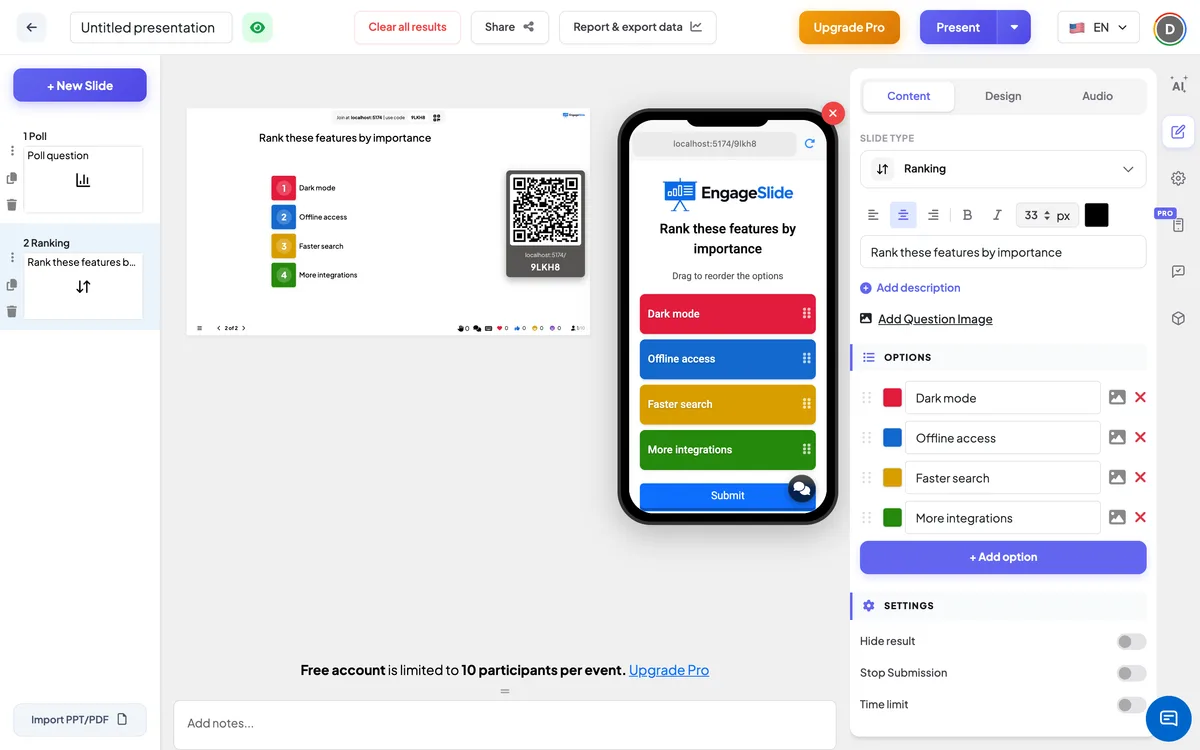
- 1Tapez votre question dans le champ titre (Entrez votre question ou votre titre), par exemple Classez ces caractéristiques par importance. Les boutons ci-dessus définissent l'alignement, en gras, en italique, la taille de la police (en px) et la couleur.
- 2Facultatif: cliquez Ajouter une description pour expliquer les critères, par exemple Mettez la fonction dont vous avez le plus besoin en haut.. Les téléphones le montrent sous la question. Cliquez sur Ajouter une image de la question Pour joindre une image, les téléphones — la montrent au-dessus de la liste, et sur le grand écran, vous pouvez basculer entre l'image et les résultats.
- 3Sous Options, saisir chaque élément pour le classer, par exemple Mode sombre, Accès hors ligne, Recherche plus rapide et Plus d'intégrations. Cliquez sur + Option ajoutée (ou à la presse) Entrez dans la dernière option) pour une autre, jusqu'à neuf options.
- 4Pour chaque option, vous pouvez cliquer sur le carré de couleurs pour modifier sa couleur et sur l'icône 🖼️ pour ajouter une image. Supprimer une option avec ×.
- 5Tirez les options par la poignée à gauche pour définir l'ordre. C'est aussi l'ordre de départ de chaque téléphone, alors mélangez-le plutôt que de répertorier votre propre préféré en premier.
Paramètres de classement
Options
Les éléments mis en ordre par les participants: jusqu'à 9, chacun avec une couleur et une image optionnelles.
Résultat caché
Il garde les barres vides pendant que les gens se classent, donc personne n'est influencé par le leader actuel. Une Afficher le résultat le bouton apparaît sous la diapositive afin que vous puissiez révéler l'ordre.
Arrêtez de soumettre
Ferme la diapositive: téléphones affichés La soumission est arrêtée. Cliquez sur Activer le dépôt sous la diapositive pour l'ouvrir à nouveau.
Limite de temps
Allumez et réglez Deux secondes pour répondre. Un compte à rebours se déroule sur le grand écran et sur tous les téléphones; à zéro l'écran montre Le temps est fini ! et les soumissions s'arrêtent automatiquement.
Présenter et partager le code de rejoindre
- 1Cliquez sur Présent dans la barre supérieure pour mettre la diapositive sur le grand écran.
- 2Une code de rejoindre et une QR code apparaissent (par exemple:
36Y56). - 3Les participants ouvrent le Le public app à rejoindre engageslide.com, tapez le code et appuyez sur Entrez — ou simplement scanner le QR.
- 4Quand tout le monde s'est joint, les réponses commencent à circuler en direct.
La réaction du public
Les participants voient la question, l'indice Tirez pour réorganiser les options et une liste de cartes colorées, chacune avec son image si vous en ajoutez une. Ils traînent les cartes dans leur propre ordre, top = premier choix, puis tap Envoyer. Un classement peut être envoyé une fois; le bouton affiche ensuite Présentation et les cartes sont affichées dans l'ordre dans lequel elles ont été soumises. Avec une limite de temps, une barre de compte à rebours fonctionne en haut.
Afficher les résultats
Le grand écran répertorie les options sous forme de barres de couleur, triées à partir du premier choix du groupe en dessous, avec des numéros de rang une fois le premier classement arrivé. Chaque classement donne des points par position: avec quatre options, la première place obtient 4 points, la deuxième 3, la troisième 2 et la dernière 1. L'option avec le plus de points est classée numéro 1 et obtient la barre la plus longue; les autres barres sont dessinées par rapport à elle, afin que vous puissiez voir à quel point la course est proche. Les barres et les positions se déplacent en direct à mesure que les classements arrivent. Utilisation Résultat clair cette diapositive sous Les actions Pour recommencer. Dans Rapport et données d'exportation vous voyez le graphique combiné et l'ordre de chaque participant ⁇ — voir Vue, réinitialisation et résultats d'exportation.
Idées de questions
- Réunions: Quels projets devons-nous financer au prochain trimestre ? · Quels sont les problèmes auxquels l'équipe doit s'attaquer en premier ?
- Formation: Remplissez ces risques de sécurité du plus au moins grave, puis discutez des différences.
- En classe: Mettez ces événements historiques dans l'ordre d'importance · Classer les planètes par taille.
- Les événements: Quel sujet devrait être abordé dans la prochaine session? · Classez les activités de l'atelier que vous avez le plus appréciées.
Questions fréquentes
Comment est calculé le classement final ?
L'ordre de chaque participant donne des points par position: l'option supérieure obtient autant de points qu'il y en a, et la dernière obtient 1. Les points de tous les participants sont additionnés et l'option avec le plus de points est classée en premier.
Les participants peuvent-ils modifier leur classement après leur soumission?
- Je ne sais pas. Chaque participant peut soumettre un classement par diapositive.
Combien d'options puis-je ajouter ?
Jusqu'à 9. Pour un résultat clair, 4 options – 6 fonctionnent généralement mieux.
Le classement est-il anonyme ?
Le grand écran ne montre que le résultat combiné. Le rapport énumère l'ordre de chaque participant, avec son nom s'il en a donné un lors de son adhésion.
Quelle est la différence entre le classement et le Poll ?
Dans un Poll Les gens choisissent une ou plusieurs options. Dans un classement, ils ordonnent toutes les options, de sorte que vous apprenez non seulement les préférées, mais l'ordre complet des priorités du groupe.
Tu as encore besoin d'aide ?
Notre équipe est heureuse de vous aider.