📊Des diapositives de questions interactives 6 minutes de lecture
Retro à distance
Faites une rétrospective de sprint avec des notes, des votes et des discussions.
Qu'est- ce que le rétro à distance ?
Une Retro à distance Slide est une rétrospective complète de l'équipe sur une seule diapositive, guidée étape par étape. Il commence par: Première directive pour définir un ton sûr, puis se déplace à travers Génération d'idées (tout le monde écrit des notes dans des colonnes telles que Ça s' est bien passé . et Pour s'améliorer), Groupement (vous bougez et regroupez des notes similaires), Le vote (tous dépensent quelques votes pour ce qui compte le plus) Articles d'action (vous discutez des notes supérieures et écrire qui fait quoi). Vous contrôlez le rythme à partir du grand écran, et tous les téléphones suivent. Il fonctionne pour les rétrospectives de sprint, les post-mortem de projet, les examens de classe à la fin du semestre et tout ce qui a fonctionné, ce qui n'a pas fonctionné — conversation dans la pièce ou entièrement à distance.

Le présentateur crée la diapositive Cliquez sur Présent Partage du code / QR Le public entre dans le code Répondre et soumettre Résultats en temps réel
Créer une diapositive rétro à distance
- 1À l'intérieur Home, cliquez sur + Créer une nouvelle présentation (ou ajouter une diapositive à une diapositive existante).
- 2Dans Choisissez le type de diapositive, choisir Retro à distance. Vous pouvez aussi le taper dans Types de diapositives de recherche ….
- 3La diapositive est créée et le panneau droit s'ouvre sur le Contenu Je vous en prie.
Configurer le contenu
- 1Tapez le titre Entrez votre question ou votre titre, par exemple Sprint 14 rétro. La barre d'outils au-dessus du champ définit l'alignement, le gras, l'italique, la taille et la couleur des polices.
- 2Cliquez optionnellement Ajouter une description ajouter un contexte, tel que les dates du sprint ou l'objectif de la séance.
- 3Sous Paramètres, choisissez un Template: Par défaut (Vent bien / Pour améliorer / Objets d'action), 4Ls (J' ai aimé / appris / manqué / désiré), Étoiles de mer (continuer à faire / moins / plus / arrêter de faire / commencer à faire) ou À l'usage. Une nouvelle diapositive commence par les colonnes par défaut. Le choix d'un modèle remplace les colonnes actuelles.
- 4La mise au point Colonne: cliquez sur la case couleur pour changer la couleur d'une colonne, tapez un nouveau nom, cliquez sur × pour retirer une colonne, ou + Ajouter une colonne Pour en ajouter un. Vous pouvez avoir 2 à 6 colonnes; leur modification passe le modèle à À l'usage.
- 5Allumez Mode anonyme si vous voulez des notes sans noms, et de définir Votes maximales par personne (3 par défaut).
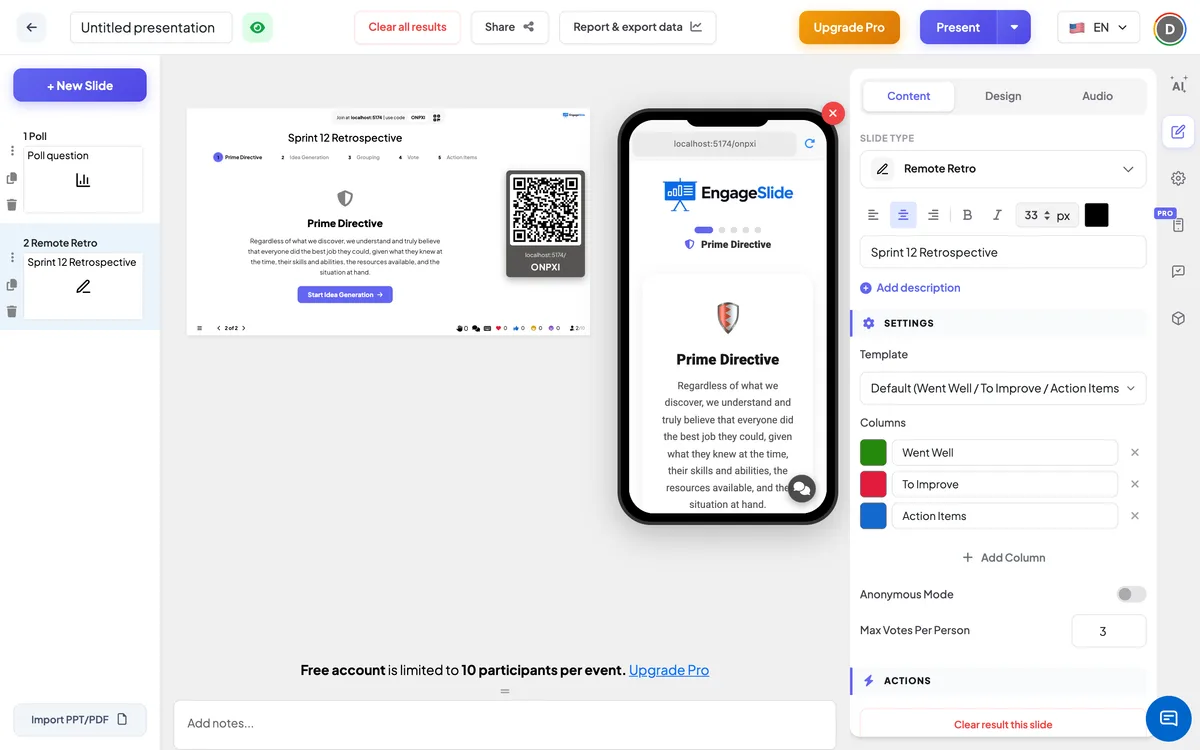
Réglages rétro à distance
Template
Par défaut (3 colonnes), 4Ls (4 colonnes), Étoiles de mer 5 colonnes) ou À l'usage. Nouveaux diapositifs utilisés Par défaut: Ça s' est bien passé ., Pour s'améliorer, Articles d'action.
Colonne
Les participants des catégories écrivent des notes. Chacun a un nom et une couleur. Minimum de 2, maximum de 6.
Mode anonyme
Par défaut désactivé. Lorsqu'il est allumé, le nom de l'auteur est caché sur chaque note, sur le grand écran et sur les téléphones. Allumez-le quand l'équipe a besoin d'un espace plus sûr pour des commentaires honnêtes.
Votes maximales par personne
Combien de voix chaque participant peut dépenser dans la phase de vote (1 – 10, par défaut 3). Un participant peut donner à chaque note au plus un vote.
Résultat clair cette diapositive
Sous Les actions: supprime toutes les notes et les votes sur cette diapositive afin que vous puissiez la réutiliser pour le prochain sprint.
Présenter et partager le code de rejoindre
- 1Cliquez sur Présent dans la barre supérieure pour mettre la diapositive sur le grand écran.
- 2Une code de rejoindre et une QR code apparaissent (par exemple:
36Y56). - 3Les participants ouvrent le Le public app à rejoindre engageslide.com, tapez le code et appuyez sur Entrez — ou simplement scanner le QR.
- 4Quand tout le monde s'est joint, les réponses commencent à circuler en direct.
La réaction du public
Le téléphone montre une rangée de points pour les cinq phases et le nom de la phase actuelle, et il change automatiquement lorsque vous passez. Première directive: Les participants ont lu la directive. Génération d'idées: ils choisissent une feuille de colonne, tapez une note Tapez votre note ici... et la presse Entrez ou le bouton d'envoi; ils peuvent ajouter autant de notes qu'ils le souhaitent, et les onglets comptent combien ils ont écrit. Sous Vos idées Ils ne voient que leurs propres notes. Groupe: le téléphone dit Le facilitateur regroupe des idées similaires. S'il vous plaît attendez... et montre toutes les notes, en lecture seulement. Le vote: un spectacle de bar 3 / 3 votes restants; les participants passent entre les onglets de la colonne et tapent sur une note pour voter (touchez à nouveau pour reprendre le vote). Les points d'action: Ils voient les points d'action convenus avec les propriétaires, et les notes triées par les votes avec un Discussion étiquette sur ceux déjà couverts.
Afficher les résultats
En haut de l'écran, un stepper montre les cinq phases — cliquez sur n'importe quelle étape pour sauter vers elle, ou utilisez les boutons en bas pour aller en arrière et en avant. Première directive montre la directive avec un Début de la génération d'idées le bouton. Dans Génération d'idées les notes apparaissent dans leurs colonnes en direct, chaque colonne montre son nombre, et la barre inférieure indique combien d'idées ont été soumises. Dans Groupement vous faites glisser une note dans une autre colonne pour la déplacer, ou cliquez sur deux notes ou plus pour les sélectionner et appuyez sur Groupe sélectionné; les notes regroupées sont empilées sous une carte avec un compte, et le bouton de déconnexion les répartit. Dans Le vote chaque colonne est classée par voix, chaque note affiche son nombre de 👍 et la barre inférieure affiche le total des votes exprimés. Dans Articles d'action vous cliquez sur le cercle sur une note pour marquer la discussion (la barre montre par exemple Les résultats obtenus), et dans le Articles d'action panneau dans lequel vous tapez un élément Ajoutez l'élément d'action..., ajouter un Propriétaire et la presse +. Cliquez sur un élément d'action lorsqu'il est terminé ou retirez-le avec ×. Les noms apparaissent sur les notes à moins que Mode anonyme Ça marche.
Les formats rétro que vous pouvez exécuter
- Par défaut: Went Well / To Improve / Action Items — est le classique rapide pour tout sprint.
- 4 litres: J'ai aimé / appris / manqué / désiré — bien après un projet, une formation ou un semestre scolaire.
- Étoiles de mer: Continuez à faire / Moins / Plus / Arrêtez de faire / Commencez à faire — pour les équipes qui veulent des changements plus importants.
- — personnalisé Fou / triste / heureux: Trois colonnes pour un sentiment d'abord rétro.
- — personnalisé Début / Arrêt / Continuation: un format simple qui fonctionne aussi bien en classe.
- Bateau à voile sur mesure —: Le vent (ce qui nous pousse) / les ancres (ce qui nous retient) / les rochers (risques à l' avance) / l'île (notre but).
Questions fréquentes
Qui contrôle les phases ?
Le présentateur. Les participants ⁇ téléphones suivent la phase que vous choisissez sur le grand écran, donc tout le monde est toujours sur la même étape. Vous pouvez revenir à une phase antérieure à tout moment.
Les participants peuvent-ils ajouter des notes à n'importe quelle phase?
La boîte de notes est affichée dans Génération d'idées Il n'y a que ça. Si quelqu'un se souvient d'une idée plus tard, remontez un instant à la génération d'idées.
Comment fonctionne le vote ?
Chaque participant a Votes maximales par personne vote (3 par défaut) et peut donner à chaque note un vote. En tapant sur une note votée, le vote est supprimé, de sorte que les votes peuvent être déplacés jusqu'à ce que vous sortiez de la phase de vote.
Puis-je cacher qui a écrit chaque note ?
- Oui, c'est vrai. Allumez-le Mode anonyme dans les paramètres — les noms disparaissent de chaque note sur le grand écran et sur les téléphones.
Puis-je réutiliser la diapositive pour le prochain sprint ?
- Oui, c'est vrai. Cliquez sur Résultat clair cette diapositive sous Les actions pour supprimer les notes et les votes, puis cliquez sur le Première directive Une étape pour recommencer. Les éléments d'action précédents restent dans le panneau Objets d'action jusqu' à ce que vous les supprimiez avec × — est pratique pour vérifier d'abord les dernières actions de sprint.
D'où viennent les noms des colonnes si je choisis Custom ?
Custom conserve toutes les colonnes que vous avez et vous permet de les renommer, de les refléter, d'y ajouter ou de les supprimer (2 à 6 colonnes).
Tu as encore besoin d'aide ?
Notre équipe est heureuse de vous aider.