📊Des diapositives de questions interactives 5 minutes de lecture
Tablette blanche
Une toile partagée pour un brainstorming visuel.
C'est quoi le Whiteboard ?
Une Tablette blanche Le slide met une planche à dessin complète sur le grand écran. As the presenter you can sketch, write and build diagrams live while you talk — shapes, arrows, lines, a free-hand pen, text and more — just like a whiteboard in a meeting room. Allumez-le Activer le tirage au sort du public et chaque participant obtient son propre tableau blanc sur son téléphone: ils dessinent leur réponse, pressent Envoyer, et leur dessin apparaît dans une liste à côté de votre tableau, où vous pouvez l'ouvrir en taille complète. Utilisez-la pour expliquer un concept étape par étape, pour demander aux gens de dessiner un processus, une carte mentale ou une mise en page, ou pour recueillir des réponses visuelles en classe.

Le présentateur crée la diapositive Cliquez sur Présent Partage du code / QR Le public entre dans le code Répondre et soumettre Résultats en temps réel
Créer une diapositive de tableau blanc
- 1À l'intérieur Home, cliquez sur + Créer une nouvelle présentation (ou ajouter une diapositive à une diapositive existante).
- 2Dans Choisissez le type de diapositive, choisir Tablette blanche. Vous pouvez aussi le taper dans Types de diapositives de recherche ….
- 3La diapositive est créée et le panneau droit s'ouvre sur le Contenu Je vous en prie.
Configurer le contenu
- 1Tapez le prompt dans Entrez votre question ou votre titre, par exemple Dessinez comment un client nous trouve.. La barre d'outils au-dessus du champ définit l'alignement, le gras, l'italique, la taille et la couleur des polices.
- 2Cliquez optionnellement Ajouter une description pour ajouter des instructions, par exemple: Use boxes and arrows — no need to be an artist!
- 3Sous Paramètres, décider s'il faut recueillir des noms, des e-mails ou des avatars, si les soumissions sont ouvertes et s'il y a un délai.
- 4Allumez-le Activer le tirage au sort du public si vous voulez que les participants dessinent et envoient leurs propres tableaux blancs. Ne l'utilisez pas que sur le grand écran.
- 5Le tableau blanc lui-même est sur la diapositive au milieu de l'éditeur: cliquez dessus et utilisez sa barre d'outils pour dessiner.
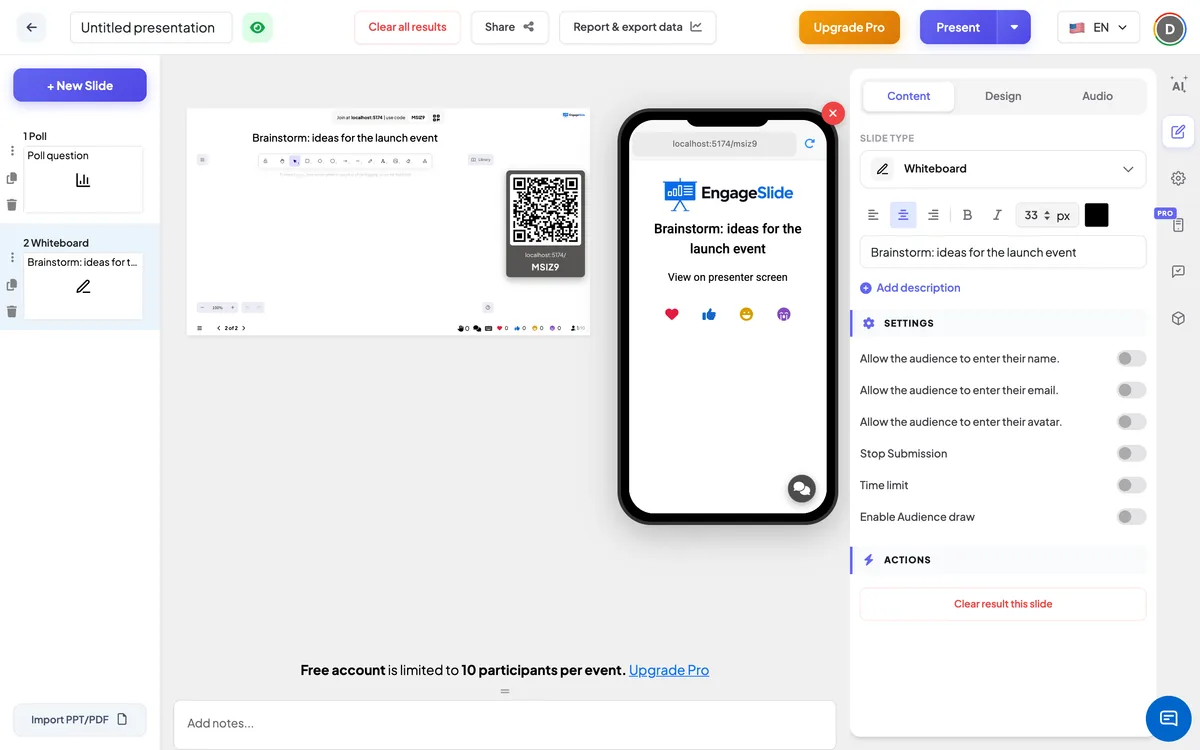
Paramètres du tableau blanc
Activer le tirage au sort du public
Par défaut désactivé. Quand on est allumé, chaque participant obtient son propre tableau blanc sur son téléphone avec un Envoyer le bouton, et les dessins soumis apparaissent dans une liste à côté de la carte grand écran. Quand on est éteint, les téléphones montrent tout simplement Affichage sur l'écran du présentateur.
Permettre au public de saisir son nom / email / avatar
Trois interrupteurs séparés, désactivés par défaut. Avec l'attraction du public, les participants voient un champ de noms, un champ de courrier électronique ou un sélecteur d'avatar sous leur tableau. Le nom est indiqué sur leur dessin dans la liste; sans celui-ci, le dessin est étiqueté Anonyme.
Arrêtez de soumettre
Par défaut désactivé. Quand il est allumé, le bouton du téléphone dit La soumission est arrêtée et aucun nouveau dessin ne peut être envoyé. Cliquez sur Activer le dépôt sur le grand écran pour rouvrir.
Limite de temps
Par défaut désactivé. Allumez et réglez Deux secondes pour répondre (60 par défaut). Pendant la présentation, un bouton de l'horloge compte (cliquez dessus pour choisir 30s à 5'), les trois dernières secondes apparaissent en grand nombre, et à Le temps est fini ! Les soumissions s'arrêtent. Les téléphones montrent une barre de progression.
Résultat clair cette diapositive
Sous Les actions: supprime tous les dessins soumis de cette diapositive.
Présenter et partager le code de rejoindre
- 1Cliquez sur Présent dans la barre supérieure pour mettre la diapositive sur le grand écran.
- 2Une code de rejoindre et une QR code apparaissent (par exemple:
36Y56). - 3Les participants ouvrent le Le public app à rejoindre engageslide.com, tapez le code et appuyez sur Entrez — ou simplement scanner le QR.
- 4Quand tout le monde s'est joint, les réponses commencent à circuler en direct.
La réaction du public
Avec Activer le tirage au sort du public les participants voient le titre et le message Affichage sur l'écran du présentateur — they simply watch your board. Chaque participant obtient son propre tableau blanc blanc sur le téléphone, avec le même type de barre d'outils: des formes, des flèches, des lignes, un stylo à la main libre, du texte et un essuyeur. Their board is private — they do not see each other’s drawings while working. Quand ils sont prêts , ils pressent . Envoyer et voir Soumis avec succès. Ils peuvent continuer à éditer et à appuyer Envoyer Encore une fois: la nouvelle version remplace leur dessin antérieur. S'ils reviennent à la diapositive plus tard, leur dernier dessin soumis est chargé afin qu'ils puissent continuer.
Afficher les résultats
Le grand écran affiche le titre de la diapositive et votre tableau blanc, que vous pouvez dessiner en direct pendant la présentation. Lorsque le dessin d'audience est en cours, une liste de soumissions apparaît à droite à l'arrivée des dessins, chacune avec une miniature et le nom du participant (ou Anonyme). Lorsque quelqu'un renvoie, sa miniature est mise à jour plutôt que ajoutée deux fois, et le compteur de réponse montre combien de personnes ont envoyé un dessin. Cliquez sur n'importe quelle miniature pour l'ouvrir en taille complète dans une fenêtre intitulée Présentation par …, avec le courrier électronique du participant ci-dessous si vous l'avez collecté; cliquez à l'extérieur ou sur le × pour le fermer. Utilisation Activer le dépôt pour rouvrir une diapositive qui a été arrêtée.
Idées pour le tableau blanc
- En classe: Dessinez le cycle de l'eau · Dessinez une chaîne alimentaire · Montrez comment vous résolverez ce problème de géométrie.
- Formation: Tracer la voie d'escalade pour une plainte de client · Cartographie des étapes d'une vérification de sécurité.
- Ateliers et réunions: Dessinez votre espace de travail d'équipe idéal · Dessinez une carte mentale rapide des objectifs de ce trimestre.
- Produit et conception: Téléchargez l'écran que vous souhaitez que notre application ait · dessinez le parcours de l'utilisateur tel que vous le voyez.
- Pour les présentateurs seulement: Laissez le public se dessiner et utilisez le tableau pour expliquer un diagramme en direct pendant que vous parlez.
Questions fréquentes
Les participants tirent-ils sur le même tableau que moi ?
- Je ne peux pas. Le grand écran est à vous. Avec Activer le tirage au sort du public Chaque participant obtient un tableau séparé sur son téléphone et vous envoie une photo avec Envoyer.
Un participant peut-il envoyer plus d'un dessin ?
Chaque participant a une soumission. Ils peuvent éditer et appuyer Envoyer Encore une fois, et le nouveau dessin remplace l'ancien de votre liste.
En quoi est-ce différent de la diapositive ?
Le tableau blanc vous donne un tableau sur le grand écran et une barre d'outils complète (formes, flèches, texte) pour les participants. Les Tirer au sort Le diaporama est conçu pour dessiner des doigts rapidement et les montre dans une galerie en direct avec répétition.
Pourquoi le téléphone dit seulement "Voir sur l'écran du présentateur" ?
Le dessin du public est éteint. Allumez Activer le tirage au sort du public dans l'onglet Contenu et les téléphones affichent immédiatement un tableau blanc.
Je peux voir qui a dessiné quoi ?
Oui, si tu t'allumes Permettez au public d'entrer son nom. — le nom apparaît sous chaque miniature et dans la vue en taille complète. Allumez l'interrupteur de courrier électronique pour voir leur courrier électronique.
Tu as encore besoin d'aide ?
Notre équipe est heureuse de vous aider.