
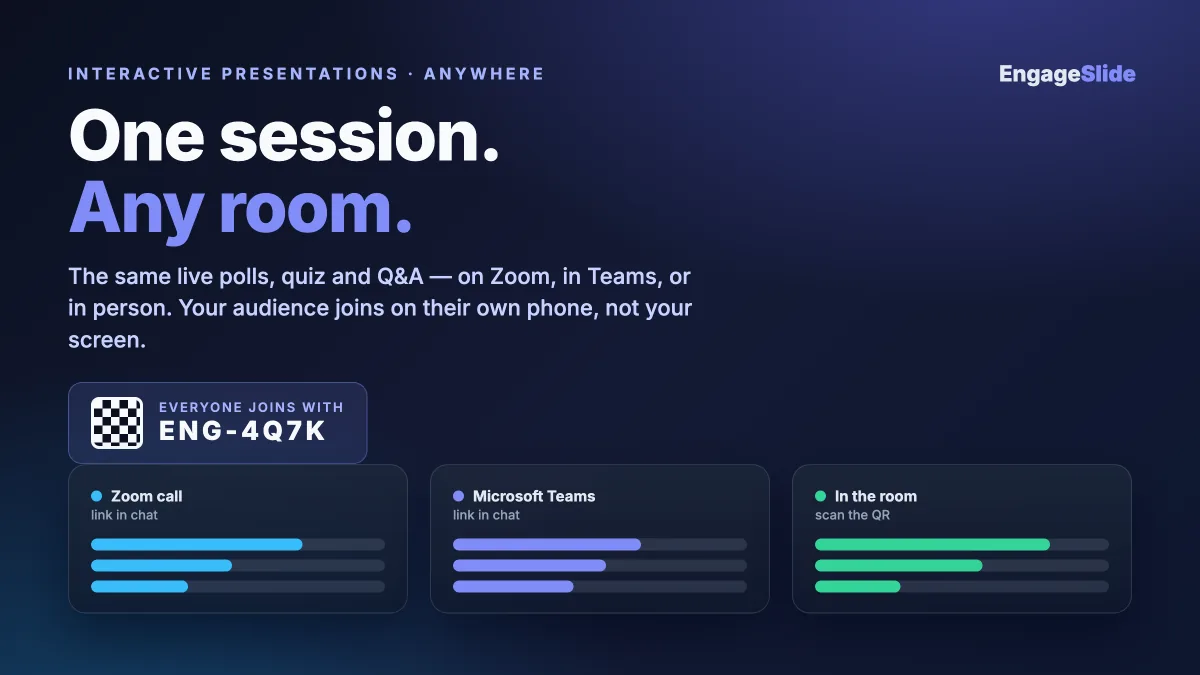
Hai costruito una sessione veramente interattiva — sondaggi dal vivo, un quiz, una nuvola di parole, un Q&A — aperto e è atterrato bellissimo nella stanza. Quindi la settimana prossima lo stesso discorso è su Zoom, e la settimana dopo è in una riunione di Microsoft Teams. Riedifichi tutto per ogni locale? Non dovresti averne bisogno. Lo strato di interazione che fa sentire viva una presentazione è lo stesso se le persone sono sedute davanti a voi o sparsi attraverso i fusi orari. I cambiamenti sono piccoli e meccanici. Questa guida cammina attraverso un presentazione interattiva su Zoom, Teams o di persona utilizzando un'unica impostazione che viaggia attraverso tutti e tre.
Il luogo cambia la logistica, non l'impegno.
Ecco il cambiamento di mentalità che facilita tutto: le tue diapositive, le tue domande di sondaggio, il tuo quiz e il tuo consiglio Q&A non si preoccupano di dove sia il pubblico. Una buona domanda è una buona domanda in una sala riunioni o in una scheda del browser. What actually differs between a Zoom call, a Teams meeting, and a physical room is three practical things — come condividere lo schermo, come le persone si uniscono all'interazione, e dove si guarda per leggere i risultati. Risolvi questi tre una volta e la stessa sessione si svolge ovunque.
Con EngageSlide , ogni diapositiva interattiva è supportata da una singola app di pubblico che i partecipanti aprono sul proprio telefono o laptop. Quel decoupling è l'intero trucco. La visione del presentatore vive sul tuo schermo; il pubblico si unisce sul proprio dispositivo. Poiché i due sono separati, non importa più se "il tuo schermo" è un proiettore, una finestra Zoom condivisa o una scheda Teams.
L'unica cosa che lo fa funzionare ovunque: il link di collegamento
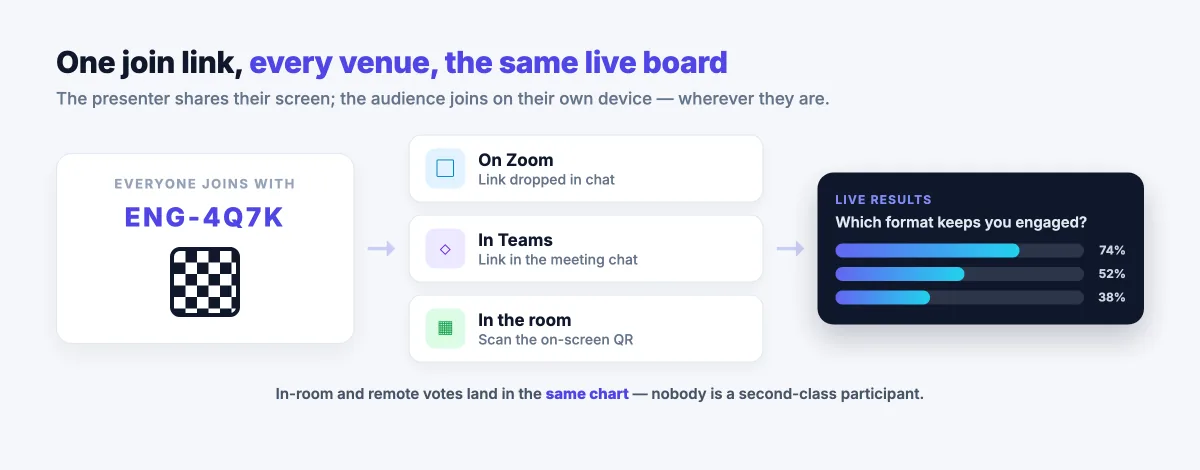
In tutti e tre i luoghi, le persone si uniscono allo stesso modo a — con un codice breve o con un QR code che apre l'app del pubblico. Nella stanza, scansionano il QR sulla diapositiva. Su Zoom o Teams, cliccano sul link di iscrizione che si lascia in chat, o digitano il codice all'URL di iscrizione. La stessa sessione, gli stessi risultati dal vivo, indipendentemente dal modo in cui sono arrivati.
Vale la pena comunicare troppo. L'unica causa più grande di un momento interattivo piatto è che le persone non sanno come unirsi, quindi dirlo ad alta voce e mostrarlo sullo schermo: "Scansare il codice, o andare alla pagina di unire e inserire questi sei caratteri". Lasciare il join scivolare in alto per alcuni secondi più a lungo del necessario — partecipanti remoti sono spesso su un secondo schermo e hanno bisogno del battito per raggiungere.
Lo sto eseguendo su Zoom
Su Zoom, condividere la visione del presentatore con Condividere la schermata e scegli la finestra che esegue la tua presentazione piuttosto che l'intero desktop, così le notifiche restano private. Incolla il link di accesso nella chat Zoom nel momento in cui raggiungi la tua prima diapositiva interattiva, e ripeta una volta che la chat — scorre velocemente e gli arrivati in ritardo la perdono. Quando arrivano i risultati, guardate lo schermo del vostro presentatore, non la galleria dei volti; il grafico live è dove è l'energia.
Un consiglio specifico per Zoom: presentare il telefono come un telecomando è una superpotenza silenziosa. I EngageSlide Il telecomando ti consente di avanzare le diapositive e rivelare le risposte dal tuo telefono, così puoi alzarti, camminare in giro, e guardare le reazioni del tuo pubblico invece di rimanere attaccato alla tastiera mentre condividi lo schermo.
L' esecuzione in Microsoft Teams
I team funzionano allo stesso modo, con un bel bonus: puoi mantenere l'intero flusso dentro gli strumenti in cui la tua azienda vive già. Condividi la finestra di presentazione, lascia scendere il link di iscrizione nella chat delle squadre e lascia che le persone votino, chiedano domande e prendano il quiz dai loro telefoni mentre l'incontro si svolge sui loro laptop. Se la vostra organizzazione tiene la maggior parte delle sue riunioni in Teams, vale la pena organizzare il L'integrazione EngageSlide per Microsoft Teams Quindi avviare una sessione interattiva fa parte della tua normale memoria muscolare piuttosto che un'applicazione separata da ricordare.
Poiché le riunioni di Teams spesso combinano alcune persone in una sala conferenze con altre che interagiscono, trattare ogni sessione di Teams come una sessione ibrida (più su questo di seguito) — mette il QR code sullo schermo per la stanza e il link di connessione in chat per le persone remote, ogni volta.
Lo faccio di persona .
In una stanza fisica, l'interazione è al suo livello più tattile: il QR code sale sul grande schermo, i telefoni vengono fuori, e la parete di risultato si costruisce di fronte a tutti. Non c'è chat box per incollare un link, quindi il QR sullo schermo fa tutto il peso — rendere grande e dare alla gente un momento per scansionare. Una nuvola di parole è un'apertura fantastica qui perché la stanza può letteralmente guardare la loro risposta collettiva prendere forma sul display condiviso.

In persona si ottiene anche la lettura più ricca della stanza, quindi appoggiarsi su di essa. Chiedete un sondaggio dal vivo, lasciate che le barre si riempiano, quindi reagite a quello che vedete ad alta voce: "Interessante — la maggior parte di voi ha scelto l'opzione B, scaviamo nel perché". Questa chiamata e risposta è ciò che separa una presentazione da una lezione, ed è esattamente il muscolo descritto nella nostra guida a trasformare una conferenza unidirezionale in una conversazione bidirezionale.
Ibrido: fare tutte e tre contemporaneamente
Il vero test è la sessione ibrida — alcune persone nella stanza, alcune in telefonata. È qui che il modello di collegamento singolo vince in silenzio, perché i partecipanti in camera e a distanza partecipano esattamente allo stesso sondaggio dal vivo, quiz o Q&A. Nessuno è un partecipante di seconda classe. Il voto dell'ingegnere remoto si trova nello stesso grafico delle barre della persona seduta a tre piedi da te.
Due abitudini rendono l'ibrido giusto. In primo luogo, mostrare entrambi i punti di ingresso contemporaneamente — QR sullo schermo per la stanza, collegamento nella chat per il telecomando. In secondo luogo, leggi i risultati dei dati condivisi, non la voce più alta; quando dici "la stanza è divisa 60/40," tutti guardano gli stessi numeri. Un'apertura, tabella Q&A con voto superiore è particolarmente potente nelle impostazioni ibride, perché fa emergere la domanda che interessa di più all'intero pubblico invece che a chiunque accade di disattivare —, una piccola soluzione per il vecchio problema dei partecipanti remoti che non entrano mai una parola.
Un formato che viaggia attraverso tutti e tre
Poiché la meccanica è portatile, puoi progettare un flusso di interazione e riutilizzarlo in qualsiasi luogo. Una struttura affidabile che funziona su Zoom, in Teams e in una stanza:
- Aprite con una nuvola di parole. Un suggerimento a basso rischio ("una parola per descrivere come si sentiva questo trimestre") riscalda ogni voce nei primi due minuti.
- Punteggiate con i sondaggi dal vivo. Ogni qualche diapositiva, fai una domanda, mostra il grafico e rispondi. Questo e' il battito cardiaco che impedisce che l'attenzione si allontana.
- Aggiungi un quiz con una classifica per le scommesse. Un quiz a punteggio breve trasforma l'ascolto passivo in competizione amichevole — e funziona identicamente se i punti vengono guadagnati da un divano o da una sedia di conferenza.
- Tieni aperta una scheda Q&A tutto il tempo. Lasciate che le persone presentino e votino domande, poi affrontate quelle più importanti. Cattura i partecipanti tranquilli che il microfono non raggiunge mai.
Progettate l'interazione una volta e il luogo diventa un dettaglio. Lo stesso sondaggio, il quiz e il Q&A che illuminano un lavoro in camera sono altrettanto ben condivisi in una finestra Zoom o in una scheda Teams — perché il pubblico si unisce sempre sul proprio dispositivo, non sul tuo.
La tua rapida lista di controllo prima del volo
Qualunque sia il luogo, prima di iniziare, analizza la stessa lista corta:
- Prova tu il flusso di connessione. Aprire l'app del pubblico sul proprio telefono e unirsi alla sessione prima che qualcuno arrivi.
- Decidi i tuoi due punti d'ingresso. QR sullo schermo per la stanza, link pronto a incollare per — remoto anche se pensi che si tratti solo di una sessione in persona.
- Condividete la finestra destra, non l'intero desktop, quindi le notifiche restano private su Zoom e Teams.
- Prepara il telecomando del telefono . Quindi puoi muoverti e guardare il pubblico invece della tastiera.
- Spiegare troppo come unirsi, una volta a voce alta e una volta sullo schermo. E' la cosa più alta che puoi fare.
Niente di tutto questo dipende da attrezzature eleganti o da una stanza specifica — è lo stesso principio dietro tutto nel nostro Blog di presentazione interattivaE' la ragione per cui una sessione ben costruita sopravvive al salto da scena a schermo. Se la maggior parte del tuo fidanzamento avviene a distanza, il nostro libro di gioco più profondo su mantenere un pubblico virtuale impegnato per un'ora intera Si accoppia bene con questa. L'idea sottostante è semplice e, una volta internalizzata, libera: costruire per l'interazione, non per un luogo. Fate questo, e eseguire una presentazione interattiva su Zoom, in Teams, o di persona smette di essere tre lavori diversi e diventa uno. Per gli scienziati, la pratica di vivere Risposta del pubblico L'obiettivo di questo programma è quello di riunioni video E' proprio per questo che ogni anno un'impostazione agnostica del luogo conta di piu'.