📊Slide interattive di domande 4 minuti di lettura
100 punti
Distribuire 100 punti tra le opzioni per indicare le priorità.
Che cos'è 100 punti?
A. 100 punti Slide dà a ogni partecipante 100 punti per distribuire una lista di opzioni, ma gli piace — tutti 100 su un preferito, o alcuni punti su tutto. Poiché il budget è limitato, le persone devono fare veri compromessi, quindi impari non solo Che cosa ? A loro piace , ma quanto Si preoccupano più di una cosa che di un'altra. Il grande schermo mostra il numero medio di punti ricevuti da ogni opzione. È il classico test ⁇ 100$ ⁇ utilizzato per la priorità delle caratteristiche e della roadmap, le discussioni sul budget, la scelta di argomenti di formazione o la decisione come classe di quale progetto o viaggio fare successivamente.

Presenter crea la diapositiva Fare clic su Presente Codice condivisione / QR Il pubblico inserisce il codice Rispondere e inviare Risultati in tempo reale
Crea una diapositiva di 100 punti
- 1Sulla Home, clicca + Crea una nuova presentazione (o aggiungere una diapositiva ad una esistente).
- 2In Scegliere il tipo di diapositiva, scegliere 100 punti. Puoi anche digitare Tipo di diapositiva di ricerca ….
- 3Si crea la diapositiva e si apre il pannello destro sul Contenuto Calcolo.
Configurazione del contenuto
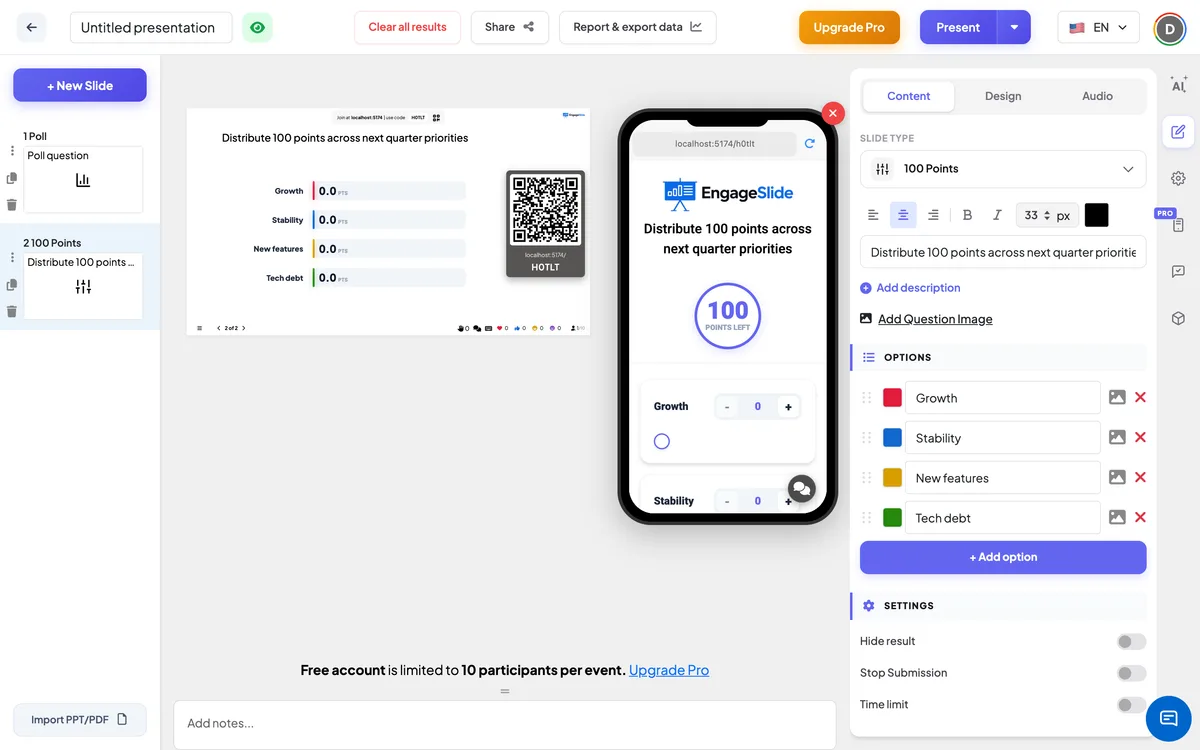
- 1Inserisci la tua domanda Inserire la domanda o il titolo, ad esempio Come spenderesti il nostro bilancio il prossimo trimestre?. La barra degli strumenti sopra il campo imposta l'allineamento, il grasso, l'italico, la dimensione del carattere e il colore.
- 2Clicca opzionalmente Aggiungere descrizione per spiegare cosa rappresentano i punti, ad esempio: Hai 100 punti. Datemi altri punti su ciò che è più importante per voi.
- 3Clicca opzionalmente Aggiungere immagine della domanda. Appare su tutti i telefoni sopra le opzioni, e sul grande schermo un Mostra immagine / Immagine nascosta il pulsante cambia tra l'immagine e i risultati.
- 4Sotto Opzioni, clicca + Aggiungere opzione per ogni scelta, ad esempio — Cassazione più veloce, Modalità oscura, Supporto offline, Meglio cercare. Puoi sommare fino a 9. Presione Entrare o Tab Per aggiungere l'opzione successiva, trascinare la maniglia per riordinare e fare clic sul quadrato dei colori per scegliere il colore della barra di ciascuna opzione.
- 5Scegli le impostazioni di seguito: se i risultati sono nascosti all'inizio e se le presentazioni sono aperte.
Impostazioni di 100 punti
Risultato nascosto
Off per impostazione predefinita. Quando è acceso, tutte le barre rimangono a zero mentre la gente risponde; clicca Mostrare il risultato sul grande schermo per rivelare le medie.
Smettere la presentazione
Off per impostazione predefinita. Quando è acceso, i telefoni mostrano Presentazione interrotta. Clicca Abilitare la presentazione sul grande schermo per riaprire.
Risultato chiaro questa diapositiva
Sotto Azioni: elimina tutte le risposte su questa diapositiva in modo da poterla eseguire nuovamente.
Presentare e condividere il codice di inserimento
- 1Clicca Presente nella barra superiore per mettere la diapositiva sul grande schermo.
- 2A. codice di connessione e a QR code apparire (ad es.
36Y56). - 3I partecipanti aprono il Pubblico app al engageslide.com, digitare il codice e premere Entrare — o semplicemente scansionare il QR.
- 4Quando tutti si sono uniti, le risposte iniziano a scorrere dal vivo.
Come reagisce il pubblico
I partecipanti vedono la domanda (e l'immagine, se esistono) e un adesivo Punti a sinistra contatore che inizia a 100. Ogni opzione ha una propria carta con un − / + un stepper, un campo numerico in cui possono digitare, e un slider da 0 a 100. Come hanno dato punti a un'opzione, Punti a sinistra l'app non lascia mai che il totale vada al di sopra di 100 — un valore che lo spingerebbe oltre è ridotto a quello che rimane. Non devono spendere tutti i 100 punti. Quando sono pronti, premono. Presentazione; il pulsante cambia in Presentazione e il blocco dei punti.
Visualizzazione dei risultati
Il grande schermo mostra una barra orizzontale per opzione, nei colori scelti e nell'ordine dell'elenco delle opzioni. Ogni barra mostra il punti medi l'opzione ricevuta, ad esempio 32,5 pts, e la sua lunghezza è quella media su 100. Le barre crescono e i numeri contano con l'arrivo di ogni nuova risposta, e il contatore di risposta mostra quante persone hanno presentato. Utilizzare Mostrare il risultato se i risultati sono nascosti, Mostra immagine per passare all'immagine della domanda, e Abilitare la presentazione per riaprire la diapositiva. Nella relazione di presentazione ogni opzione è elencata con la sua media (Avg: … pts) e tutti i partecipanti si dividono — vedere Risultati e esportazione.
Idee per 100 punti
- Prodotto e roadmap: Quali caratteristiche dovremmo costruire dopo? Distribuisci 100 punti.
- Presso bilancio: Come divideresti il budget dell'evento di squadra — cibo, luogo, attività, trasporto?
- Formazione: Su quali argomenti vorresti avere più tempo nella sessione di domani?
- Incontri & retros: Quali problemi dovremmo risolvere prima?
- In classe: Quale libro, progetto o viaggio di campo dovrebbe scegliere la classe? · Quanto ha contribuito ciascuna causa all'evento che abbiamo studiato?
Frequenti domande
Cosa significa il numero su ogni barra?
È il numero medio di punti che l'opzione ha ricevuto da chiunque abbia presentato. Le persone che hanno dato un'opzione 0 punti contano anche, quindi le medie insieme sommano fino al massimo di 100.
I partecipanti devono usare tutti i 100 punti?
- No, no, no, no. Possono sottomettersi con i punti rimasti. Non possono superare 100 — al contatore e gli input li fermano.
Quante opzioni posso aggiungere?
Fino alle 9. Con più di 7 opzioni i punti si diffondono sottile, quindi un elenco più breve di solito dà risultati più chiari.
I partecipanti possono cambiare la loro divisione dopo aver presentato?
- No, no, no, no. Dopo Presentazione le entrate sono bloccate. Per iniziare un nuovo round, utilizzare Risultato chiaro questa diapositiva.
Perche' tutte le barre sono a zero?
O nessuno ha ancora presentato, o Risultato nascosto è su — cliccare Mostrare il risultato sotto il grafico per rivelare le medie.
Hai ancora bisogno di una mano?
Il nostro team ti aiuterà con piacere.