📊Slide interattive di domande 5 minuti di lettura
Word Cloud
Raccogli le risposte di una sola parola e guardale crescere in una nuvola di parole — più la gente le dice, più diventa grande.
Cos' è Word Cloud ?
A. Word Cloud Slide fa una breve domanda — Descrivi questa settimana in una sola parola, Cosa ti viene in mente quando senti ⁇ AI ⁇ ? — e ogni partecipante digitano una parola o una breve frase sul proprio telefono. Le risposte appaiono sul grande schermo come una nuvola: più persone inviano la stessa parola, più grande e più centrale diventa, quindi le idee principali della stanza saltano fuori a colpo d'occhio. Utilizzalo per rompere il ghiaccio o fare il check-in, per brainstorming, per vedere cosa la gente sa già prima di una lezione, o per ottenere un rapido feedback alla fine di una sessione. Ogni partecipante può inviare fino a sette parole contemporaneamente, e puoi permettergli di inviare più di una volta.

Presenter crea la diapositiva Fare clic su Presente Codice condivisione / QR Il pubblico inserisce il codice Rispondere e inviare Risultati in tempo reale
Crea una diapositiva Word Cloud
- 1Sulla Home, clicca + Crea una nuova presentazione (o aggiungere una diapositiva ad una esistente).
- 2In Scegliere il tipo di diapositiva, scegliere Word Cloud. Puoi anche digitare Tipo di diapositiva di ricerca ….
- 3Si crea la diapositiva e si apre il pannello destro sul Contenuto Calcolo.
Configurazione del contenuto
- 1Indicare la domanda nel campo di titolo (Inserire la domanda o il titolo), ad esempio Descrivi in una parola il workshop di oggi.. I pulsanti sopra impostano l'allineamento, il grasso, l'italico, la dimensione del carattere (in px) e il colore.
- 2Opzionale: cliccare Aggiungere descrizione per una linea aggiuntiva di istruzioni, come ad esempio: Una parola, nessuna frase completa.. I telefoni lo mostrano sotto la domanda; sul grande schermo appare quando si galleggia sopra il titolo.
- 3Opzionale: cliccare Aggiungere immagine della domanda per allegare una foto. I telefoni lo mostrano sopra le caselle di input, e sul grande schermo puoi passare tra l'immagine e il cloud.
- 4Sotto Impostazioni, scegliere il Numero di risposte (1 a 7) e le altre opzioni di seguito.
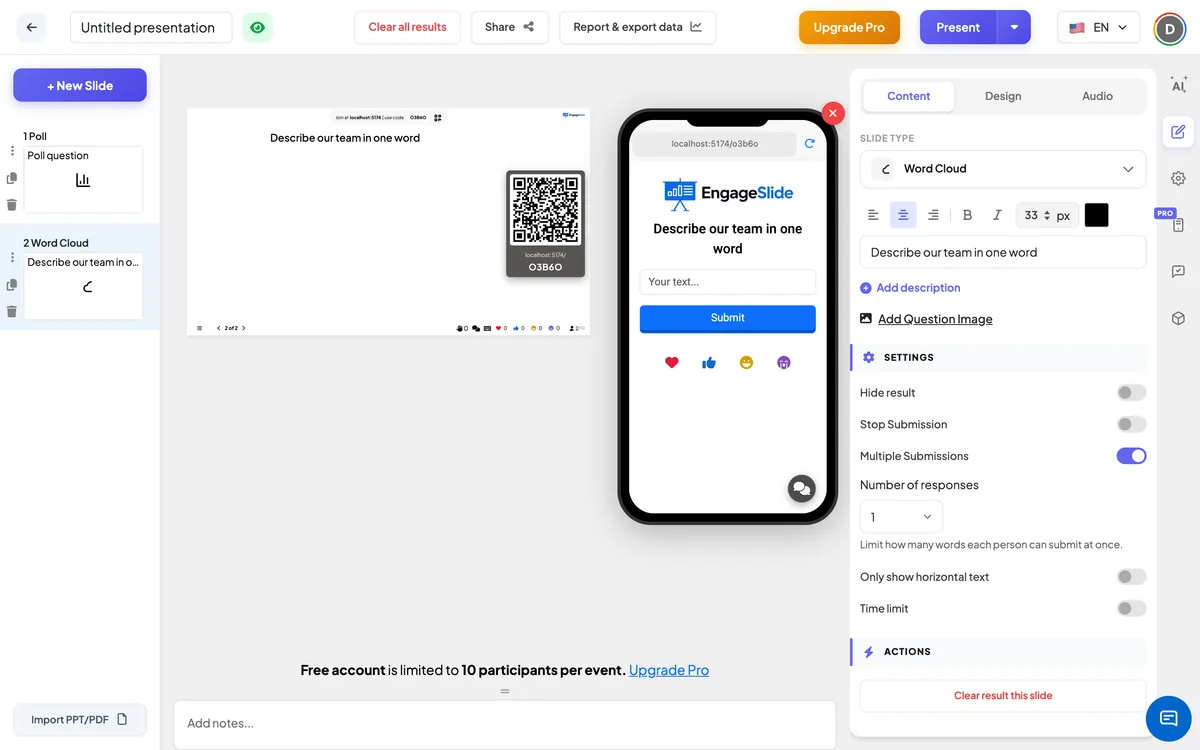
Impostazioni Word Cloud
Numero di risposte
Quante parole ogni persona può inviare contemporaneamente, da 1 a 7 (1 di default). I telefoni mostrano che ci sono molte caselle di input; le caselle vuote vengono semplicemente saltate.
Molte presentazioni
In funzione per impostazione predefinita: i partecipanti possono presentare di nuovo dopo la prima risposta. Spegnete per consentire una singola presentazione per persona — il pulsante cambia quindi a Presentazione.
Visualizza solo il testo orizzontale
Off per impostazione predefinita, quindi alcune parole vengono girate sul loro lato per riempire la nuvola. Accendilo per tenere ogni parola orizzontale e facile da leggere.
Risultato nascosto
Tieni la nuvola vuota mentre la gente risponde. A. Mostrare il risultato il pulsante appare sotto la diapositiva in modo da poterlo rivelare quando siete pronti.
Smettere la presentazione
Chiudono la diapositiva: i telefoni mostrano Presentazione interrotta. Clicca Abilitare la presentazione sotto la diapositiva per aprirla di nuovo.
Termine di tempo
Accendi e imposta Secondi per rispondere. Quando si presenta, un conto alla rovescia viene eseguito sul grande schermo e su ogni telefono; a zero lo schermo mostra Il tempo è finito! e le presentazioni si fermano automaticamente.
Abilitare il filtro di profanezza
Un interruttore a livello di presentazione sotto Impostazioni → Impostazioni generali. Quando è acceso, le parole offensive vengono sostituite con **** sul grande schermo. Le risposte originali restano invariate.
Presentare e condividere il codice di inserimento
- 1Clicca Presente nella barra superiore per mettere la diapositiva sul grande schermo.
- 2A. codice di connessione e a QR code apparire (ad es.
36Y56). - 3I partecipanti aprono il Pubblico app al engageslide.com, digitare il codice e premere Entrare — o semplicemente scansionare il QR.
- 4Quando tutti si sono uniti, le risposte iniziano a scorrere dal vivo.
Come reagisce il pubblico
I partecipanti vedono la domanda, qualsiasi descrizione e immagine, e una casella di input per risposta consentita (placeholder) Il tuo messaggio …, fino a 50 caratteri ciascuno). Scrivono le loro parole e toccano PresentazioneLe scatole sono pulite in modo da poter inviare più se: Molte presentazioni E' in onda. A. Guarda la mia presentazione link mostra tutto quello che hanno inviato su questa diapositiva. Se impostate un limite di tempo, una barra di conteggio alla rovescia si esegue in cima. Mentre qualcuno scrive, il grande schermo mostra Il partecipante sta digitando nel suo piede.
Visualizzazione dei risultati
Le parole volano nella nuvola in tempo reale. La dimensione delle parole dipende dalla frequenza con cui una parola è stata inviata, le parole più comuni si trovano vicino al mezzo, e ogni parola ha il suo colore. Risposte identiche sono raggruppate, quindi incoraggiate le persone a scrivere la stessa idea nello stesso modo. Clicca su qualsiasi parola sul grande schermo per Editare (ad esempio per correggere un errore di stampa — se la nuova ortografia esiste già, le due sono fuse e i loro numeri sono sommati) o Cancellare dopo una conferma. Utilizzare Risultato chiaro questa diapositiva sotto Azioni Per svuotare la nuvola e correre di nuovo. Dopo la sessione, aperta Relazioni e dati sulle esportazioni per vedere ogni parola con il suo numero; vedere Visualizzazione, ripristino e risultati di esportazione.
Interrogazioni
- In classe: Cosa sai già dei vulcani? · One word that describes the main character.
- Formazione: Qual e' la piu' grande sfida nel tuo ruolo in questo momento? · One thing you will try tomorrow.
- Le riunioni: Come ti senti oggi? · Descrivi l'ultimo trimestre in una parola.
- Eventi: Da dove ti unisci? · Quale argomento dovremmo affrontare la prossima volta?
Frequenti domande
Le persone possono presentare più di una parola?
- Sì, è vero. Set Numero di risposte (fino a 7) di dare a ciascuna persona diverse scatole contemporaneamente, e lasciare Molte presentazioni In modo che possano tornare e mandare altri.
Le risposte sono anonime?
La nuvola non mostra mai chi ha mandato una parola. I nomi vengono memorizzati con la risposta solo se il partecipante ne ha inserito uno quando si unisce, e possono apparire nel rapporto, mai sul grande schermo.
Sono considerati come la stessa parola il lavoro di squadra e il lavoro di squadra?
- No, no, no, no. Le risposte sono raggruppate solo quando sono esattamente uguali, comprese le lettere maiuscole. Puoi combinare le varianti durante la sessione facendo clic su una parola, scegliendo Editare e scrivere l'altra ortografia.
Come faccio a togliere una parola inappropriata?
Fai clic sulla parola sul grande schermo e scegli Cancellare. Per mascherare automaticamente le parole offensive, accendi Abilitare il filtro di profanezza in Impostazioni → Impostazioni generali.
Quanto tempo ci vuole per rispondere?
Fino a 50 caratteri per scatola. Le lunghe risposte sono tenute orizzontali in modo da rimanere leggibili.
Hai ancora bisogno di una mano?
Il nostro team ti aiuterà con piacere.