📊Slide interattive di domande 4 minuti di lettura
Modulo rapido
Raccogliete nomi, e-mail e altri dettagli dal vostro pubblico con un breve modulo sui loro telefoni.
Che cos'è Quick Form?
A. Modulo rapido Slide mette un breve modulo sul telefono di ogni partecipante. Inizia sempre con: Nome del pubblico e Pubblico e-mail, e si possono aggiungere i propri campi come Compagnia, Titolo di lavoro o Telefono. Usalo per raccogliere informazioni su un evento, partecipare a una lezione o ad un allenamento, costruire una lista di iscrizioni per un follow-up o raccogliere dettagli prima di un regalo. Il grande schermo mostra un'anteprima del modulo e un live count delle risposte — le risposte stesse restano private e vengono lette nel rapporto dopo.
Presenter crea la diapositiva Fare clic su Presente Codice condivisione / QR Il pubblico inserisce il codice Rispondere e inviare Risultati in tempo reale
Crea una diapositiva del modulo rapido
- 1Sulla Home, clicca + Crea una nuova presentazione (o aggiungere una diapositiva ad una esistente).
- 2In Scegliere il tipo di diapositiva, scegliere Modulo rapido. Puoi anche digitare Tipo di diapositiva di ricerca ….
- 3Si crea la diapositiva e si apre il pannello destro sul Contenuto Calcolo.
Configurazione del contenuto
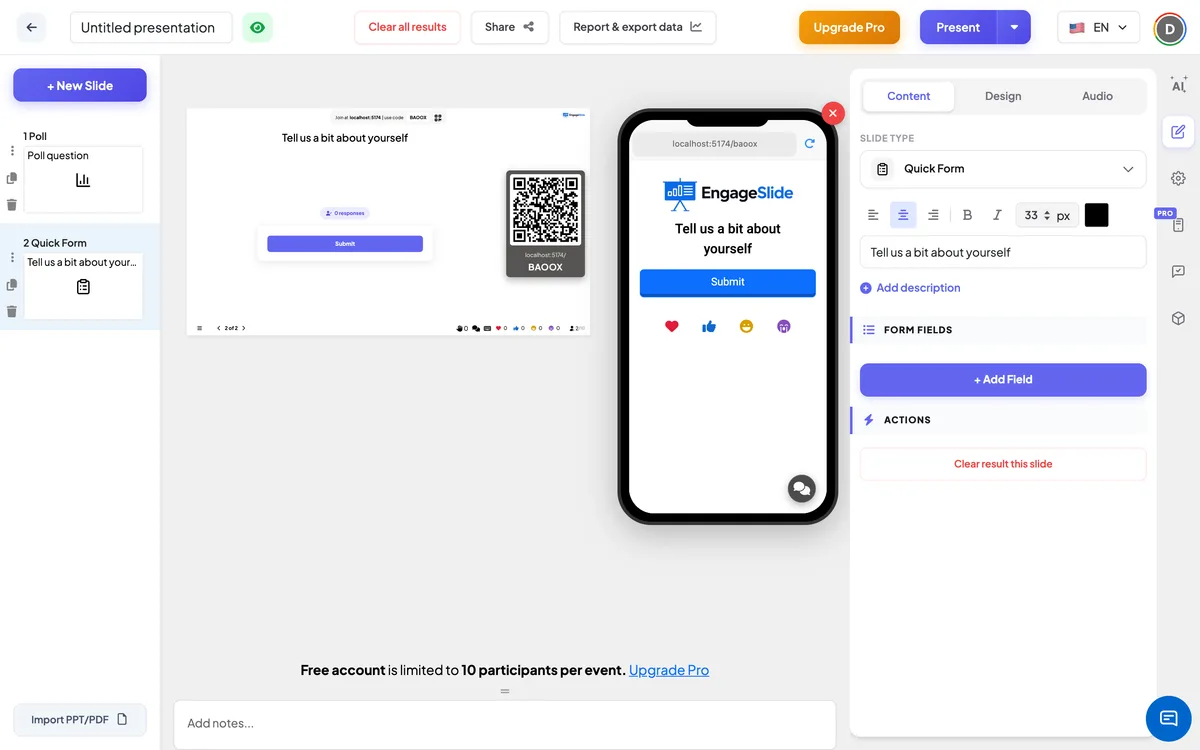
- 1Indicare un titolo nel campo titolo (Inserire la domanda o il titolo), ad esempio Lasciate i vostri dettagli per le diapositive. I pulsanti sopra impostano l'allineamento, il grasso, l'italico, la dimensione del carattere (in px) e il colore.
- 2Opzionale: cliccare Aggiungere descrizione per spiegare il motivo della domanda, ad esempio Useremo solo la tua e-mail per inviare i materiali di oggi.. I telefoni lo mostrano sotto il titolo.
- 3Sotto I campi del modulo, i due campi predefiniti Nome del pubblico e Pubblico e-mail Sono già arrivati. Sono bloccate (🔒 ): non è possibile rinominare o cancellare.
- 4Clicca + Aggiungere campo per ciascuna informazione aggiuntiva e digitare il suo titolo nella casella (Titolo di campo (es. telefono, azienda)), ad esempio Compagnia. Rimuovi un campo che non ti serve più ×.
- 5Clicca su ✱ vicino a un campo per farlo Requisiti (illustrato) o facoltativo. Entrambi i campi predefiniti iniziano come richiesto — fare clic sul ✱ per rendere l'email opzionale, ad esempio.
Impostazioni rapide del modulo
I campi del modulo
Il nome del pubblico e l'email del pubblico sono sempre inclusi. Ogni campo che si aggiunge con + Aggiungere campo è una scatola di testo breve con il tuo titolo come etichetta.
Requisiti
Fare clic sull'asterisco su un campo per renderlo obbligatorio. I campi richiesti mostrano un rosso * per il telefono, e il Presentazione il pulsante rimane disabilitato fino a quando non viene riempito.
Risultato chiaro questa diapositiva
Sotto Azioni: elimina le risposte raccolte su questa diapositiva in modo da poterle riutilizzare con un nuovo gruppo.
Presentare e condividere il codice di inserimento
- 1Clicca Presente nella barra superiore per mettere la diapositiva sul grande schermo.
- 2A. codice di connessione e a QR code apparire (ad es.
36Y56). - 3I partecipanti aprono il Pubblico app al engageslide.com, digitare il codice e premere Entrare — o semplicemente scansionare il QR.
- 4Quando tutti si sono uniti, le risposte iniziano a scorrere dal vivo.
Come reagisce il pubblico
I partecipanti vedono il titolo, la descrizione e il modulo: una casella per campo, con i titolari di posti come Inserisci il tuo nome, Inserire l' e-mail o Entrate nella vostra compagnia ., e un rosso * sui campi richiesti. Se hanno già dato un nome quando si uniscono, viene riempito per loro. La casella di posta elettronica verifica se l'indirizzo sembra valido. Una volta compilati i campi richiesti si tocca Presentazione, vedi Presentazione con successo, e il modulo è sostituito da: Grazie. Grazie. La tua risposta è stata presentata.
Visualizzazione dei risultati
Il grande schermo mostra un'anteprima del tuo modulo — ogni campo con la sua etichetta, un * su quelli richiesti e un Presentazione pulsante — in modo che la gente sappia cosa riempire, più un chip live come 12 risposte. Le singole risposte non vengono mai mostrate sul grande schermo. Per leggerle, aperta. Relazioni e dati sulle esportazioni dalla barra superiore: nella diapositiva Rapido modulo viene mostrata una tabella con una colonna per campo e l'ora di ogni presentazione. Vedi ? Visualizzazione, ripristino e risultati di esportazione.
Come utilizzare un modulo rapido
- Eventi e webinar: raccogliere nome, email e azienda da persone che vogliono le diapositive o una chiamata di follow-up.
- In classe: partecipare all'inizio della lezione con il nome e il numero della classe o dello studente.
- Formazione: raccogliere il nome, il team e il manager per i registri di completamento.
- Le riunioni: raccogliere volontari per un progetto, con nome, e-mail e intervallo di tempo preferito.
Frequenti domande
Un partecipante può presentare il modulo due volte?
Ogni partecipante ha una risposta per una diapositiva Quick Form. Se lo stesso partecipante presenta di nuovo, la sua risposta precedente viene aggiornata piuttosto che aggiunta come nuova.
Posso rimuovere il nome o il campo e-mail?
- No, no, no, no. Nome del pubblico e Pubblico e-mail sono sempre parte della forma. È possibile rendere una di esse opzionale facendo clic su ✱.
Che tipo di campi posso aggiungere?
Ogni campo che aggiungi è una corta casella di testo. Il campo di posta elettronica è l'unico che verifica il formato di ciò che viene digitato.
Il pubblico può vedere le risposte l'uno dell'altro?
- No, no, no, no. Il grande schermo mostra solo la forma e il numero delle risposte. Le risposte sono visibili in Relazioni e dati sulle esportazioni.
In che modo questo è diverso dalla raccolta di informazioni del pubblico quando le persone si uniscono?
Raccogliere informazioni sul pubblico (in Impostazioni → Impostazioni generali) chiede dettagli prima che qualcuno entri nella presentazione. Un modulo rapido è una diapositiva che si mostra nel momento in cui si sceglie, con i propri campi.
Hai ancora bisogno di una mano?
Il nostro team ti aiuterà con piacere.