📊Slide interattive di domande 5 minuti di lettura
Finito aperto
Raccogli le risposte, le foto o i disegni di testo libero e mostrarli come un muro di carte in diretta.
Che cos'è l'open end?
Una Finito aperto Slide permette ai partecipanti di rispondere con le proprie parole a — una frase, un paragrafo, un'idea o una domanda. Ogni risposta appare sul grande schermo come una carta colorata in un muro in crescita, così l'intera stanza può leggerle insieme. Puoi anche permettere alle persone di aggiungere una foto o disegnare uno schizzo con la loro risposta, e chiedere il loro nome, e-mail o avatar. Usalo per feedback ( ⁇ Cosa dovremmo cambiare la prossima volta? ⁇ ), riflessioni e biglietti di uscita, raccolta di idee o qualsiasi domanda in cui una nuvola di parole sarebbe troppo breve.

Presenter crea la diapositiva Fare clic su Presente Codice condivisione / QR Il pubblico inserisce il codice Rispondere e inviare Risultati in tempo reale
Crea una diapositiva aperta
- 1Sulla Home, clicca + Crea una nuova presentazione (o aggiungere una diapositiva ad una esistente).
- 2In Scegliere il tipo di diapositiva, scegliere Finito aperto. Puoi anche digitare Tipo di diapositiva di ricerca ….
- 3Si crea la diapositiva e si apre il pannello destro sul Contenuto Calcolo.
Configurazione del contenuto
- 1Indicare la domanda nel campo di titolo (Inserire la domanda o il titolo), ad esempio Che cosa dovremmo iniziare a fare come squadra?. I pulsanti sopra impostano l'allineamento, il grasso, l'italico, la dimensione del carattere (in px) e il colore.
- 2Opzionale: cliccare Aggiungere descrizione per le istruzioni supplementari, come ad esempio: Essere specifici — una idea per risposta. I telefoni lo mostrano sotto la domanda; sul grande schermo appare quando si galleggia sopra il titolo.
- 3Opzionale: cliccare Aggiungere immagine della domanda per allegare un'immagine a cui i partecipanti dovrebbero reagire. I telefoni lo mostrano sopra la casella delle risposte, e sul grande schermo puoi passare tra l'immagine e le risposte.
- 4Sotto Impostazioni, decidere se raccogliere nomi, e-mail o avatar, se le persone possono rispondere più di una volta e se vi è un limite di tempo.
- 5Sotto le impostazioni, accendi Abilitare il caricamento di immagini da parte del pubblico e/o Abilitare il sorteggio del pubblico se le risposte dovrebbero includere una foto o un disegno.
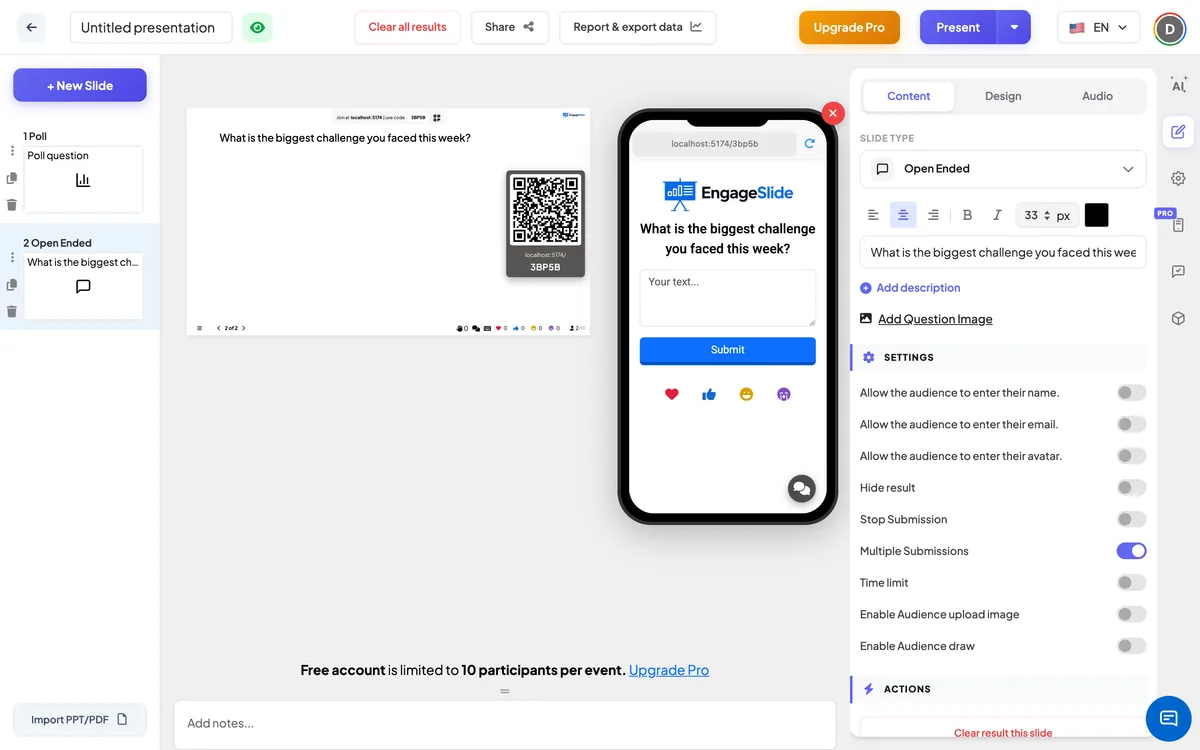
Impostazioni aperte
Lascia che il pubblico inserisca il proprio nome.
Aggiunge un campo di nome al modulo telefonico. Quando è acceso, il nome viene mostrato su ogni carta sul grande schermo. Off per impostazione predefinita, quindi le risposte sono anonime sullo schermo.
Permettere al pubblico di inserire la propria email.
Aggiunge un campo di posta elettronica al modulo di telefonia. L'email viene salvata con la risposta ma non viene mai mostrata sul grande schermo.
Lascia che il pubblico entri nel suo avatar.
Consente ai partecipanti di scegliere un avatar, che viene mostrato sulle loro carte.
Risultato nascosto
Tieni il muro vuoto mentre la gente risponde. A. Mostrare il risultato il pulsante appare sotto la diapositiva in modo da poter rivelare tutto in una volta.
Smettere la presentazione
Chiudono la diapositiva: i telefoni mostrano Presentazione interrotta. Clicca Abilitare la presentazione sotto la diapositiva per aprirla di nuovo.
Molte presentazioni
In funzione per impostazione predefinita: i partecipanti possono inviare quante risposte vogliono. Spegnete per consentire una risposta per persona — il pulsante poi mostra Presentazione.
Termine di tempo
Accendi e imposta Secondi per rispondere. Un conto alla rovescia viene eseguito sul grande schermo e su ogni telefono; a zero lo schermo mostra Il tempo è finito! e le presentazioni si fermano automaticamente.
Abilitare il caricamento di immagini da parte del pubblico
Aggiunge un Aggiungere immagine pulsante in modo che i partecipanti possano allegare una foto dal loro telefono.
Abilitare il sorteggio del pubblico
Aggiunge una scheda di disegno sopra la casella di testo. Il disegno viene inviato come immagine con la risposta e il testo diventa opzionale.
Abilitare il filtro di profanezza
Un interruttore a livello di presentazione sotto Impostazioni → Impostazioni generali. Le parole offensive sono sostituite con: **** Le risposte originali restano invariate.
Presentare e condividere il codice di inserimento
- 1Clicca Presente nella barra superiore per mettere la diapositiva sul grande schermo.
- 2A. codice di connessione e a QR code apparire (ad es.
36Y56). - 3I partecipanti aprono il Pubblico app al engageslide.com, digitare il codice e premere Entrare — o semplicemente scansionare il QR.
- 4Quando tutti si sono uniti, le risposte iniziano a scorrere dal vivo.
Come reagisce il pubblico
I partecipanti vedono la domanda (più qualsiasi descrizione e immagine) e una casella di testo con il posto Il tuo messaggio …. A seconda delle impostazioni possono anche disegnare sul pad, toccare Aggiungere immagine Per allegare una foto, e riempire il loro nome, e-mail o avatar. Stanno toccando Presentazione e vedere Presentazione con successo; il modulo viene cancellato in modo da poter inviare un'altra risposta se: Molte presentazioni E' in onda. Guarda la mia presentazione elenca tutto ciò che hanno inviato su questa diapositiva. Con un limite di tempo, la barra del conto alla rovescia funziona in cima.
Visualizzazione dei risultati
Ogni risposta sale sul grande schermo come una carta con un bordo colorato, disposta in un muro ordinato che cresce quando le risposte arrivano. Le schede mostrano il testo, qualsiasi foto o disegno, e l'avatar e il nome dell'autore se li raccogli. Fare clic su una scheda per aprirla in grande per la discussione — fare clic fuori di essa per chiudere. Ciascuna carta ⋮ Il menu ti consente di Editare il testo (ad esempio per correggere un errore di digitazione) o Cancellare dopo una conferma. Se le chiamate video sono attivate, un Chiama . il pulsante di una scheda ti permette di invitare il partecipante a parlare. Mentre qualcuno scrive, il calcio mostra Il partecipante sta digitando. Utilizzare Risultato chiaro questa diapositiva sotto Azioni per ricominciare, e Relazione e dati sulle esportazioni per leggere ed esportare ogni risposta successivamente — vedere Visualizzazione, ripristino e risultati di esportazione.
Interrogazioni
- In classe: Spiega la fotosintesi con le tue parole. · Tracciare il ciclo dell'acqua (con Abilitare il sorteggio del pubblico).
- Formazione: Descrivi una situazione in cui hai usato la tecnica di oggi. · Cosa non è ancora chiaro?
- Incontri e ritratti: Cosa dovremmo iniziare, smettere o continuare? · Which risk worries you most?
- Eventi: Prendi una foto del tuo spazio di lavoro (con Abilitare il caricamento di immagini da parte del pubblico). · Qual era la tua chiave?
Frequenti domande
Le risposte sono anonime?
Si', per impostazione predefinita. I nomi vengono visualizzati sulle schede solo se si accende Lascia che il pubblico inserisca il proprio nome.. Le email non vengono mai mostrate sul grande schermo.
Un partecipante può inviare più di una risposta?
Sì — Molte presentazioni è attivato per impostazione predefinita. Spegnete per limitare ogni persona a una sola risposta.
Posso rimuovere o correggere una risposta?
- Sì, è vero. Clicca ⋮ sulla carta e scegliere Editare o Cancellare. Il filtro di profanezza Impostazioni → Impostazioni generali può anche mascherare automaticamente le parole offensive.
La gente può rispondere solo con una foto?
Con Abilitare il sorteggio del pubblico Il testo è opzionale, quindi un disegno da solo è sufficiente. Una foto può essere aggiunta con Abilitare il caricamento di immagini da parte del pubblico.
Cosa succede se qualcuno disegna e carica una foto?
La foto caricata viene utilizzata come immagine della risposta, quindi il disegno non viene mostrato. Chiedi alle persone di usare uno o l'altro.
In che cosa è diverso da un Word Cloud ?
A. Word Cloud gruppi di parole brevi e ripetute per mostrare quelle più comuni. Open Ended mantiene tutte le risposte complete, quindi si adatta a pensieri, idee e feedback più lunghi.
Hai ancora bisogno di una mano?
Il nostro team ti aiuterà con piacere.