📊Slide interattive di domande 5 minuti di lettura
Poll
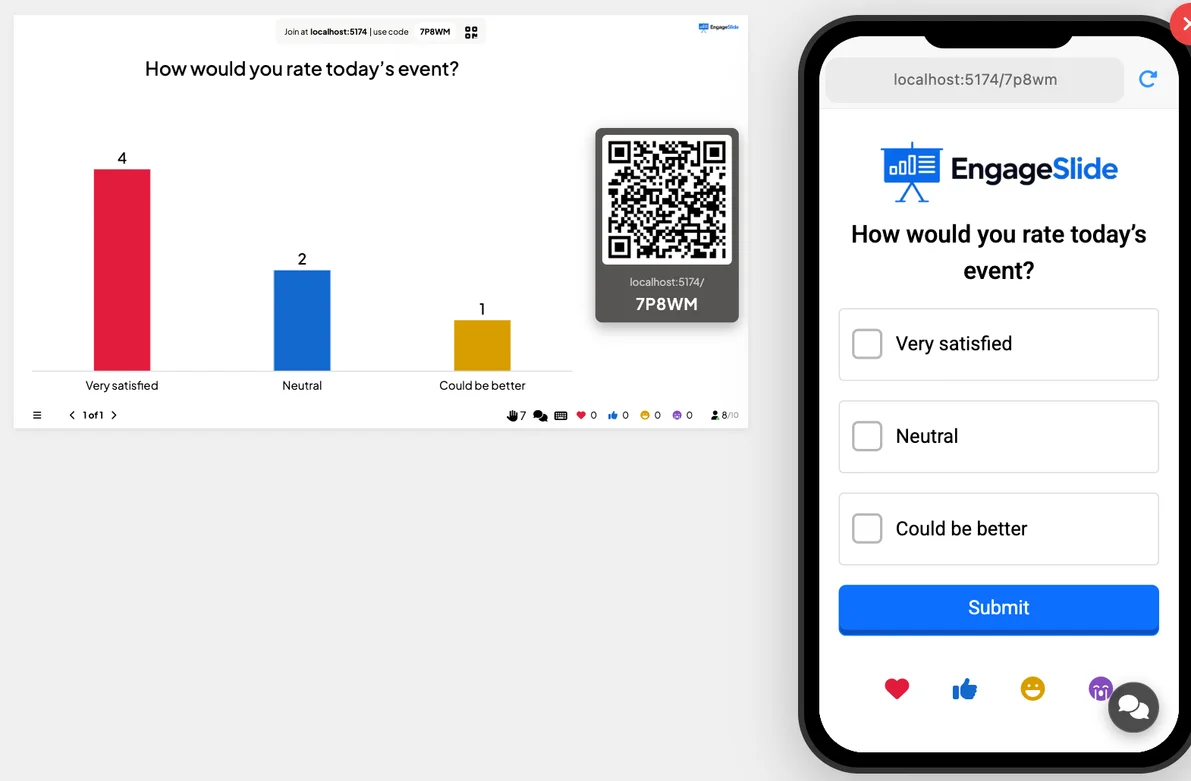
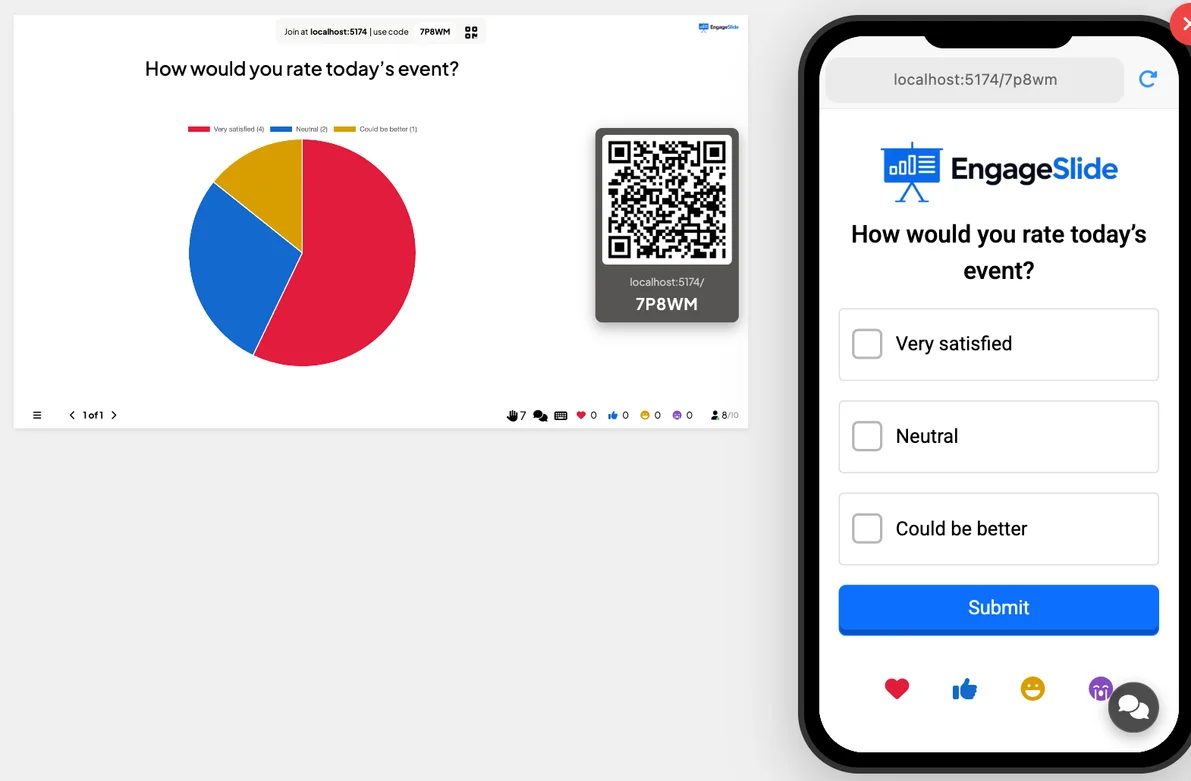
Scopri il tuo pubblico e mostra i risultati in diretta come un grafico di bar o torta.
Cos' è un Poll ?
A. Poll il pubblico vota dal proprio dispositivo e i risultati aggregati appaiono istantaneamente sul grande schermo come un bar o torta Il grafico. E' il modo piu' veloce per leggere la stanza.

Presenter crea la diapositiva Fare clic su Presente Codice condivisione / QR Il pubblico inserisce il codice Rispondere e inviare Risultati in tempo reale
Crea una diapositiva Poll
- 1Sulla Home, clicca + Crea una nuova presentazione.
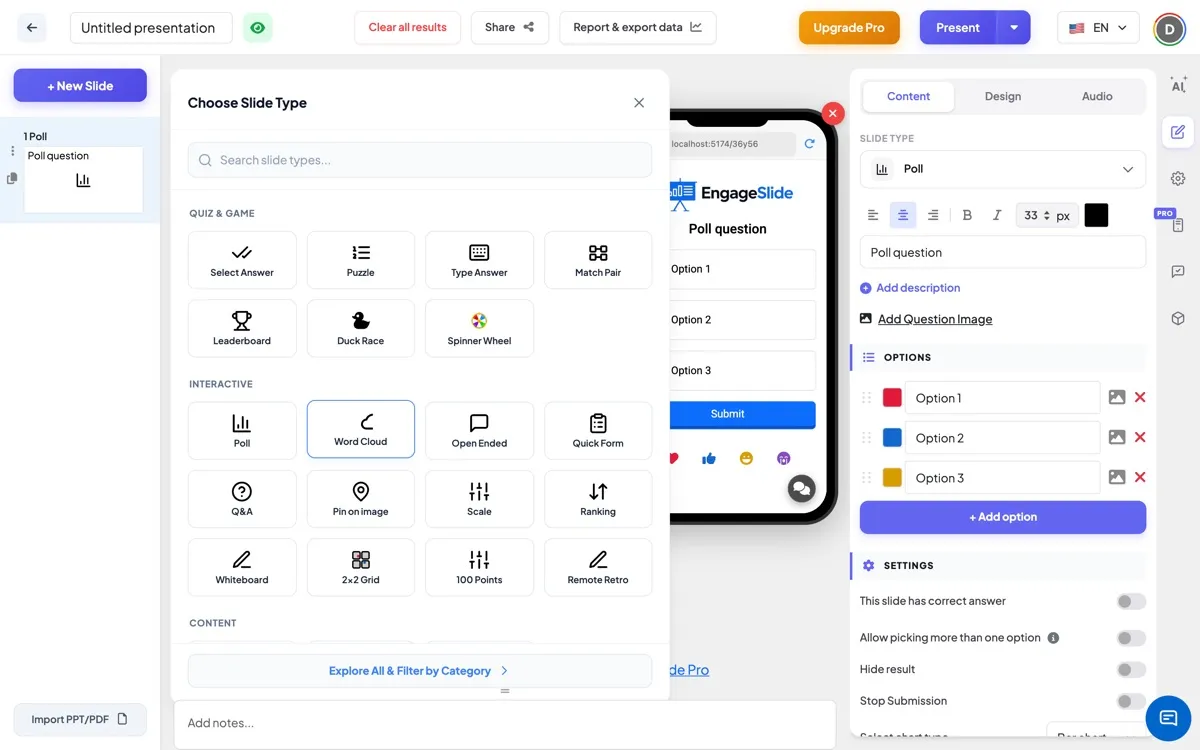
- 2In Scegliere il tipo di diapositiva, sotto il Domande interattive gruppo, selezione Poll.
- 3Si crea la diapositiva e si apre il pannello destro sul Contenuto Calcolo.
Inserire la domanda e le opzioni
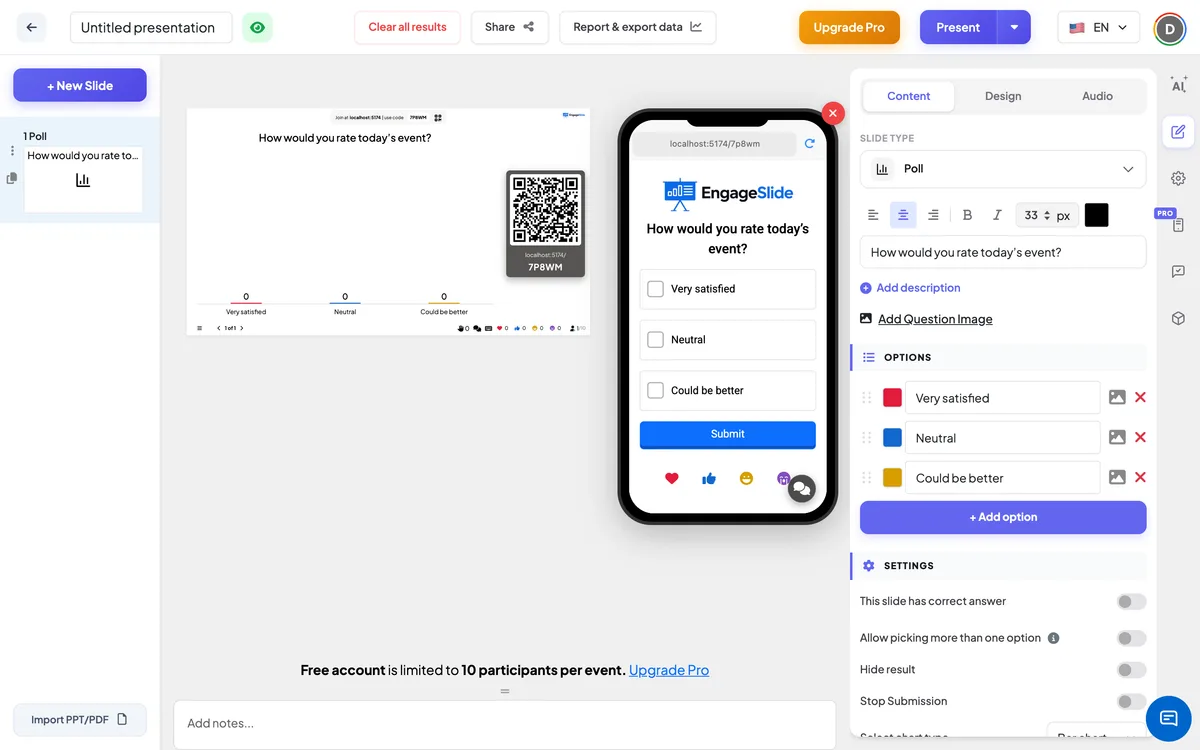
- 1Domanda: digitalo nel primo campo. Utilizzare Aggiungere descrizione per un sottotitolo opzionale.
- 2Immagine della domanda (opzionale): cliccare Aggiungere immagine della domanda per caricare un'illustrazione.
- 3Opzioni: cliccare + Aggiungere opzione — fino a 9 opzioni.
- 4Ogni opzione può cambiare colore, attaccare un immagine, essere riordinato per trascinamento, o cancellato.
Impostazioni Poll
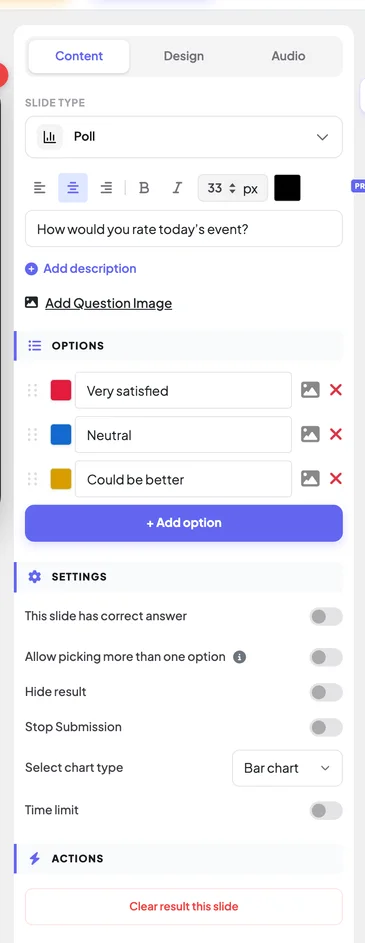
Questa diapositiva ha una risposta corretta
Trasforma il sondaggio in una domanda giusta o sbagliata; ogni opzione riceve una casella per segnalare quella corretta.
Permettere la scelta di più opzioni
Permette al pubblico di selezionare. Abilitato automaticamente se si segnano 2+ risposte corrette.
Risultato nascosto
Nasconde il grafico durante la votazione; fare clic su Mostra il risultato per rivelare.
Smettere la presentazione
Blocchi di voto — non più risposte accettate.
Selezionare il tipo di grafico
Visualizzare i risultati sotto forma di grafico delle barre o di grafico delle torte.
Termine di tempo
Limitare il tempo di risposta; impostare secondi per rispondere (default 60).
Presentare e condividere il codice di inserimento
- 1Clicca Presente nella barra superiore per mettere la diapositiva sul grande schermo.
- 2A. codice di connessione e a QR code apparire (ad es.
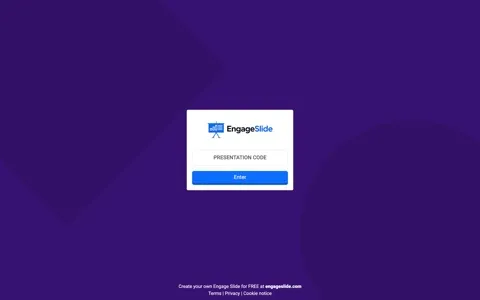
36Y56). - 3I partecipanti aprono il Pubblico app al engageslide.com, digitare il codice e premere Entrare — o semplicemente scansionare il QR.
- 4Quando tutti si sono uniti, le risposte iniziano a scorrere dal vivo.
Come il pubblico vota
- 1I partecipanti vedono la domanda e le opzioni e scelgono una (radio di default).
- 2L'opzione selezionata mostra un controllo verde e un confine. Con multi-select on, molti possono essere controllati.
- 3Stanno premendo Presentazione; il pulsante diventa Presentazione e la lista si chiude.
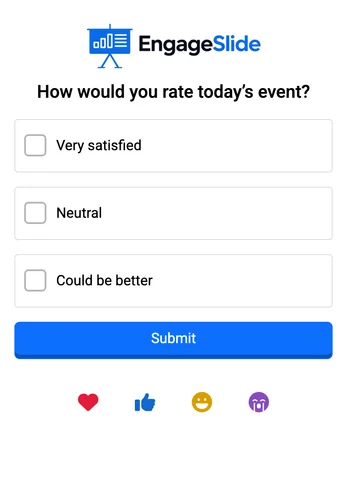
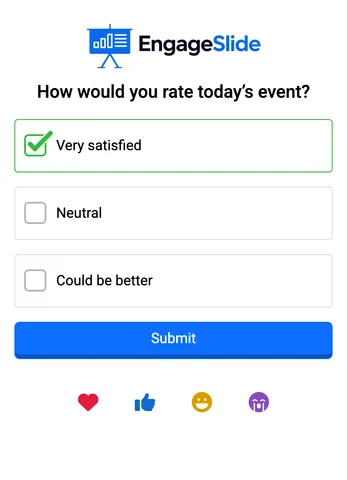
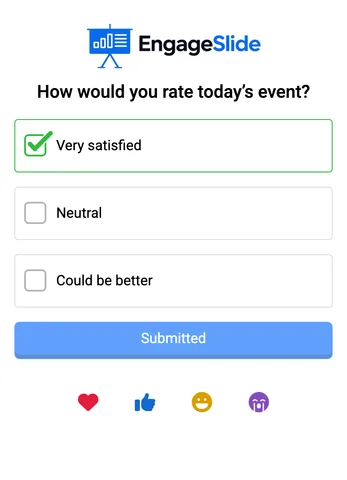
scatti di schermo reali
Visualizzazione dei risultati
I risultati vengono aggiornati in tempo reale sullo schermo del presenter come bar o torta carta con il numero dei partecipanti. Accendi . Risultato nascosto per tenerli nascosti finché non fai clic Mostrare il risultato; se il sondaggio ha una risposta corretta viene evidenziato nella rivelazione. Utilizzare Relazioni e dati sulle esportazioni nella barra superiore per scaricare i dettagli.
Frequenti domande
I partecipanti possono cambiare il loro voto?
- No, no, no, no. Dopo Presentazione Le opzioni sono bloccate sul loro telefono. Per eseguire di nuovo lo stesso sondaggio con un nuovo gruppo, fare clic su Risultato chiaro questa diapositiva sotto Azioni.
La gente vede chi ha votato per cosa?
- No, no, no, no. Il grafico mostra quanti voti ogni opzione ha ottenuto e il numero di partecipanti — non chi ha scelto quale opzione.
Come faccio a impedire alle persone di seguire la folla?
Accendi . Risultato nascosto. Il grafico rimane nascosto mentre la gente vota, e tu lo rivela con Mostrare il risultato una volta che tutti hanno risposto.
Quante opzioni può avere un sondaggio?
Fino alle 9. Ogni opzione può avere il suo colore e l'immagine.
Come faccio a chiudere la votazione ad un tempo fissato?
Accendi . Termine di tempo e set Secondi per rispondere, o accendere Smettere la presentazione quando vuoi chiudere il sondaggio da solo.
Hai ancora bisogno di una mano?
Il nostro team ti aiuterà con piacere.