📊Slide interattive di domande 5 minuti di lettura
2x2 Griglia
Risposte di trama su una griglia bidimensionale.
Che cos'è 2x2 Grid?
A. 2x2 Griglia slide chiede al pubblico di valutare diversi elementi su due scale contemporaneamente — per esempio Lo sforzo e Impatto. Ogni partecipante muove due schermate per ogni elemento sul proprio telefono, e la grande schermata traccia ogni elemento come un punto su una griglia a quattro quadranti alla media di tutte le valutazioni. In pochi secondi la sala vede quali sono le idee che guadagnano velocemente (basso sforzo, alto impatto) e quali non valgono la pena. Utilizzare per seminari di priorità, roadmap e pianificazione di backlog, revisioni dei rischi o in classe per confrontare personaggi, fonti o soluzioni su due criteri.

Presenter crea la diapositiva Fare clic su Presente Codice condivisione / QR Il pubblico inserisce il codice Rispondere e inviare Risultati in tempo reale
Crea una glissiera di griglia 2x2
- 1Sulla Home, clicca + Crea una nuova presentazione (o aggiungere una diapositiva ad una esistente).
- 2In Scegliere il tipo di diapositiva, scegliere 2x2 Griglia. Puoi anche digitare Tipo di diapositiva di ricerca ….
- 3Si crea la diapositiva e si apre il pannello destro sul Contenuto Calcolo.
Configurazione del contenuto
- 1Inserisci la tua domanda Inserire la domanda o il titolo, ad esempio Ratificare le nostre idee di progetto. La barra degli strumenti sopra il campo imposta l'allineamento, il grasso, l'italico, la dimensione del carattere e il colore.
- 2Clicca opzionalmente Aggiungere descrizione per spiegare le scale, ad esempio: 0 = molto poco sforzo, 10 = un enorme sforzo.
- 3Clicca opzionalmente Aggiungere immagine della domanda. I partecipanti lo vedono sopra i pannelli scorrevoli, e sul grande schermo un Mostra immagine / Immagine nascosta interruttori di pulsante tra l'immagine e la griglia.
- 4Sotto Opzioni, clicca + Aggiungere opzione per aggiungere ogni elemento le persone valuteranno — per esempio App mobile, Nuova e-mail di onboarding, Portale dei clienti. Puoi sommare fino a 9. Presione Entrare o Tab in un elemento per aggiungere il successivo, trascinare la maniglia per riordinare e fare clic sul quadrato di colore per scegliere il colore dell'elemento sulla griglia.
- 5In Impostazioni → Dimensioni della griglia, impostare il Etichetta X Assi (default) sforzo ➔) con il suo X Axis Min e X Axis Max, e il Etichetta dell'asse Y (default) Impatto ➔) con il suo Y Axis Min e L'asse Y Max. Entrambi gli assi vanno da 0 a 10 per impostazione predefinita; i valori sono numeri interi.
- 6Scegliere le impostazioni rimanenti — raccogliere nomi, nascondere i risultati, interrompere le presentazioni — descritte di seguito.
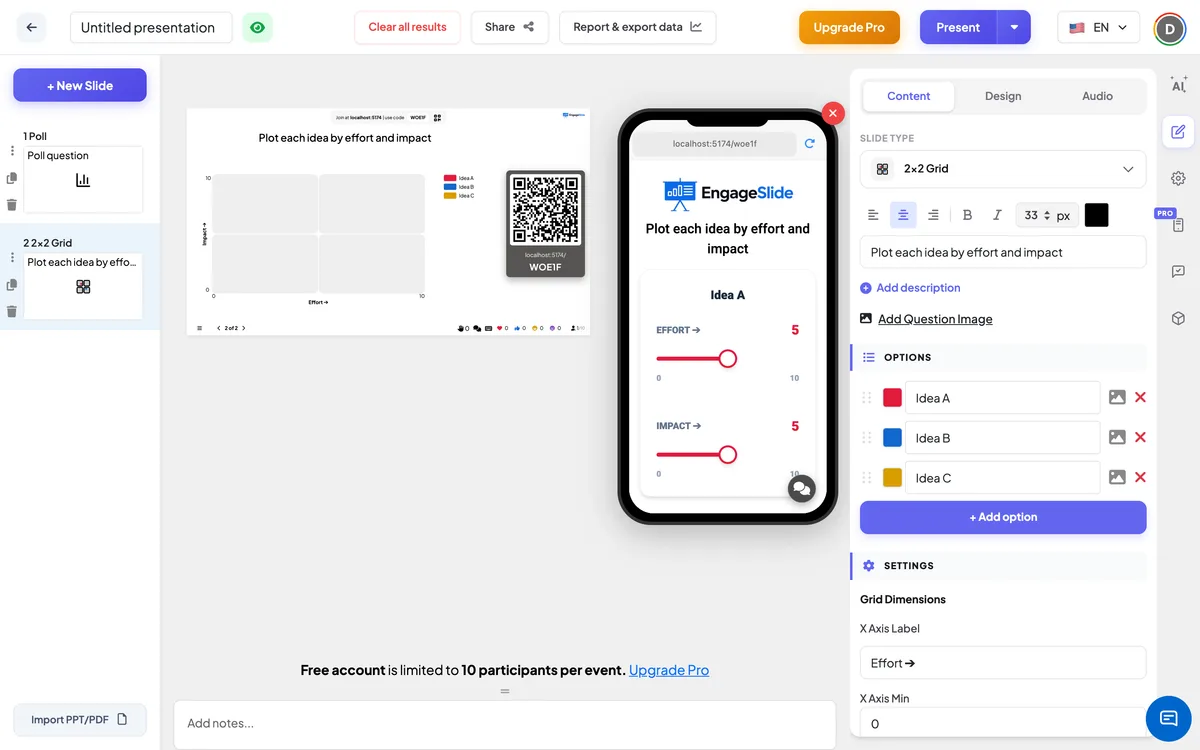
2x2 Impostazioni della griglia
Dimensioni della griglia
Etichetta X Assi, Etichetta dell'asse Y e il Min. / Max di ciascun asse. Per impostazione predefinita sforzo ➔ e Impatto ➔, entrambe 0 – 10. Le etichette e i numeri appaiono sulla griglia e accanto a ogni cartone scivolante del telefono.
Permettere al pubblico di inserire il proprio nome / email / avatar
Tre interruttori separati, tutti spenti di default. Quando sono attivati, i partecipanti vedono un campo di nome, un campo di posta elettronica o un avatar picker sopra il Presentazione il pulsante.
Risultato nascosto
Off per impostazione predefinita. Quando è acceso, i punti non vengono disegnati mentre la gente risponde; clicca Mostrare il risultato sul grande schermo per rivelarli.
Smettere la presentazione
Off per impostazione predefinita. Quando è acceso, i telefoni mostrano Presentazione interrotta. Clicca Abilitare la presentazione sul grande schermo per riaprire.
Risultato chiaro questa diapositiva
Sotto Azioni: elimina tutte le valutazioni per questa diapositiva in modo da poter ricominciare.
Presentare e condividere il codice di inserimento
- 1Clicca Presente nella barra superiore per mettere la diapositiva sul grande schermo.
- 2A. codice di connessione e a QR code apparire (ad es.
36Y56). - 3I partecipanti aprono il Pubblico app al engageslide.com, digitare il codice e premere Entrare — o semplicemente scansionare il QR.
- 4Quando tutti si sono uniti, le risposte iniziano a scorrere dal vivo.
Come reagisce il pubblico
I partecipanti vedono la domanda (e l'immagine, se ne hai aggiunto una) e poi una carta per elemento. Ogni scheda ha due slider: l'asse X (es. sforzo ➔) e l'asse Y (ad es. Impatto ➔), con il min e il max a ciascuna estremità e il valore corrente indicato nel colore delle voci. Entrambi i slider partono in mezzo e si muovono in scale intere. I partecipanti valutano ogni elemento, riempiono il loro nome, e-mail o avatar se li chiedi, e premere Presentazione. Il pulsante cambia in Presentazione e i slider bloccano — ogni persona risponde una volta.
Visualizzazione dei risultati
La grande schermata mostra una griglia divisa in quattro quadranti, con le etichette degli assi lungo i lati e i valori min e max negli angoli. Una leggenda elenca ogni oggetto con il suo colore. Al momento dell'arrivo delle valutazioni, ciascuna voce appare come un punto grande media X e Y di tutti coloro che lo hanno valutato, e i punti si muovono in diretta mentre più persone rispondono. Il contatore di risposta mostra quante persone hanno presentato. Utilizzare Mostra immagine per passare all'immagine della domanda, Mostrare il risultato quando i risultati sono nascosti, e Abilitare la presentazione per riaprire una diapositiva chiusa.
Matrice 2x2 popolari
- sforzo / impatto: selezionare le vittorie veloci da un elenco di idee o di articoli in ritardo.
- Urgente / importante (Eisenhower): ordinare i compiti in fare ora, pianificare, delegare o scaricare.
- Probabilità / gravità: una rapida revisione dei rischi per un progetto o un briefing sulla sicurezza.
- Valore / complessità: pianificare una tabella di marcia del prodotto o scegliere le caratteristiche per la prossima versione.
- In classe: caratteri di tasso su Coraggioso / gentile, fonti sul Affidabile / utile, o soluzioni su Costo / velocità.
- Salute della squadra: Progetti di tariffa Confidenza / eccitazione all'inizio del trimestre.
Frequenti domande
La griglia mostra il rating di ogni persona?
- No, no, no, no. Ogni elemento viene mostrato come un punto nella media di tutte le valutazioni per quel elemento, in modo che la griglia rimanga leggibile anche con un grande pubblico.
Posso cambiare la scala, per esempio 1 – 5?
- Sì, è vero. Set X Axis Min, X Axis Max, Y Axis Min e L'asse Y Max in Dimensioni della griglia. Utilizzare numeri interi gli schermatori — si muovono in passi di 1.
Quanti oggetti posso aggiungere?
Fino a 9 oggetti per diapositiva. Per la leggibilità, 4 – 7 funziona di solito meglio.
I partecipanti possono cambiare le loro valutazioni dopo aver presentato?
- No, no, no, no. Dopo Presentazione i slider sono bloccati e il pulsante dice Presentazione. Se avete bisogno di un nuovo round, usate Risultato chiaro questa diapositiva.
Dove vedo i nomi se li raccolgo?
Nomi, email e avatar vengono salvati con ogni risposta; la griglia stessa mostra solo le medie, non chi ha valutato cosa.
Hai ancora bisogno di una mano?
Il nostro team ti aiuterà con piacere.