📊Slide interattive di domande 5 minuti di lettura
Q&A
Lasciate che il pubblico faccia domande, vota su quelle che li interessano e vede l'ascesa più popolare alla cima.
Cos' è Q&A ?
A. Q&A Slide offre al pubblico un posto dove fare domande dai loro telefoni. Ognuno può vedere le domande e dare un pollice su quelle che vuole rispondere, e la lista sul grande schermo si classifica con voti — così si risponde sempre ciò che conta di più per la stanza. Le domande possono essere anonime, e con la moderazione attivata non appare nulla finché non viene approvata da te o da un moderatore. Utilizzalo per i municipi e le riunioni, ⁇ domandarmi qualsiasi cosa ⁇ sessioni, la fine di una lezione o formazione, pannelli e webinar. Le domande appartengono a tutta la presentazione, quindi puoi anche lasciare che le persone chiedano da qualsiasi diapositiva.

Presenter crea la diapositiva Fare clic su Presente Codice condivisione / QR Il pubblico inserisce il codice Rispondere e inviare Risultati in tempo reale
Crea una diapositiva Q&A
- 1Sulla Home, clicca + Crea una nuova presentazione (o aggiungere una diapositiva ad una esistente).
- 2In Scegliere il tipo di diapositiva, scegliere Q&A. Puoi anche digitare Tipo di diapositiva di ricerca ….
- 3Si crea la diapositiva e si apre il pannello destro sul Contenuto Calcolo.
Configurazione del contenuto
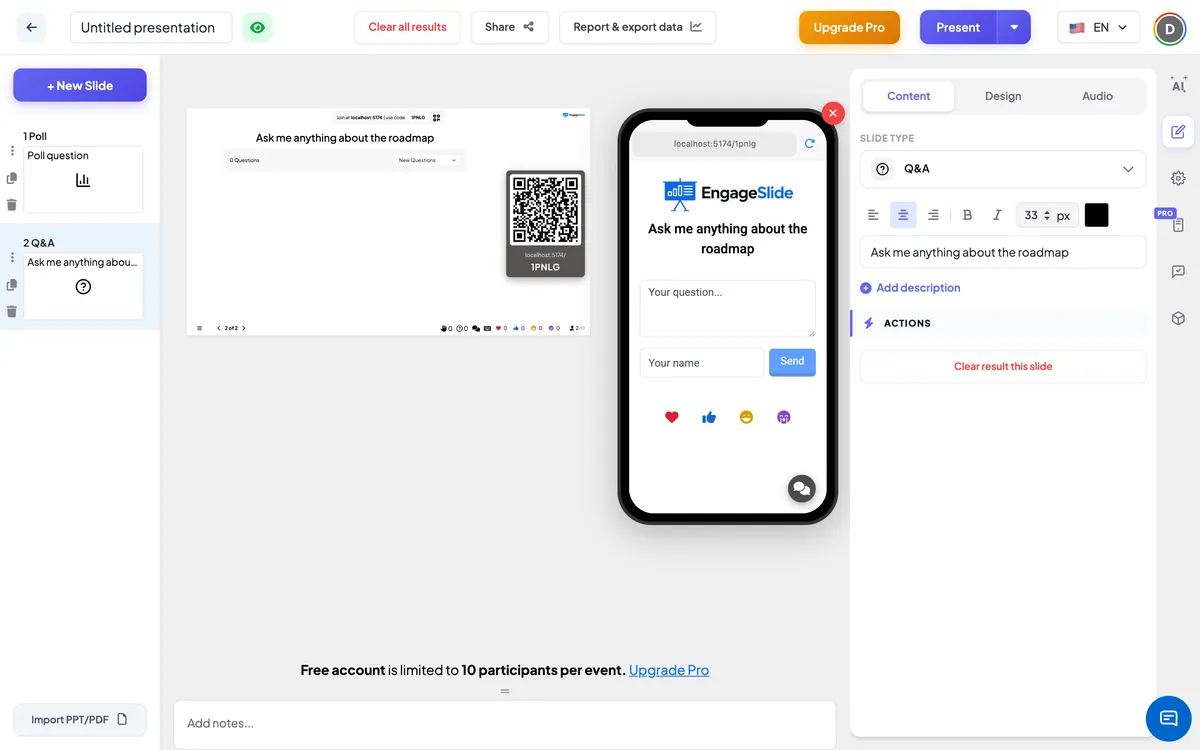
- 1Indicare un titolo nel campo titolo (Inserire la domanda o il titolo), ad esempio Chiedimi qualcosa sulla roadmap.. I pulsanti sopra impostano l'allineamento, il grasso, l'italico, la dimensione del carattere (in px) e il colore. Se la lasci vuota, i telefoni mostrano Q&A.
- 2Opzionale: cliccare Aggiungere descrizione per una breve nota, ad esempio: Le domande sono anonime a meno che non aggiungi il tuo nome. I telefoni lo mostrano sotto il titolo; sul grande schermo appare quando si galleggia sopra il titolo.
- 3Aperto Impostazioni (l'attrezzatura nella barra degli strumenti destra) → Impostazioni generali per scegliere come funziona Q&A per l'intera presentazione: moderazione, richiesta da ogni diapositiva e chat dal vivo (vedi sotto).
Impostazioni Q&A
Moderazione Q&A
Off per impostazione predefinita. Quando sono aperte, le nuove domande restano nascoste finché non vengono approvate. Un collegamento appare sotto (Condividi questo link con i tuoi moderatori.) — lo copia e lo invia a un collega, che può approvare le domande senza un conto EngageSlide. Puoi anche approvare dal telecomando.
Le domande sono visibili a tutti
Off per impostazione predefinita. Quando è acceso, i partecipanti ricevono un Chiedete il pulsante su tutte le altre diapositive (eccetto le diapositive del quiz), in modo da poter inviare una domanda in qualsiasi momento, non solo mentre la diapositiva Q&A è alzata.
Abilitare il chat dal vivo
Innescato per impostazione. Una chat separata per i partecipanti; non fa parte dell'elenco Q&A.
Abilitare il filtro di profanezza
Off per impostazione predefinita. Quando è acceso, le parole offensive nelle domande vengono sostituite con **** sul grande schermo. Il testo originale è conservato.
Abilitare le chiamate video
Quando le chiamate video sono abilitate, ogni domanda sul grande schermo ha un Chiama . pulsante per poter invitare la persona che ha chiesto di parlare.
Presentare e condividere il codice di inserimento
- 1Clicca Presente nella barra superiore per mettere la diapositiva sul grande schermo.
- 2A. codice di connessione e a QR code apparire (ad es.
36Y56). - 3I partecipanti aprono il Pubblico app al engageslide.com, digitare il codice e premere Entrare — o semplicemente scansionare il QR.
- 4Quando tutti si sono uniti, le risposte iniziano a scorrere dal vivo.
Come reagisce il pubblico
I partecipanti vedono il titolo e una casella con il posto La tua domanda …, a Come ti chiami ? campo e a Inviare il pulsante. Il nome è opzionale — lasciare vuoto per chiedere come Anonimo. Dopo aver inviato vedono Ha inviato una domanda. Sotto il modulo si trova l'elenco delle domande aperte, la maggior parte dei voti prima, ognuna con il suo autore, quanto tempo fa che è stata posta e un pulsante 👍 con il conteggio dei voti. Toccare 👍 aggiunge un voto; toccare di nuovo richiede il voto. Le loro domande sono segnate (tu), e con moderazione sulla vedono un In attesa di approvazione il distintivo fino all'approvazione della domanda.
Visualizzazione dei risultati
Il grande schermo mostra Domande di {count} e un elenco ordinato per voti (il più antico prima quando i voti sono pari). Ogni domanda mostra l'autore (o Anonimo), l'ora e il suo numero di 👍, e le nuove domande e i voti appaiono in diretta. Clicca su una domanda per mostrarla grande sullo schermo mentre la rispondi. Clicca su ✓ per segnalare che è risposto: lascia l'elenco e scompare dai telefoni. Utilizzare la casella discendente per passare tra Nuove domande e Risposte alle domande. Con la moderazione, vengono mostrate solo domande approvate. Nel controllo remoto, e sulla pagina del moderatore, il pannello Q&A ha Tutti . e Risposta schede (In attesa, Mostrare e Risposta con moderazione accesa) e pulsanti per Approvare e mostrare su Canvas, Marc come risposto e Elimina la domanda. Dopo la sessione, l'esportazione di Excel ha un Q&A La Commissione ha adottato una proposta di regolamento (CEE) del Consiglio concernente l'applicazione del regolamento (CEE) n.
Modalità di utilizzo di Q&A
- Municipali e all-hands: raccogliere domande anonime per la leadership e rispondere prima alle più votate.
- In classe: Lascia che gli studenti chiedano ciò che non capiscono senza alzare la mano.
- Formazione: raccogliere domande durante la sessione e rispondere a loro in un blocco alla fine.
- Eventi e webinar: eseguire un pannello Q&A con un moderatore che approva le domande in background.
Frequenti domande
La gente può chiedere in modo anonimo?
- Sì, è vero. Il campo di nome è facoltativo e le domande senza nome sono mostrate come Anonimo.
Qualcuno può ripetere la stessa domanda più volte?
- No, no, no, no. Ogni telefono dà un voto per domanda; toccare 👍 toglie di nuovo il voto.
Come faccio a nascondere una domanda inappropriata?
Accendi . Moderazione Q&A in modo che le domande appaiano solo dopo l'approvazione, o eliminare una domanda dal pannello Q&A nel telecomando. Abilitare il filtro di profanezza maschera parole offensive sul grande schermo.
I moderatori hanno bisogno di un account?
- No, no, no, no. Qualsiasi persona con il collegamento di moderazione (visto sotto) Moderazione Q&A Una volta accesa) può approvare le domande.
⁇ Clear result questa diapositiva ⁇ cancella le domande?
- No, no, no, no. Le domande appartengono a tutta la presentazione, non a un solo diapositivo. Utilizzare Elimina tutti i risultati nella barra superiore per rimuoverli, insieme a tutti gli altri risultati.
Posso avere più di una diapositiva Q&A?
Sì, ma condividono lo stesso elenco di domande, perché le domande appartengono alla presentazione.
Hai ancora bisogno di una mano?
Il nostro team ti aiuterà con piacere.