📊Slide interattive di domande 5 minuti di lettura
Classifica
I partecipanti trascinano le opzioni nell'ordine delle loro preferenze, e la grande schermata mostra la classifica combinata del gruppo.
Che cos'è il Ranking?
A. Classifica Slide chiede ai partecipanti di inserire un elenco delle opzioni in ordine — più importante prima, preferito prima, più urgente prima. Ogni persona trascina le opzioni nel proprio ordine sul proprio telefono, e EngageSlide combina le classifiche di tutti in un unico elenco sul grande schermo, con la scelta principale del gruppo al numero 1. L'utilizzare per dare priorità a caratteristiche o progetti di una riunione, per scegliere il prossimo argomento o attività, per rendere gli eventi di classe importanti o per concordare i maggiori rischi in un workshop di formazione. La classifica costringe le persone a fare compromessi, che spesso ti dice più di un normale sondaggio in cui tutti possono scegliere tutto.

Presenter crea la diapositiva Fare clic su Presente Codice condivisione / QR Il pubblico inserisce il codice Rispondere e inviare Risultati in tempo reale
Crea una diapositiva di classifica
- 1Sulla Home, clicca + Crea una nuova presentazione (o aggiungere una diapositiva ad una esistente).
- 2In Scegliere il tipo di diapositiva, scegliere Classifica. Puoi anche digitare Tipo di diapositiva di ricerca ….
- 3Si crea la diapositiva e si apre il pannello destro sul Contenuto Calcolo.
Configurazione del contenuto
- 1Indicare la domanda nel campo di titolo (Inserire la domanda o il titolo), ad esempio Classifica queste caratteristiche per importanza. I pulsanti sopra impostano l'allineamento, il grasso, l'italico, la dimensione del carattere (in px) e il colore.
- 2Opzionale: cliccare Aggiungere descrizione per spiegare i criteri, ad esempio Metti la caratteristica di cui hai più bisogno in cima. I telefoni lo mostrano sotto la domanda. Clicca Aggiungere immagine della domanda per allegare un'immagine — i telefoni lo mostrano sopra la lista, e sul grande schermo si può passare tra l'immagine e i risultati.
- 3Sotto Opzioni, digitare ciascun elemento per classificarlo, ad esempio Modalità oscura, Accesso offline, Ricerca più veloce e Ulteriori integrazioni. Clicca + Aggiungere opzione (o stampa) Entrare in ultima opzione) per un'altra, fino a nove opzioni.
- 4Per ogni opzione è possibile fare clic sul quadrato di colore per cambiare il colore e sull'icona 🖼️ per aggiungere un'immagine. Rimuovere un'opzione con ×.
- 5Trascinare le opzioni dalla maniglia a sinistra per impostare l'ordine. Questo è anche l'ordine iniziale di ogni telefono, quindi confondeteli piuttosto che prima elencare il vostro preferito.
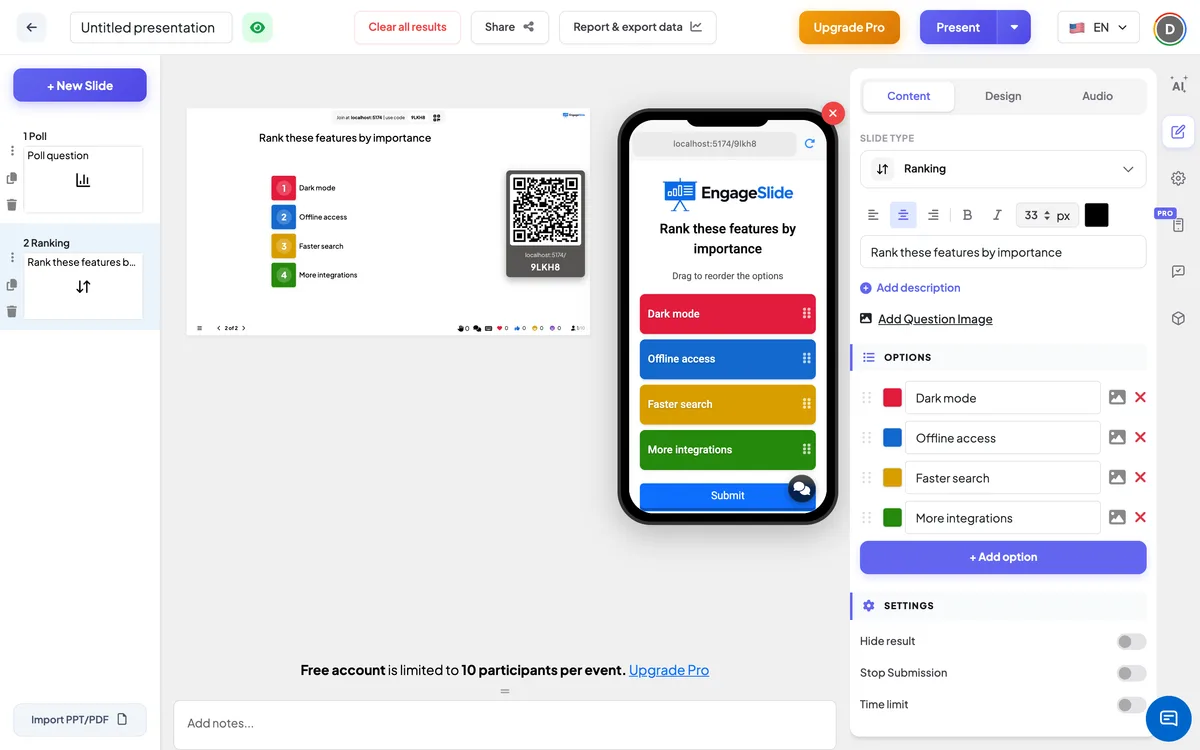
Impostazioni di classificazione
Opzioni
Gli elementi messi in ordine dai partecipanti: fino a 9, ognuno con un colore e un'immagine opzionale.
Risultato nascosto
Tieni i bar vuoti mentre le persone si classificano, cosi' nessuno e' influenzato dall'attuale leader. A. Mostrare il risultato Il pulsante appare sotto la diapositiva per rivelare l'ordine.
Smettere la presentazione
Chiudono la diapositiva: i telefoni mostrano Presentazione interrotta. Clicca Abilitare la presentazione sotto la diapositiva per aprirla di nuovo.
Limite temporali
Accendi e imposta Secondi per rispondere. Un conto alla rovescia viene eseguito sul grande schermo e su ogni telefono; a zero lo schermo mostra Il tempo è finito! e le presentazioni si fermano automaticamente.
Presentare e condividere il codice di inserimento
- 1Clicca Presente nella barra superiore per mettere la diapositiva sul grande schermo.
- 2A. codice di connessione e a QR code apparire (ad es.
36Y56). - 3I partecipanti aprono il Pubblico app al engageslide.com, digitare il codice e premere Entrare — o semplicemente scansionare il QR.
- 4Quando tutti si sono uniti, le risposte iniziano a scorrere dal vivo.
Come reagisce il pubblico
I partecipanti vedono la domanda, il suggerimento Trascinare per riordinare le opzioni e una lista di carte colorate, ognuna con la sua immagine se ne aggiungi una. Trascinano le carte nel loro ordine, top = prima scelta, poi tocca Presentazione. Una classificazione può essere inviata una volta; il pulsante mostra quindi Presentazione e le schede sono indicate nell'ordine in cui sono presentate. Con un limite di tempo, la barra del conto alla rovescia funziona in cima.
Visualizzazione dei risultati
La grande schermata elenca le opzioni come barre colorate, ordinate dalla prima scelta del gruppo verso il basso, con numeri di classificazione una volta arrivata la prima classificazione. Ogni classifica dà punti per posizione: con quattro opzioni, il primo posto ottiene 4 punti, secondo 3, terzo 2 e ultimo 1. L'opzione con più punti è classificata al numero 1 e ottiene la barra più lunga; le altre barre sono disegnate in relazione ad essa, in modo da poter vedere quanto è vicina la gara. Le barre e le posizioni si muovono in diretta con l'arrivo delle classifiche. Utilizzare Risultato chiaro questa diapositiva sotto Azioni Per ricominciare. In Relazione e dati sulle esportazioni vedere il grafico combinato e l'ordine di ciascun partecipante — vedere Visualizzazione, ripristino e risultati di esportazione.
Interrogazioni
- Le riunioni: Quali progetti dovremmo finanziare il prossimo trimestre? · Quali problemi dovrebbe affrontare il team prima?
- Formazione: Classificare questi rischi di sicurezza dal più al meno grave, poi discutere le differenze.
- In classe: Mettere questi eventi storici in ordine di importanza · classificare i pianeti per dimensione.
- Eventi: Quale argomento dovrebbe essere affrontato nella prossima sessione? · Classifica le attività di laboratorio che ti sono piaciute di più.
Frequenti domande
Come viene calcolata la classifica finale?
L'ordine di ciascun partecipante dà punti per posizione: l'opzione superiore ottiene quanti punti ci sono, e l'ultima ottiene 1. I punti di tutti i partecipanti vengono sommati e l'opzione con più punti viene classificata prima.
I partecipanti possono cambiare la loro classifica dopo aver presentato?
- No, no, no, no. Ogni partecipante può inviare una classifica per slide.
Quante opzioni posso aggiungere?
Fino alle 9. Per un risultato chiaro, 4 opzioni – 6 funzionano di solito meglio.
Le classifiche sono anonime?
Il grande schermo mostra solo il risultato combinato. Il rapporto elenca l'ordine di ciascun partecipante, con il suo nome se ne ha dato uno quando si è unito.
Qual è la differenza tra Ranking e Poll ?
In una Poll la gente sceglie una o più opzioni. In una classifica si ordinano tutte le opzioni, quindi si impara non solo le preferite ma l'intero ordine di priorità del gruppo.
Hai ancora bisogno di una mano?
Il nostro team ti aiuterà con piacere.