📊Slide interattive di domande 6 minuti di lettura
Remote Retro
Conduci una retrospettiva sprint con appunti, voto e discussione.
Che cos' è Remote Retro?
A. Remote Retro Slide esegue una retrospettiva completa del team su una slide, guidata passo dopo passo. Inizia con: Prima direttiva per impostare un tono sicuro, poi si muove attraverso Generazione di idee (tutti scrivono appunti in colonne come E ' andata bene . e Per migliorare), Gruppiamento (vi spostate e raggruppate note simili), Votazione (tutti spendono qualche voto su ciò che conta di più) e Articoli di azione (discuterete le note superiori e scrivete chi fa cosa). Controlli il ritmo dal grande schermo, e ogni telefono ti segue. Funziona per le retrospettive di sprint, i post-mortem di progetti, le recensioni di classe alla fine del corso e qualsiasi cosa abbia funzionato, cosa non abbia funzionato — conversazione in camera o completamente remota.

Presenter crea la diapositiva Fare clic su Presente Codice condivisione / QR Il pubblico inserisce il codice Rispondere e inviare Risultati in tempo reale
Creare una diapositiva a distanza
- 1Sulla Home, clicca + Crea una nuova presentazione (o aggiungere una diapositiva ad una esistente).
- 2In Scegliere il tipo di diapositiva, scegliere Remote Retro. Puoi anche digitare Tipo di diapositiva di ricerca ….
- 3Si crea la diapositiva e si apre il pannello destro sul Contenuto Calcolo.
Configurazione del contenuto
- 1Inserire il titolo Inserire la domanda o il titolo, ad esempio Sprint 14 Retro. La barra degli strumenti sopra il campo imposta l'allineamento, il grasso, l'italico, la dimensione del carattere e il colore.
- 2Clicca opzionalmente Aggiungere descrizione aggiungere un contesto, come le date dello sprint o l'obiettivo della sessione.
- 3Sotto Impostazioni, scegli un Modello: Default (Went Well / To Improve / Action Items), 4L (Gli piaceva / imparava / mancava / desiderava), Stelle di mare (continuare a fare / meno / più / smettere di fare / iniziare a fare) o Custom. Una nuova diapositiva inizia con le colonne predefinite. Scegliere un modello sostituisce le colonne correnti.
- 4Al fine di regolare Colonne: fare clic sulla casella colori per cambiare il colore di una colonna, digitare un nuovo nome, fare clic × per rimuovere una colonna, o + Aggiungere Colonna per aggiungere una. Puoi avere da 2 a 6 colonne; la loro modifica cambia il modello a Custom.
- 5Accendi Modalità anonima se volete note senza nomi, e impostare Massimi voti per persona (3 per impostazione predefinita).
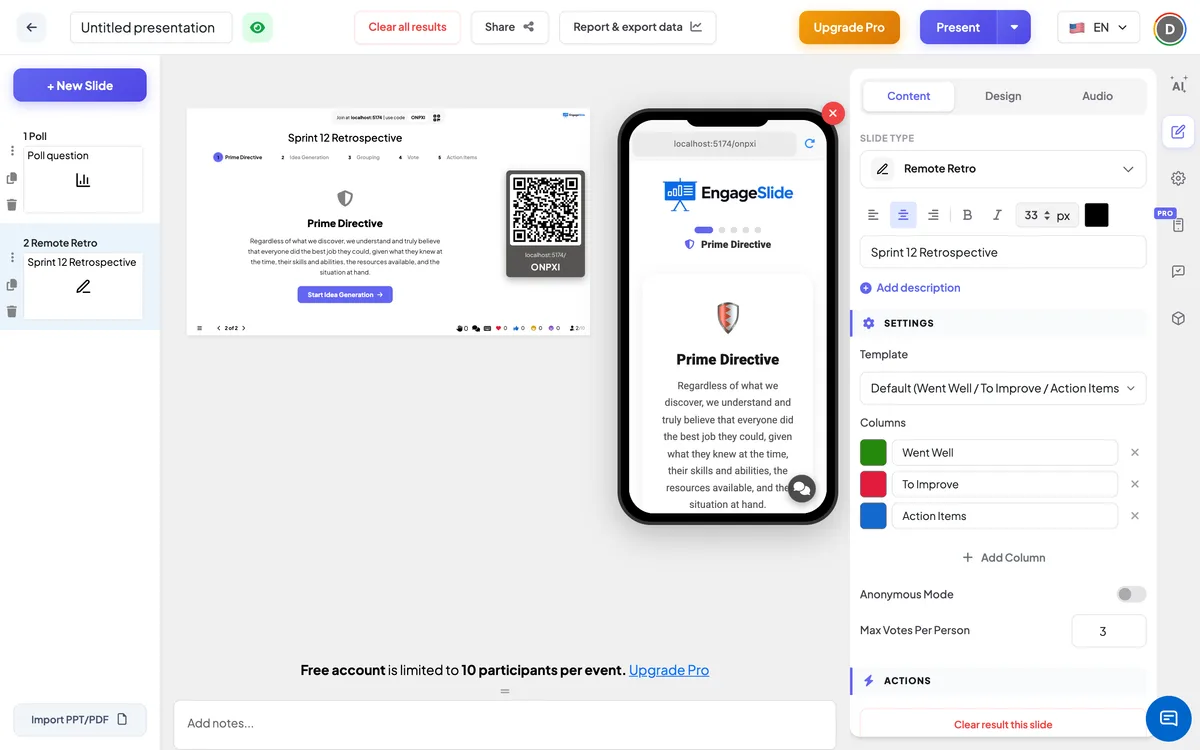
Impostazioni Remote Retro
Modello
Default (3 colonne), 4L (4 colonne), Stelle di mare 5 colonne) o Custom. Nuove diapositive utilizzate Di default: E ' andata bene ., Per migliorare, Articoli di azione.
Colonne
Le categorie in cui i partecipanti scrivono appunti. Ognuno ha un nome e un colore. Minimo 2, massimo 6.
Modalità anonima
Off per impostazione predefinita. Quando è acceso, il nome dell'autore è nascosto su ogni nota, sul grande schermo e sui telefoni. Accendilo quando il team ha bisogno di uno spazio piu' sicuro per avere feedback onesti.
Massimi voti per persona
Quanti voti ciascuno partecipante può spendere nella fase di voto (1 – 10, per impostazione predefinita 3). Un partecipante può dare a ciascuna nota al massimo un voto.
Risultato chiaro questa diapositiva
Sotto Azioni: elimina tutte le note e i voti su questa diapositiva in modo da poterla riutilizzare per il prossimo sprint.
Presentare e condividere il codice di inserimento
- 1Clicca Presente nella barra superiore per mettere la diapositiva sul grande schermo.
- 2A. codice di connessione e a QR code apparire (ad es.
36Y56). - 3I partecipanti aprono il Pubblico app al engageslide.com, digitare il codice e premere Entrare — o semplicemente scansionare il QR.
- 4Quando tutti si sono uniti, le risposte iniziano a scorrere dal vivo.
Come reagisce il pubblico
Il telefono mostra una fila di punti per le cinque fasi e il nome dell'attuale, e si sposta automaticamente quando si passa. Prima direttiva: I partecipanti hanno letto la direttiva. Generazione di idee: selezionano una scheda colonna, digitano una nota Scrivi il tuo biglietto qui... e stampa Entrare o il pulsante di invio; possono aggiungere quante note vogliono, e le schede contano quante hanno scritto. Sotto Le tue idee vedono solo le proprie note. Gruppiamento: il telefono dice Il facilitatore sta raggruppando idee simili. Ti prego, aspetta... e mostra ogni nota, solo per lettura. Votazione: un bar mostra 3 / 3 voti rimanenti; i partecipanti passano tra schede di colonna e toccano un biglietto per votare (toccano di nuovo per ritirare il voto). Articoli di azione: le voci di azione concordate con i proprietari, e le note ordinate per voti con un Discussioni Tag su quelli già coperti.
Visualizzazione dei risultati
Nella parte superiore del grande schermo un stepper mostra le cinque fasi — fare clic su qualsiasi passo per saltare verso di esso, o utilizzare i pulsanti in basso per andare avanti e indietro. Prima direttiva indica la direttiva con un Iniziare la generazione di idee il pulsante. In Generazione di idee ogni colonna mostra il suo numero, e la barra inferiore dice quante idee sono state inviate. In Gruppiamento trascinare una nota in un'altra colonna per spostarla, oppure fare clic su due o più note per selezionarle e premere Gruppo selezionato; le note raggruppate sono impilate sotto una carta con un conteggio, e il pulsante di disconnessione le divide di nuovo. In Votazione ogni colonna è ordinata per voti, ogni nota mostra il suo numero di 👍 e la barra inferiore mostra il totale dei voti espressi. In Articoli di azione fai clic sul cerchio su una nota per segnalarlo discusso (la barra mostra ad esempio 4/12 Discussioni), e nel Articoli di azione pannello in cui digitare un elemento Aggiungi l'oggetto di azione..., aggiungere un Proprietario e stampa +. Indicare un elemento di azione quando è fatto, o rimuoverlo con ×. I nomi appaiono sulle note a meno che Modalità anonima E' in onda.
Formati retrò che puoi eseguire
- In caso di default: Went Well / To Improve / Action Items — il classico veloce per qualsiasi sprint.
- 4L: Mi piaceva / imparava / mancava / desiderava — bene dopo un progetto, un corso di formazione o un semestre scolastico.
- Stelle di mare: Continuare a fare / Meno / Più / Smettere di fare / Iniziare a fare — per le squadre che desiderano un cambiamento più preciso.
- — Custom Mad / Sad / Glad: Tre colonne per un retro dei sentimenti.
- Custom — Start / Stop / Continuare: un formato semplice che funziona bene anche in classe.
- Barche a vela — personalizzate: Vento (che ci spinge) / Ancorate (che ci tiene indietro) / Rocks (rischi avanti) / Isole (il nostro obiettivo).
Frequenti domande
Chi controlla le fasi?
Il presentatore. I partecipanti ⁇ i telefoni seguono la fase che scegliete sul grande schermo, quindi tutti sono sempre sullo stesso passo. Puoi tornare a una fase precedente in qualsiasi momento.
I partecipanti possono aggiungere appunti in qualsiasi fase?
La casella delle note è visualizzata in Generazione di idee - Solo. Se qualcuno ricorda un'idea in seguito, torna indietro per un momento alla generazione delle idee.
Come funziona il voto?
Ogni partecipante ha Massimi voti per persona il numero di voti (3 per impostazione predefinita) e può dare a ciascuna nota un voto. Toccare una nota votata rimuove il voto, quindi i voti possono essere spostati finché non si lascia la fase di voto.
Posso nascondere chi ha scritto ogni nota?
- Sì, è vero. Accendi . Modalità anonima nelle impostazioni — nomi scompaiono da ogni nota sul grande schermo e sui telefoni.
Posso riutilizzare il diapositivo per il prossimo sprint?
- Sì, è vero. Clicca Risultato chiaro questa diapositiva sotto Azioni per cancellare le note e i voti, quindi fare clic su Prima direttiva un passo per ricominciare. Gli elementi di azione precedenti rimangono nel pannello elementi di azione fino a quando non vengono rimossi con × — è utile per controllare prima le azioni degli ultimi sprint.
Da dove provengono i nomi delle colonne se scelgo Custom?
Custom conserva tutte le colonne che hai e ti consente di rinominare, ricolorire, aggiungere o rimuoverle (2 a 6 colonne).
Hai ancora bisogno di una mano?
Il nostro team ti aiuterà con piacere.