📊Slide interattive di domande 5 minuti di lettura
Tavola bianca
Una tela condivisa per il brainstorming visivo.
Cos'e' Whiteboard?
A. Tavola bianca Slide mette una tabella di disegno completa sul grande schermo. Come presentatore puoi disegnare, scrivere e costruire diagrammi in diretta mentre parli di forme —, frecce, linee, una penna a mano libera, testo e altro ancora — proprio come una lavagna in una sala riunioni. Accendi . Abilitare il sorteggio del pubblico e ogni partecipante riceve una tabella bianca propria sul proprio telefono: disegna la sua risposta, premere Presentazione, e il loro disegno appare in una lista accanto alla tua lavagna, dove puoi aprirlo a grandezza completa. Usalo per spiegare un concetto passo dopo passo, per chiedere alle persone di disegnare un processo, una mappa mentale o un layout, o per raccogliere risposte visive in classe.

Presenter crea la diapositiva Fare clic su Presente Codice condivisione / QR Il pubblico inserisce il codice Rispondere e inviare Risultati in tempo reale
Crea una diapositiva della whiteboard
- 1Sulla Home, clicca + Crea una nuova presentazione (o aggiungere una diapositiva ad una esistente).
- 2In Scegliere il tipo di diapositiva, scegliere Tavola bianca. Puoi anche digitare Tipo di diapositiva di ricerca ….
- 3Si crea la diapositiva e si apre il pannello destro sul Contenuto Calcolo.
Configurazione del contenuto
- 1Inserire il prompt Inserire la domanda o il titolo, ad esempio Sketch di come un cliente ci trova. La barra degli strumenti sopra il campo imposta l'allineamento, il grasso, l'italico, la dimensione del carattere e il colore.
- 2Clicca opzionalmente Aggiungere descrizione per aggiungere istruzioni, ad esempio: Usa scatole e frecce — non c'è bisogno di essere un artista!
- 3Sotto Impostazioni, decidere se raccogliere nomi, e-mail o avatar, se le presentazioni sono aperte e se esiste un termine limite.
- 4Accendi . Abilitare il sorteggio del pubblico se si desidera che i partecipanti disegnino e inviino le loro whiteboard. Lascia perdere per usare il tavolo solo sul grande schermo.
- 5La scheda bianca stessa è sul diapositivo al centro dell'editore: clicca su di essa e usa la barra degli strumenti per disegnare.
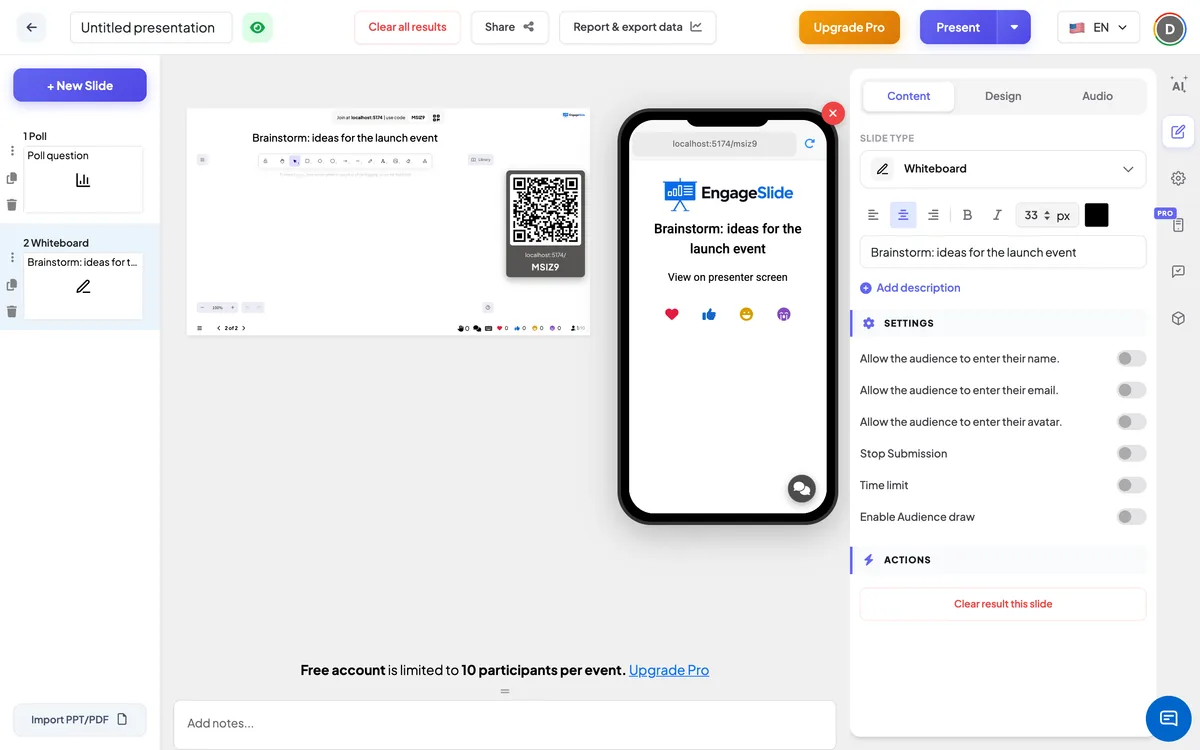
Impostazioni della whiteboard
Abilitare il sorteggio del pubblico
Off per impostazione predefinita. Quando è acceso, ogni partecipante riceve la propria scheda bianca sul proprio telefono con un Presentazione il pulsante, e i disegni inviati appaiono in un elenco accanto al big screen board. Quando è spento, i telefoni mostrano semplicemente Visualizzazione sullo schermo del presentatore.
Permettere al pubblico di inserire il proprio nome / email / avatar
Tre interruttori separati, spento per impostazione predefinita. Quando il pubblico si attira, i partecipanti vedono un campo di nome, un campo di posta elettronica o un avatar picker sotto il loro tavolo. Il nome è indicato sul disegno nella lista; senza esso il disegno è etichettato Anonimo.
Smettere la presentazione
Off per impostazione predefinita. Quando è acceso, il pulsante del telefono dice: Presentazione interrotta e nessun nuovo disegno può essere inviato. Clicca Abilitare la presentazione sul grande schermo per riaprire.
Termine di tempo
Off per impostazione predefinita. Accendilo e imposta. Secondi per rispondere (60 per impostazione predefinita). Durante la presentazione, un pulsante dell'orologio conta (fare clic su di esso per scegliere 30s a 5'), gli ultimi tre secondi appaiono in gran numero, e a Il tempo è finito! le presentazioni si fermano. I telefoni mostrano una barra di progresso.
Risultato chiaro questa diapositiva
Sotto Azioni: rimuove tutti i disegni presentati da questa diapositiva.
Presentare e condividere il codice di inserimento
- 1Clicca Presente nella barra superiore per mettere la diapositiva sul grande schermo.
- 2A. codice di connessione e a QR code apparire (ad es.
36Y56). - 3I partecipanti aprono il Pubblico app al engageslide.com, digitare il codice e premere Entrare — o semplicemente scansionare il QR.
- 4Quando tutti si sono uniti, le risposte iniziano a scorrere dal vivo.
Come reagisce il pubblico
Con Abilitare il sorteggio del pubblico Off, i partecipanti vedono il titolo e il messaggio Visualizzazione sullo schermo del presentatore —. Guardano semplicemente il tuo tavolo. Con esso acceso, ogni partecipante riceve la propria scheda bianca bianca sul telefono, con lo stesso tipo di barra utensili: forme, frecce, linee, una penna a mano libera, testo e un cancelliere. Their board is private — they do not see each other’s drawings while working. Quando sono pronti , premono . Presentazione e vedere Presentazione con successo. Possono continuare a modificare e a premere. Presentazione Ancora una volta: la nuova versione sostituisce il disegno precedente. Se ritornano sul diapositivo più tardi, il loro ultimo disegno presentato viene caricato in modo che possano continuare.
Visualizzazione dei risultati
Il grande schermo mostra il titolo della diapositiva e il tuo whiteboard, che puoi disegnare in diretta durante la presentazione. Quando il disegno del pubblico è aperto, un elenco delle presentazioni appare a destra quando arrivano i disegni, ciascuno con una miniatura e il nome del partecipante (o Anonimo). Quando qualcuno ripresenta, la sua miniatura viene aggiornata piuttosto che aggiunta due volte, e il contatore di risposta mostra quante persone hanno inviato un disegno. Fai clic su qualsiasi miniatura per aprirla a grandezza completa in una finestra intitolata Presentazione di …, con l'email del partecipante sotto se l'hai raccolto; clicca fuori o il × per chiuderlo. Utilizzare Abilitare la presentazione per riaprire una diapositiva che è stata fermata.
Idee per la lavagna
- In classe: Disegna il ciclo dell'acqua · Sketta una catena alimentare · Mostra come risolvere questo problema di geometria.
- Formazione: Tracciare il percorso di escalation per un reclamo del cliente · Mappa dei passaggi di un controllo di sicurezza.
- Seminari e riunioni: Disegna il tuo spazio di lavoro ideale per il team · Disegna una rapida mappa mentale degli obiettivi di questo trimestre.
- Prodotto e design: Wireframe lo schermo che desideri che la nostra app abbia · Disegna il viaggio dell'utente come lo vedi.
- Solo per i presentatori: lasciate il pubblico disegnare e usate il tavolo per spiegare un diagramma in diretta mentre parlate.
Frequenti domande
I partecipanti disegnano sulla stessa lavagna come me?
- No, no, no, no. Il big screen è tuo. Con Abilitare il sorteggio del pubblico Ogni partecipante riceve una tabella separata sul proprio telefono e ti manda una foto con Presentazione.
Un partecipante può inviare più di un disegno?
Ogni partecipante ha una presentazione. Possono modificare e premere Presentazione di nuovo, e il nuovo disegno sostituisce quello vecchio nella tua lista.
In che cosa differisce dalla diapositiva del Draw?
La scheda bianca fornisce una scheda sul grande schermo più una barra di strumenti completa (forma, frecce, testo) per i partecipanti. La Commissione Disegnare Slide è realizzato per disegni veloci delle dita e viene mostrato in una galleria dal vivo con replay.
Perché il telefono dice solo ⁇ View sullo schermo del presenter ⁇ ?
Il disegno del pubblico è disattivato. Accendi Abilitare il sorteggio del pubblico nella scheda Contenuto e i telefoni mostrano subito una lavagna bianca.
Posso vedere chi ha disegnato cosa?
Sì, se si accende. Lascia che il pubblico inserisca il proprio nome. — il nome appare sotto ogni miniatura e nella visualizzazione di dimensioni complete. Accendi l'interruttore email per vedere anche la loro e-mail lì.
Hai ancora bisogno di una mano?
Il nostro team ti aiuterà con piacere.