
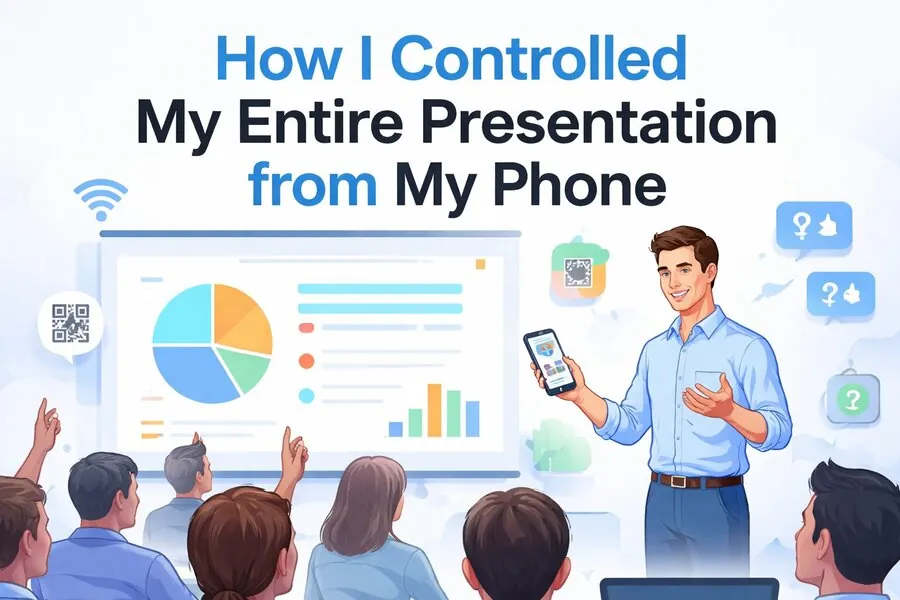
プレゼンテーションとは ラップトップに粘着していることです
何年もの間,それは普通だと思っていました.
ワークショップやチームミーティングや製品デモを 行うたびに スライドを交換するために キーボードのすぐそばに立っていました 歩いて過ぎると 制御を失いました 再びノートPCに戻らなければなりませんでした
最終的に重要なことを悟りました
問題は私のプレゼンテーション能力ではありませんでした
それは私のプレゼンテーションの設定でした
ブラウザベースのプレゼンテーション リモコン制御ツール —を使用し プレゼンテーションのやり方を完全に変えました
この記事では スライドのリモート制御が 私のプレゼンテーションをどのように改善し 技術的なストレスを軽減し 聴衆との交流が再び自然なものになったかについての実例を紹介します
問題: コンピューターに 縛られているような プレゼンテーション
授業,会議室,あるいは会議の観客の前で プレゼンテーションをしたことがあるなら この状況をご存知でしょう
聴衆に近づきたいのです
でも代わりに
- あなたはノートPCの近くにとどまる
- あなたはスライド画面をチェックし続けます
- あなたはスライドの順序を忘れることを心配します
- ⁇ Next ⁇ をクリックするだけで 邪魔する
これはあなたと話している人の間を隔たりします
現代のプレゼンテーションは インタラクティブな —ではなく 機械的な感じになるはずです 現在 プレゼンターには モビリティ,リアルタイム制御,そして観客が見ているものへの視界が必要です
プレゼンテーションリモコンツールが 全てを変えるのです
リアル な シナリオ: コンピューター に 触っ て も なく ライブ の 訓練 ワークショップ を 実行 する
最近は 分配されたチームに 90分間の 内部トレーニングを行いました
目標はシンプルでした
- 新しいワークフローを説明する
- セッション中にフィードバックを収集する
- 直接の質問に答え
- 皆を巻き込ませて
通常,スライド,チャットウィンドウ,およびQ&Aツールを手動で切り替える.
その代わりに 携帯から直接プレゼンテーションのリモート制御インターフェースを使いました
これが起こったのです
ステップ1: どこからでもスライドを制御しながら自由に移動する
私のノートパソコンの横に立って プレゼンテーションをする代わりに 部屋を散歩しました
電話をリモコンとして使えば
- 次のスライドへ
- すぐに戻る
- スライドの進行を参照
- 聴衆が観ていたものを確認する
リモートインターフェースの直観で どのスライドを 見ているか 必ず知ることができました
それだけで プレゼンテーションはより平穏で自然に感じられるようになりました
幻灯片を操作する代わりに ストーリーテリングに集中できます
第 2 ステップ: 目をつぶさずにスピーカー の 注記 を 使う
プレゼンテーションの最も過小評価された問題の一つは 次に何を言うか忘れてしまうことです
以前はこう答えました
- スクリプトを覚える
- ラップトップの画面を覗く
- スライドにテキストを多く追加する
スピーカーノートが リモコンのインターフェース内に見られるので プレゼンテーション中に キーポイントを私的に確認できます
観客は見なかった
これは私に:
- 構造を保つ
- タイミングを良く管理する
- スライドから読むのを避ける
- 目との接触を維持する
静かなアシスタントが 座席を指揮しているような気分でした
3 ステップ: 聴衆の質問を断片なしに管理する
訓練中,質問は予想できない時に現れる.
以前は,これは混沌を引き起こしていました.
誰かが手をあげた.
もう"人はチャットにタイプした
もう誰かが最後まで待った
リモコン制御インターフェースの Q&Aパネルに リアルタイムで質問が表示されました
これは全てを変えました
ランダムに反応する代わりに
- 入ってくる質問をスキャンする
- どちらに答えるか選ぶ
- 適切な時 に 対応 する
- セッションを構造化させる
プレゼンテーションは —よりうまく流れ,参加者は長く関わっていました.
ステップ 4: スライド同期問題を即時解決する
ハイブリッドまたはリモートプレゼンテーションを実行したことがある方は この問題をご存知でしょう
誰かがこう言う
私はまだ前のスライドで
通常,これは動力を邪魔します.
リモコンのインターフェース内のリジ同期ボタンを使えば 参加者全員を 現行のスライドに即座に並べることができます
ほら ほら
再起動しない
混乱は無い
座席中に数分間の干渉を 省きました
5 ステップ: 参加 者 たち に 秒 に 参加 する よう 助ける
ライブプレゼンテーションのもう一つの一般的な問題は 遅い参加者を集めることです
アクセス手順を繰り返し説明する代わりに QR codeを表示し プレゼンターインターフェースから指示を直接接続しました
参加者は:
- コードをスキャンする
- 会議に参加する
- すぐに相互作用する
このセッションは最初から プロフェッショナルな気分になりました
プレゼンテーション の 遠隔 制御 が 人 が 考え て いる よりも 重要 な 理由
見た目で リモートスライド制御は ちょっとした機能のように聞こえます
実践的には プレゼンテーションの気持ちを変化させます
テクノロジーを管理する代わりに 経験を管理します
プレゼンターリモートインターフェースは:
- 部屋の中で自由に移動する
- 聴衆の相互作用を監視する
- スピーカーのメモを私下に
- 同期の問題を即座に解決する
- 速やかに乗組員
プレゼンテーションの環境で 自信とコントロールができます
特別 に この よう な プレゼンテーション に 役立つ
プレゼンテーションのリモコンを定期的に使った後 複数の状況で特に強力だと気づきました
訓練 セッション
直接質問に答えるときに 構造を整えましょう
ワークショップ
スライドコントロールを失わずにグループ間で移動する.
教室 の 教訓
学生を邪魔せずにメモをチェックする
販売デモ
スライドを眺める代わりに目をつかんでください.
会議
ステージの装備に頼らずにペースを制御する.
現代のプレゼンテーションツールは スライド配信だけでなく インタラクションをサポートするために設計されています EngageSlideのようなプラットフォームは,リモコンとライブアンケート, Q&A,そして視聴者のフィードバック機能を組み合わせることで,被動聴衆をアクティブ参加者に変えることができます.
予期せぬ 利益: 自信
最大の改善は技術ではありませんでした
心理的だった
あなたが知っているとき:
- どのスライドが表示されます
- どんな質問が来るのか
- 次に何を言うつもりだったか
- シンクロの問題を瞬時に解決する方法
プレゼンテーションの物流を気にしないで
メッセージに集中する
そしてあなたの聴衆は違いを認識します
最後 の 考え: スピーカー の よう に プレゼン する の で は なく スライド オペレーター
プレゼンテーションの改善には スライドが良くなる必要があると プレゼンターの多くは考えています.
時には より良いコントロールが必要です
プレゼンテーション リモコンツールでは:
移動性
透明性
構造
そして自信
— すべては,追加のハードウェアやソフトウェアのインストールなしで.
プレゼンテーション を 携帯電話 から 制御 する こと が 簡単 な 方法 で ある こと が あり ます.
そして一度やってみると 驚くほど難しいのです