⚙️プレゼンテーション設定 4分読み
聴衆情報収集
人々が参加する前に 名前,会社,メール,その他のものを尋ねてください

何をするか
と 聴衆情報収集 スライドを見る前に 携帯で短いフォームを記入します フィールドを選んで 各回答は 詳細にリンクされますので セッションの後 ワークショップ,トレーニング,イベント,参加リストが必要とするものすべてのために —Qは誰が何を言ったか正確に知っています
ステップバイ・ステップ
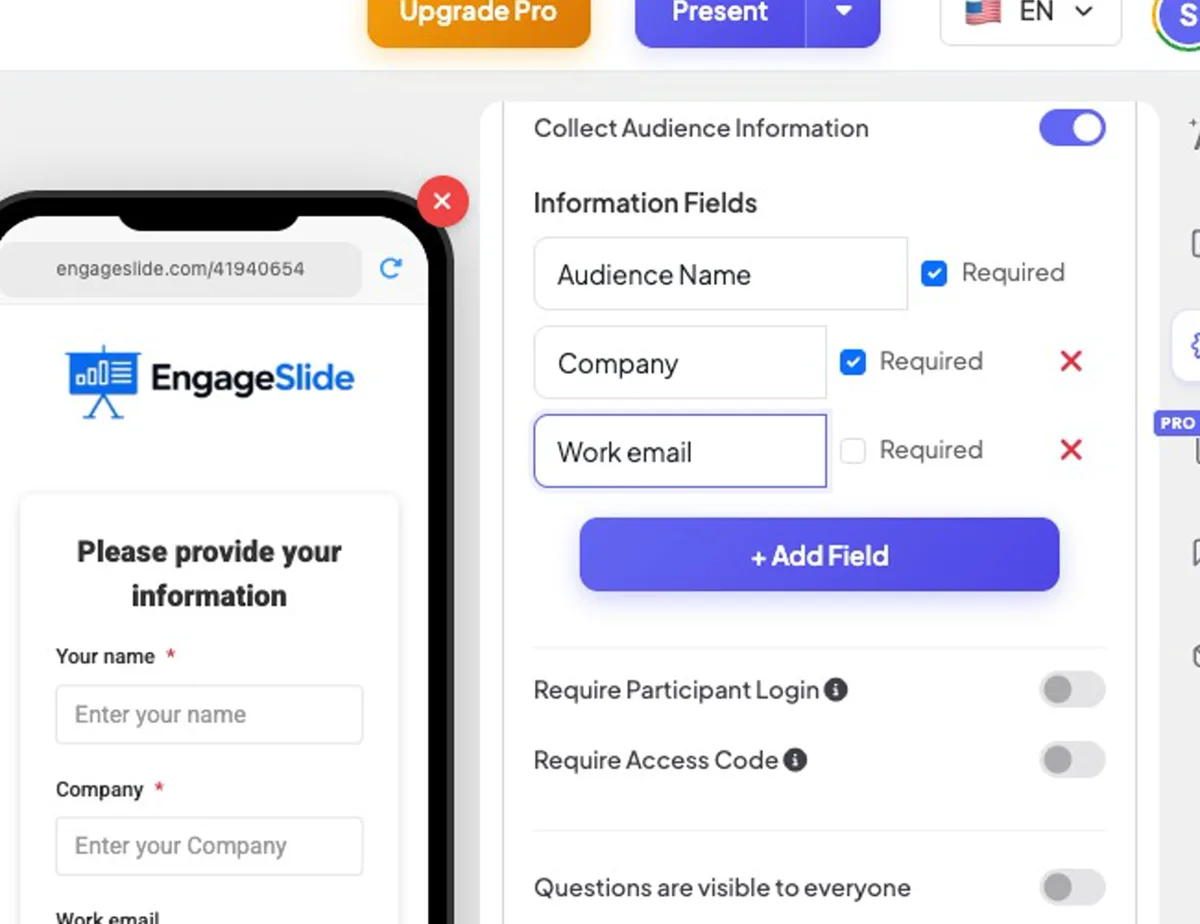
- 1エディターで開きます ⚙️ プレゼンテーション設定 右コラムのタブで拡大 一般設定.
- 2起動する 聴衆情報収集. ア 聴衆名 フィールドは最初に追加され,常に要求されます.
- 3押す + フィールドを追加する フィールドタイトル — を入力します. 会社, ワークメール, 部門 または 学生身分証明書.
- 4チェック 必須 田んぼには人が集まなければなりません 赤色のフィールドを削除する ✕.
- 5いつものように スライドの隣にある電話のプレビューには 観客が見るフォームが表示されます
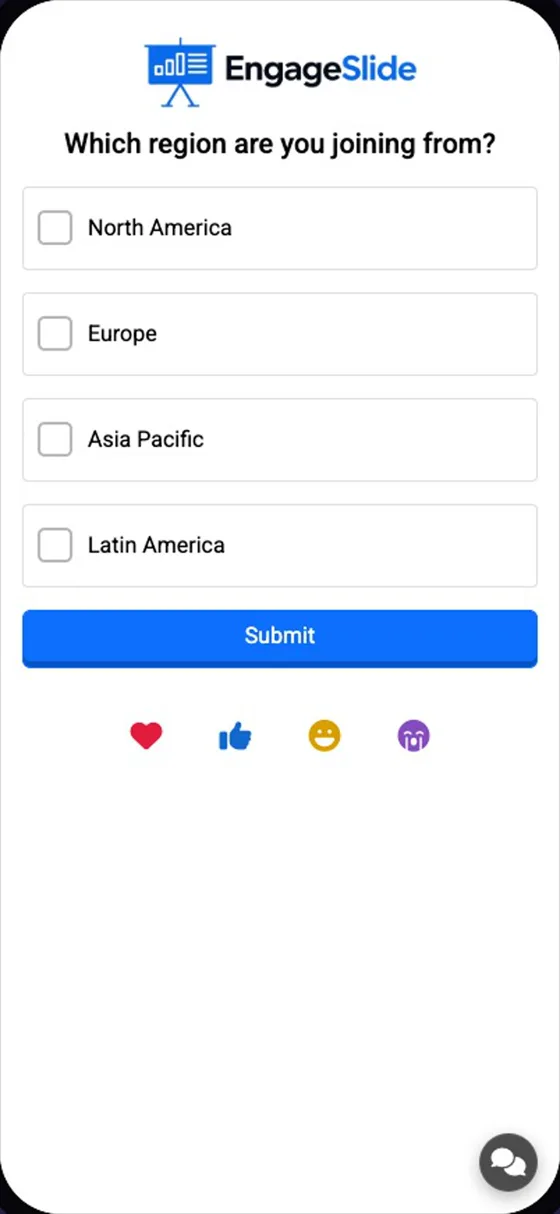
リアルスクリーンショット
参加者が見ていること
- A 情報をご提供ください フィールドごとに1つのボックスを持つカード. 必要なフィールドは赤色 *.
- 提出する 必要なすべてのフィールドが満たされるまで無効になります.
- 送信後,直接現在のスライドに移動します. またこのプレゼンテーションに 頼まれません
- タイトルに含まれるフィールド メール 参加者のメールとして保存されます. メール 報告書のコラムです
会議後詳細を見る
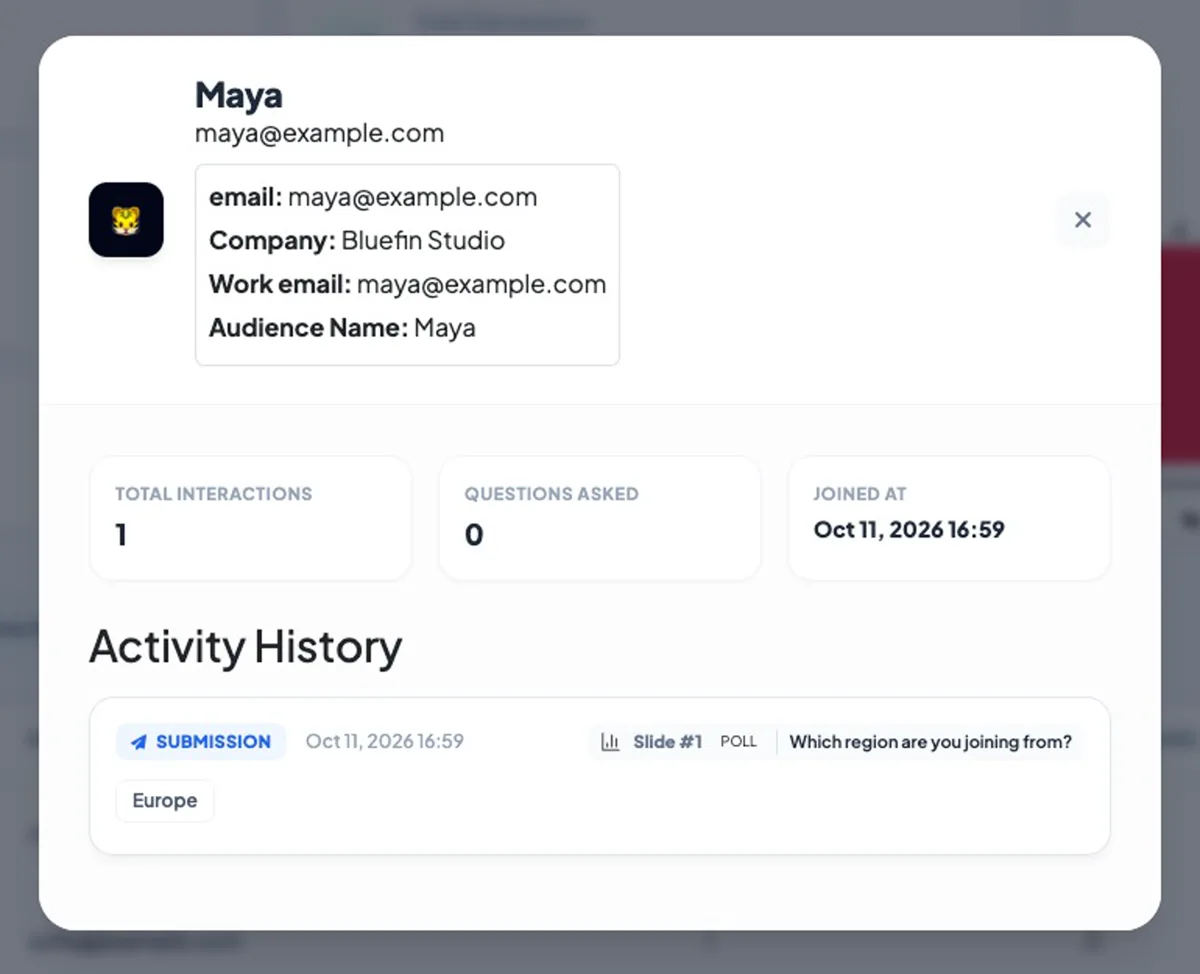
プレゼンテーションを開く 報告 (編集者上のバーのチャートアイコン,またはホームリストから) 参加者 タブ 各参加者は電子メールと回答番号を表示し,入力したすべての詳細と完全な活動履歴を表示する列をクリックします. 回答は スライド結果 また,著者の詳細を表示します. Excel を輸出する フィールドごとに 1 つの列を追加します. 見てください 参照,リセット,輸出結果.
よく聞かれる質問
セッション中にフィールドを変更できますか?
そうですが 後に参加する人だけが 新しい形を見ます すでに申し出た人は再問されない.
オーディエンス名欄はオプションですか?
- 違うわ コレクションが開始されたとき,名前は常に最初のフィールドであり,常に要求されます. その下に自分のフィールドを追加してください.
アクセスコードやログインで使えるのか?
- そうだ また使用している場合 アクセスコードまたは参加者ログインチェックを先行して フォームを記入する
情報を輸出できますか?
はい — Excel を輸出する 報告書には各分野にコラムを追加する. 送料無料のプランでは 報告書のすべてをご覧いただけます.