⚙️プレゼンテーション設定 4分読み
アクセスコードまたはログインでプライベートセッションを実行する
招待された人だけが参加して答えられるようにしてください.

セッションをプライベートにする2つの方法
加入コードを持つ人は誰でも参加できます. 授業,試験,閉会については,2回目のチェックインを追加する ⚙️ プレゼンテーション設定 → 一般設定: 各人に自分のものを与え アクセスコード,またはすべての人に要求する ログインする 口座がある
2つの選択肢
アクセスコードを要求する
各参加者は参加後に 5文字のユニークなコードを入力する必要があります. コードは一人当たりの コードで生成されます コードは一度に1人に有効で 3時間有効です
参加者ログインを要求する
Participants must log in to (or register) an EngageSlide account before they can take part — useful when you need verified identities.
アクセスコードを設定する
- 1起動する アクセスコードを要求する.
- 2必要なコードを入力してください (1 – 500) — 例えば 30 —30のクラスとプレス 生成する. 後でもっと作れます
- 3押す CSVをダウンロードする. ファイルは,すべてのコードとその状態をリスト (入手可能 または 使用する).
- 4—Qを印刷したり,メールしたり,LMSに載せたりする
- 5いつものように 加入コードをシェアする 加入後,各人は独自のコードを入力して 押します 確認する.
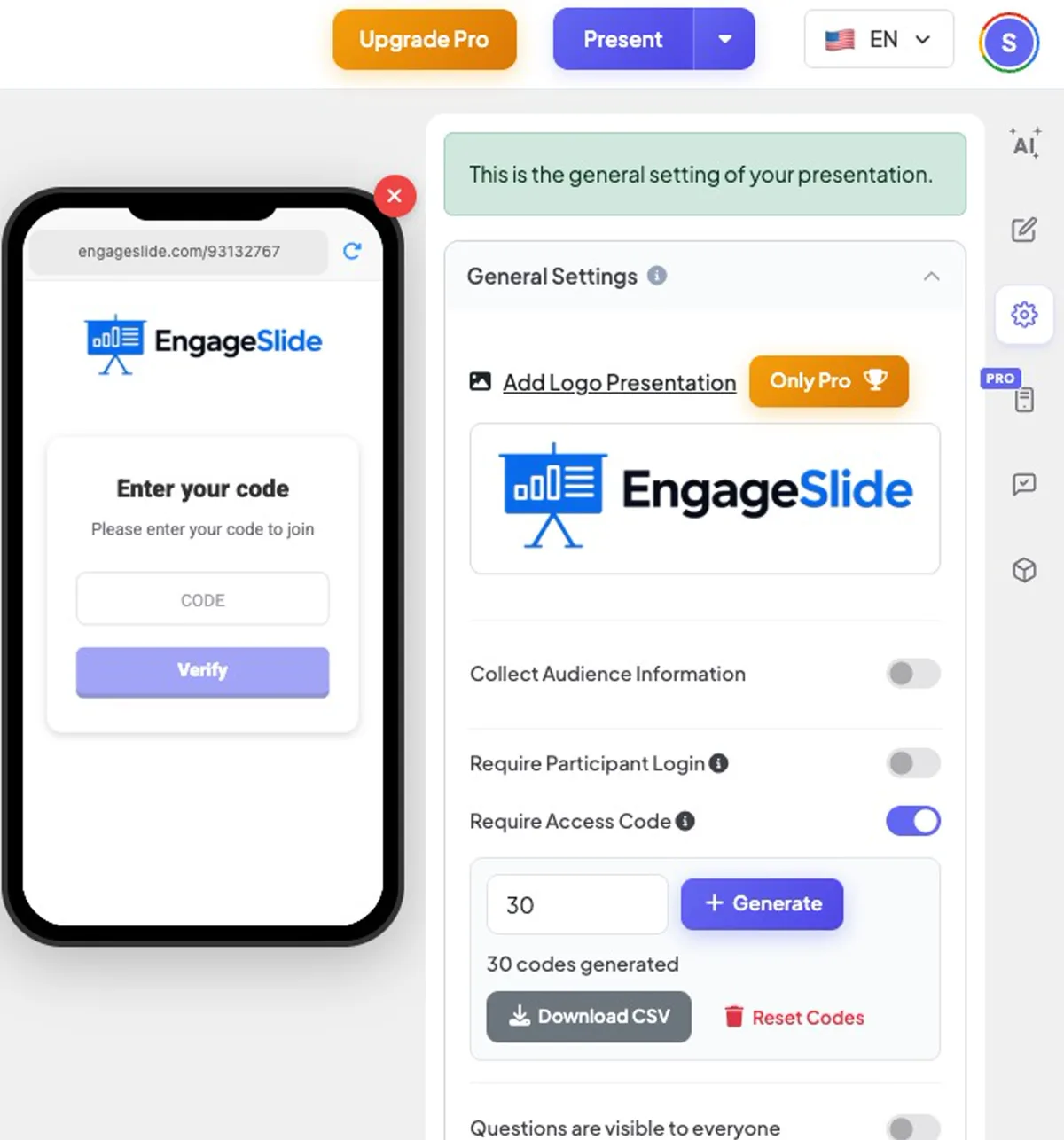
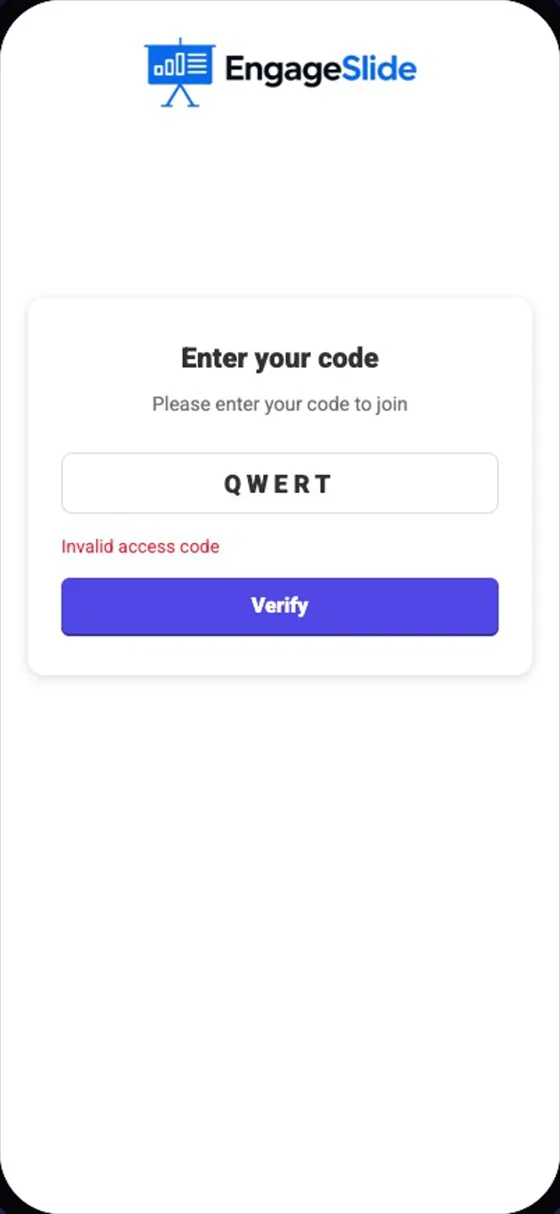
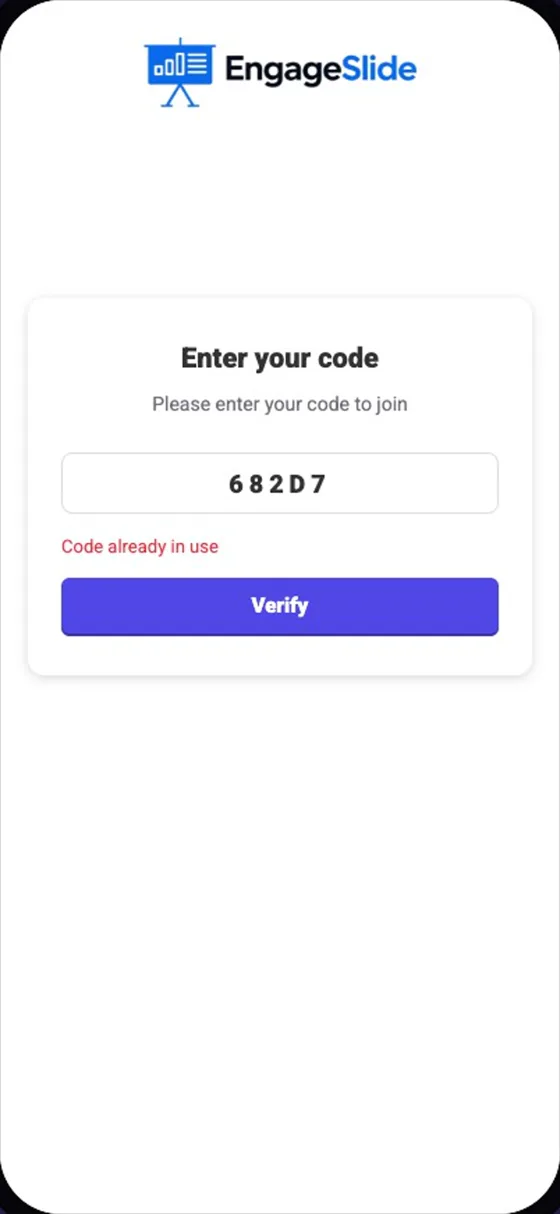
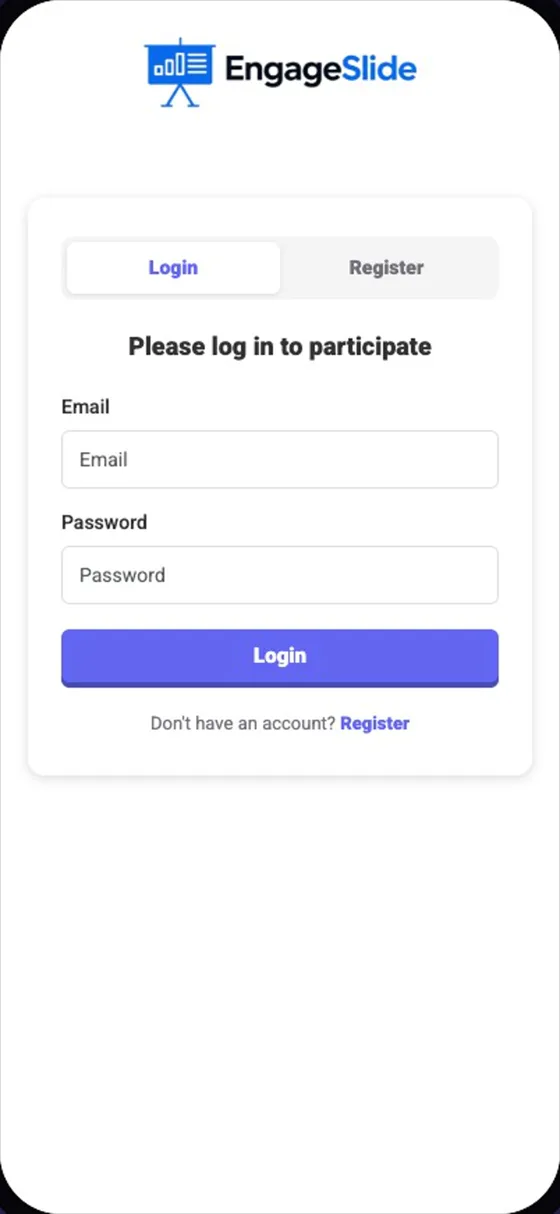
リアルスクリーンショット
嬉しいわ
- 復元コード —が新しいグループでデッキを再利用する前に使用するすべてのコード (確認後) を削除します.
- 携帯をリフレッシュする参加者は確認され,再びコードを入力する必要はありません.
- 組み合わせる 聴衆情報収集 学生の名前や身分証明書を要求することもできます.
よく聞かれる質問
2人は同じコードを共有できるのか?
- 違うわ コードが使用されている間に,それを入力する他の誰でも見る すでに使用されているコード. 生徒がコードを伝えているのを止めます
コードはどのくらい有効ですか?
各コードは一度に1人が使用することができ,最初の使用から3時間有効になります.
参加者は アクセスコードのアカウントが必要ですか?
- 違うわ アクセスコードは アカウントなしで動作します 唯一 参加者ログインを要求する 人々にサインを頼む