⚙️プレゼンテーション設定 4分読み
適度な Q&Aと悪い言葉をフィルターする
大きな画面に上がる前に 質問を承認し 罵り言葉を隠す

なぜ適度に
市役所や会議や 大教室では すぐにはすべての質問が 大画面に表示されたくないかもしれません と 適度 Q&A 新しい質問は承認を待っています. 汚職フィルター 呪文は画面に隠されています 二人とも入ってる ⚙️ プレゼンテーション設定 → 一般設定.
設定
質問はすべての人に目に見える
Q&Aのスライドだけでなく どんなスライドでも質問できます
適度なQ&A
聴衆の質問は 承認するまで隠されています —は承認を手伝う誰にでも共有します
ライブチャットを有効にする
観客とプレゼンターとの間のチャットを追加します (参照) 音楽,反応 & ライブチャット).
汚職フィルタを有効にする
侮辱的な言葉は
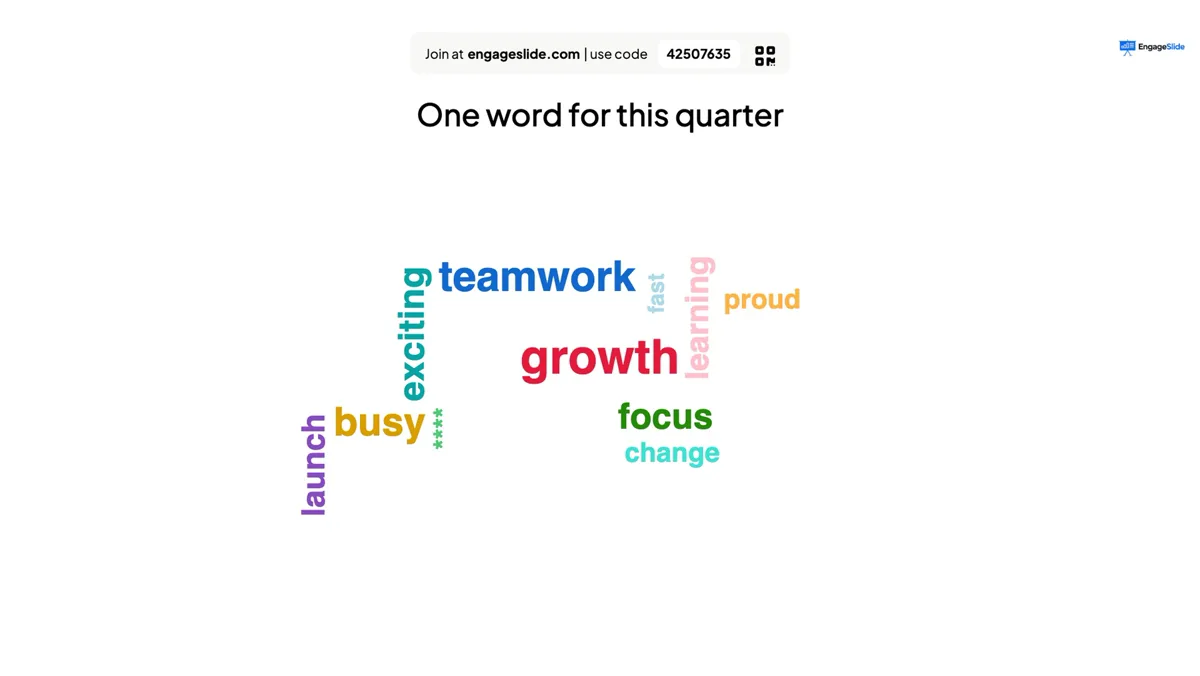
**** OPEN END, Word Cloud, Type Answer と Q&A のプレゼンテーションディスプレイ. オリジナルの投稿は結果に変わらない.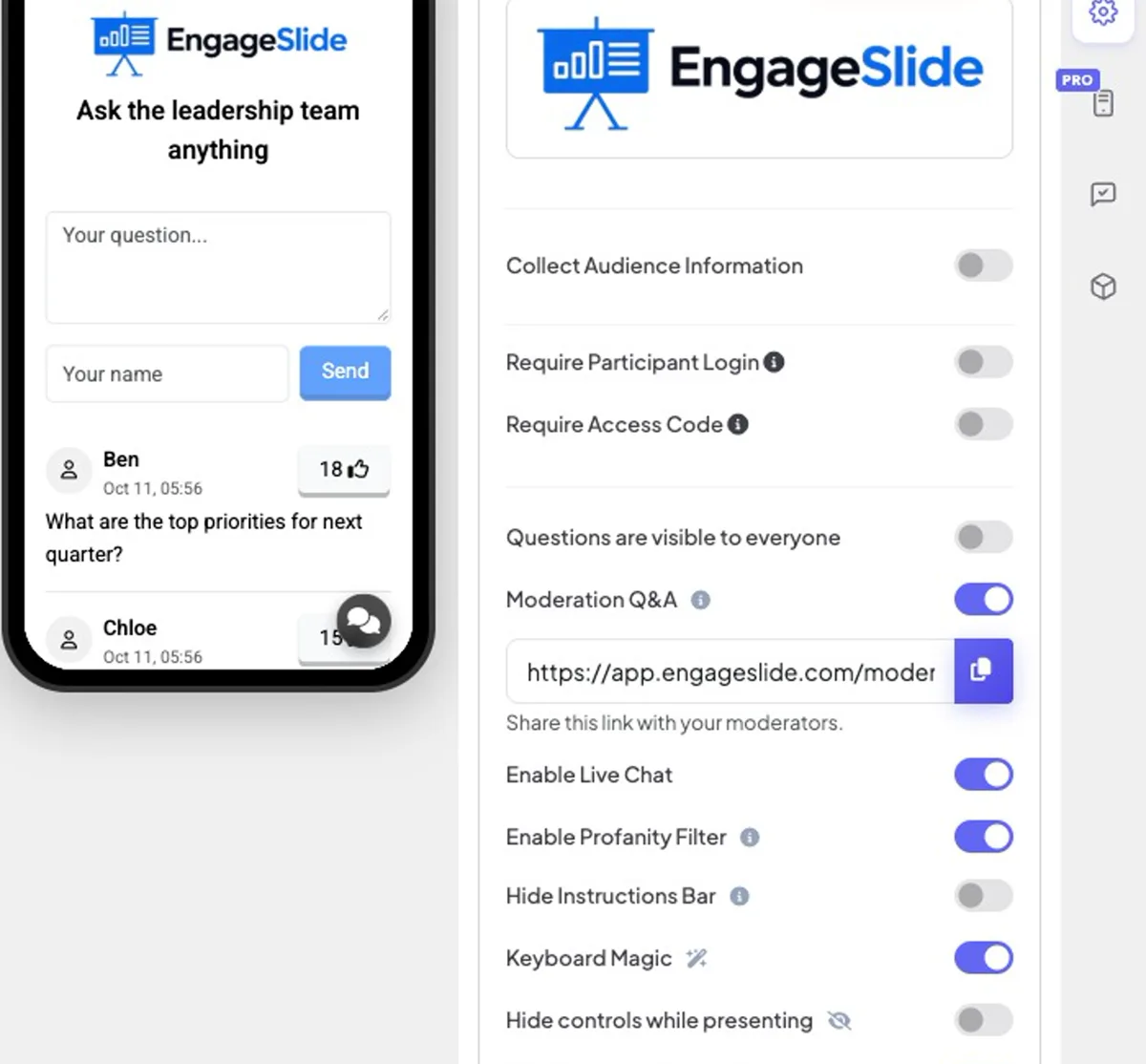
適度な質問
- 1起動する 適度 Q&A リンクの隣にあるコピーボタンを押します. モデレーターと共有してください (アカウントは必要ありません).
- 2誰かに質問すると,その電話は 承認を待機する ラベル まだ大画面に映っていません.
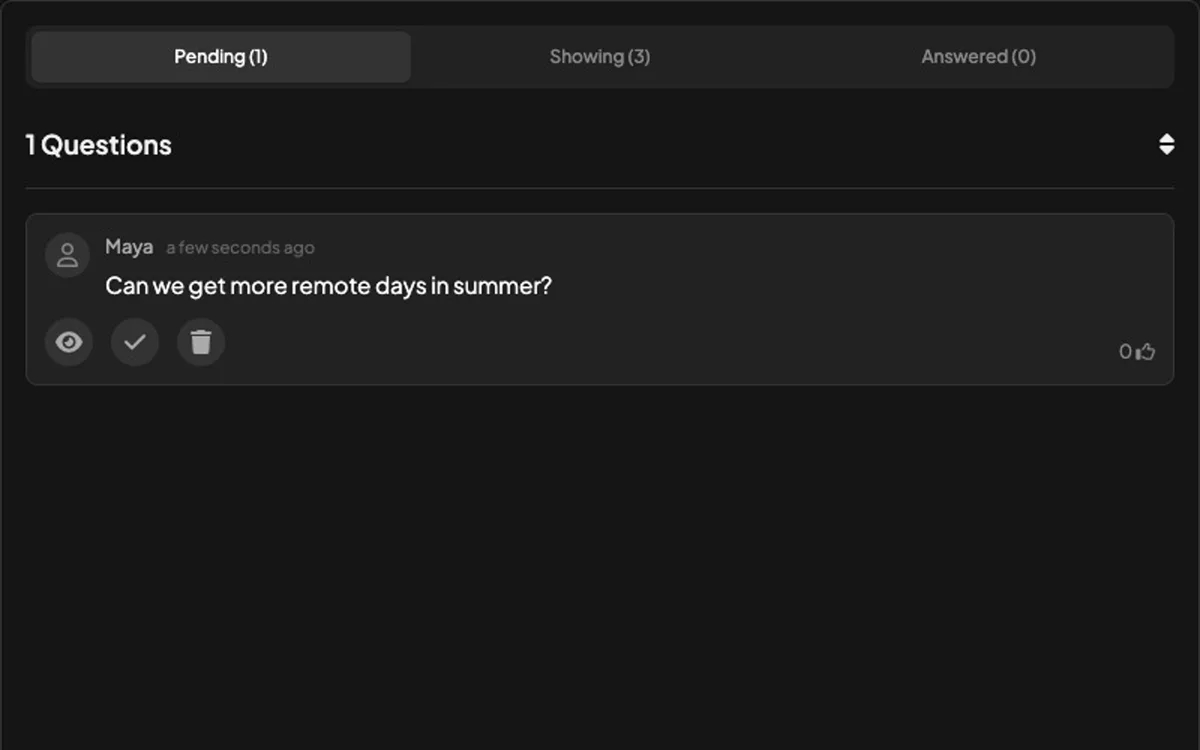
- 3モデレーターページは開いている 待機する. 👁を押して承認し表示し, ✓を押してマークし返信し,または 🗑を押して削除します.
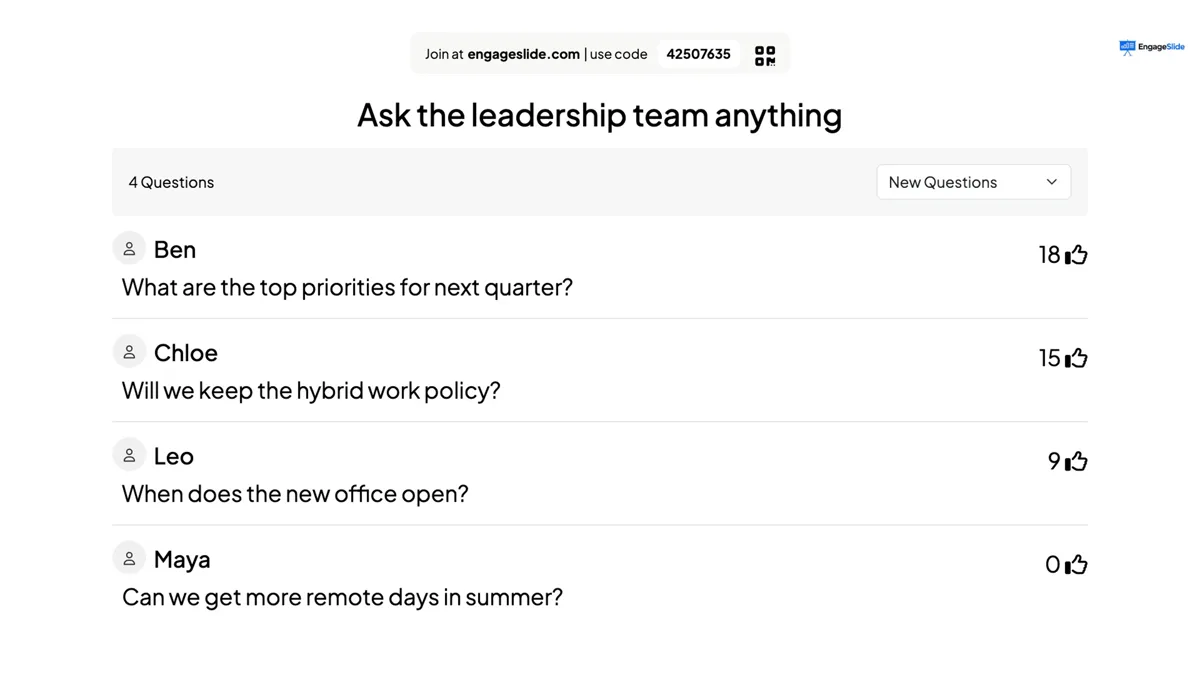
- 4承認された質問は 展示 そしてすぐに大きなスクリーンに映し出され 回答者は 答えられた.
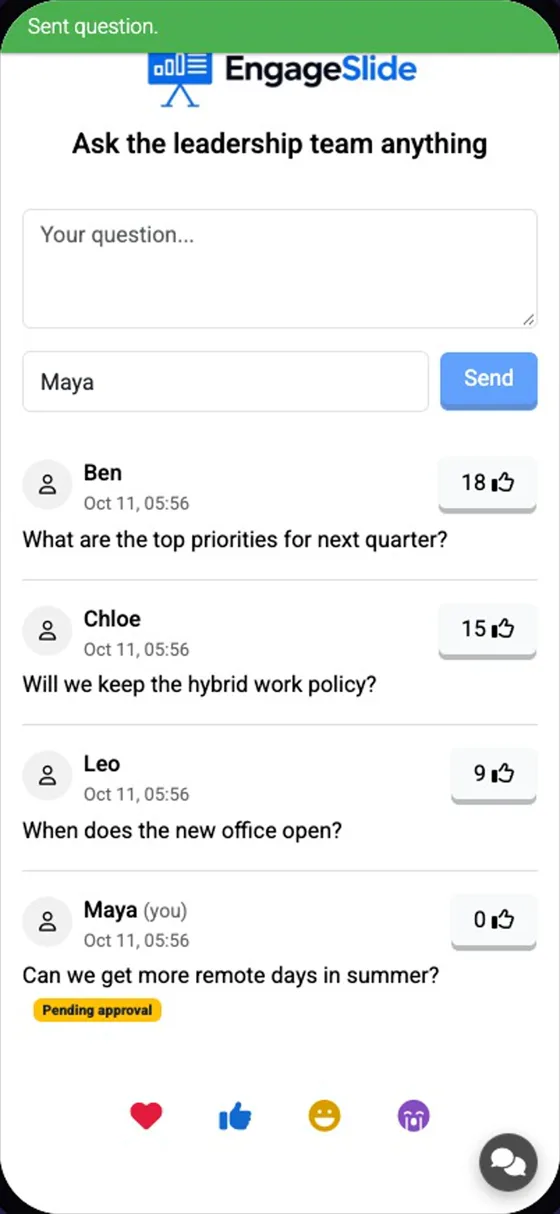
リアルスクリーンショット
よく聞かれる質問
誰がモデレーターのリンクを開けるのか?
誰とでも共有する 質問の承認を信頼する人だけと共有してください
フィルターは答えを削除しますか?
- 違うわ プレゼンテーションで示されているものだけを変えます あなたの報告と輸出は 原文を保存します
電話で質問に答えられる?
はい — リモート制御 同じ待機,表示,回答リストを示します.