📊대화형 질문 슬라이드 5분 읽기
2x2 그리드
2차원 그리드에 대한 플롯 응답.
2x2 그리드는 뭐죠?
A 2x2 그리드 슬라이드는 시청자들에게 두 개의 스케일에서 여러 항목을 동시에 평가하도록 요청합니다 예를 들어 — 노력 그리고 영향. 참가자는 휴대 전화에서 아이템마다 2개의 슬라이더를 움직이고, 대 화면은 평균 모든 사람들의 시청률. 몇 초 안에 방은 어떤 아이디어가 빠른 승리로 (저기 노력, 높은 영향력) 그리고 어떤 아이디어가 번거로움에 미치지 않는지 알 수 있습니다. 우선 순위 워크숍, 로드맵 및 백록 계획, 위험 검토 또는 두 가지 기준에 따라 캐릭터, 소스 또는 솔루션을 비교하는 수업에서 사용하십시오.

발표자가 슬라이드를 만듭니다 현재를 클릭 공유 코드 / QR 관객은 코드를 입력합니다 응답 & 제출 실시간 결과
2x2 그리드 슬라이드를 만들
- 1켜고 Home, 클릭 + 새로운 프레젠테이션을 만들 (또는 이미 존재하는 슬라이드에 슬라이드를 추가하십시오.)
- 2내 슬라이드 타입을 선택, 선택 2x2 그리드. 당신은 또한 입력 할 수 있습니다 검색 슬라이드 유형 ….
- 3슬라이드가 생성되고 오른쪽 패널이 내용 탭.
내용 설정
- 1의문을 입력하세요 질문이나 제목을 입력하세요예를 들어 우리의 프로젝트 아이디어를 평가. 필드 위에 있는 툴바는 배열, 대장, 줄기형, 글꼴 크기와 색을 설정합니다.
- 2선택적으로 클릭 설명 추가 척도를 설명하기 위해, 예를 들어 0 = 아주 적은 노력, 10 = 엄청난 노력.
- 3선택적으로 클릭 질문 이미지 추가. 참가자들은 슬라이더 위에 그것을보고, 큰 화면에서 이미지 표시 / 이미지 숨기기 이미지와 그리드 사이의 버튼 스위치
- 4아래 옵션, 클릭 + 추가 옵션 각 항목을 추가하면 사람들은 —를 평가합니다 예를 들어 모바일 앱, 새로운 온보드 이메일, 고객 포털 사이트. 9까지 합하면 됩니다. 압력 입력 또는 탭 한 항목에 다음 항목을 추가하려면 손잡이를 끌고 다시 정리하고 그릴에서 항목의 색을 선택하기 위해 컬러 제곱을 클릭합니다.
- 5내 설정 → 그리드 크기는, 설정 X 축 라벨 (전기적으로) 노력 ➔) 와 함께 X 축 미 그리고 X 축 Max, 그리고 Y 축 라벨 (전기적으로) ➔의 영향) 와 함께 Y 축 미 그리고 Y 축 최대. 두 축 모두 기본적으로 0에서 10까지 실행되며 값은 전체 숫자입니다.
- 6Choose the remaining settings — collecting names, hiding results, stopping submissions — described below.
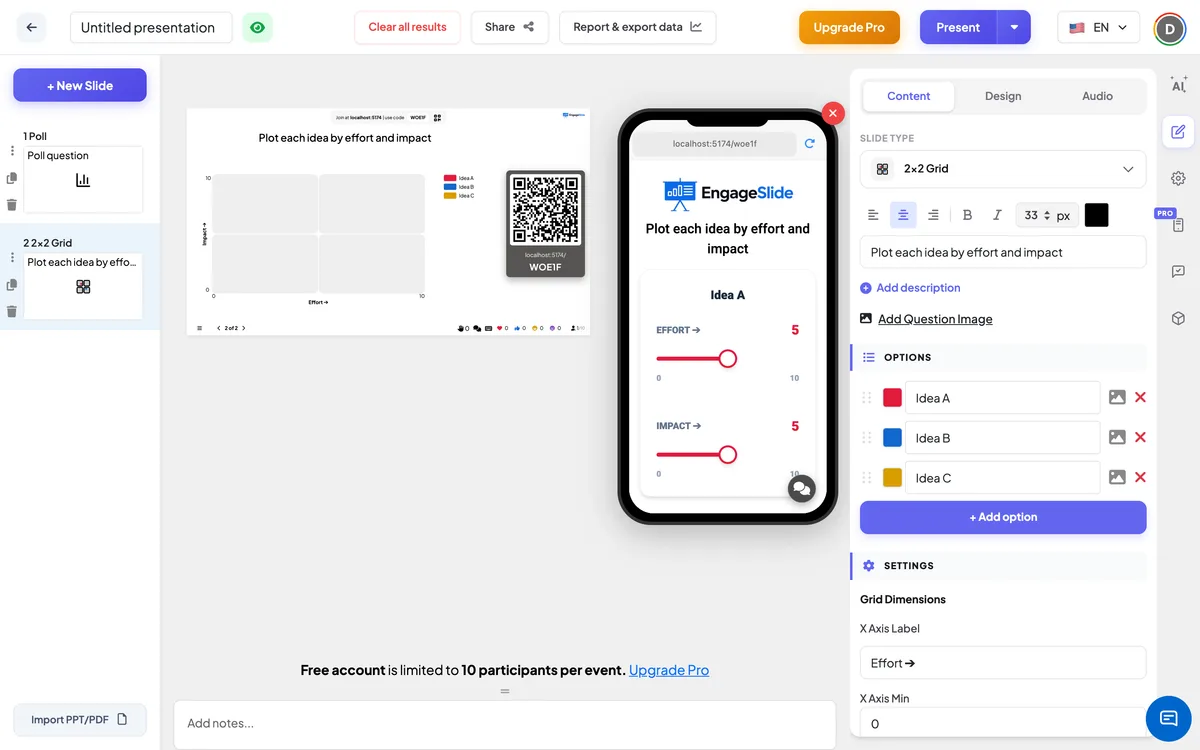
2x2 그리드 설정
그리드 크기는
X 축 라벨, Y 축 라벨 그리고 미나 / 맥스 각 축의 기본값: 노력 ➔ 그리고 ➔의 영향, 둘 다 0 – 10. 라벨과 번호는 그릿과 전화기의 각 슬라이더 옆에 나타납니다.
시청자가 자신의 이름 / 이메일 / 아바타를 입력하도록 허용하십시오
세 개의 별도의 스위치, 모두 기본적으로 꺼져 있습니다. 접속하면 참가자들은 이름 필드, 이메일 필드 또는 아바타르 선택자를 제출 버튼
은폐 결과
기본적으로 꺼져요. 켜면, 사람들이 응답하는 동안 점들이 그려지지 않습니다. 클릭하세요. 결과 표시 큰 화면에서 그들을 드러내기 위해
제출을 중단
기본적으로 꺼져요. 전화가 켜지면 제출 중지. 클릭 제출을 허용 대 화면으로 다시 열릴 겁니다
이 슬라이드에서 명확한 결과
아래 행동: 이 슬라이드의 모든 평가를 삭제하여 다시 시작할 수 있습니다.
참여 코드를 제시하고 공유
- 1클릭 현재 상단 바에 슬라이드를 대 화면에 올려놓습니다.
- 2A 부합 코드 그리고 a QR code 나타납니다 (예를 들어
36Y56). - 3참가자들은 청중 응용 프로그램 engageslide.com, 코드를 입력하고 누르세요 입력 — 또는 단순히 QR 스캔.
- 4모두가 참여하면 반응이 생중계되기 시작합니다.
청중 이 어떻게 반응 합니까?
참가자들은 질문을 (그리고 사진을 보시면) 그리고 다음 각 항목에 한 카드를 볼 수 있습니다. 각 카드에는 두 개의 슬라이더가 있습니다. 노력 ➔) 및 Y축 (예를 들어 ➔의 영향), 각 끝에서 최소 및 최대 값과 항목의 색으로 표시된 현재 값. 두 슬라이더 모두 중간에서 시작되고 전체 단계로 움직입니다. 참가자들은 각 항목을 평가하고, 당신이 요청한 경우 자신의 이름, 이메일 또는 아바타를 작성하고, 제출. 버튼은 제출 그리고 슬라이더가 잠겨있는 — 각 사람이 한 번 응답합니다.
결과 를 보기
큰 화면은 4개의 사각형으로 나뉘어 있는 그리드를 보여줍니다. 측면에 축이 표시되어 있고 각에서 최소와 최대 값이 표시됩니다. 전설은 모든 물체를 그 색깔로 나열합니다. 등급이 도착하면 각 항목은 평균 X와 Y를 평가한 모든 분들의 점들이 더 많은 사람들이 응답할수록 생동감 있게 움직입니다. 응답 카운터는 얼마나 많은 사람들이 제출했는지 보여줍니다. 사용 이미지 표시 질문 이미지로 전환하기 위해서 결과 표시 결과가 숨겨져 있을 때, 그리고 제출을 허용 닫힌 슬라이드를 다시 열기 위해서입니다.
인기 있는 2x2 매트리스
- 노력 / 영향: 아이디어 또는 백로그 항목 목록에서 빠른 승리를 선택하십시오.
- 긴급 / 중요 (Eisenhower): 작업을 지금 할 것, 스케줄, 위임 또는 drop로 분류합니다.
- 확률 / 심각성: 프로젝트의 신속한 위험 검토 또는 안전 브리핑
- 값 / 복잡성: 제품 로드맵을 계획하거나 다음 출시에 대한 기능을 선택하십시오.
- 교실: 기하급수 용기 / 친절, 신뢰성 / 유용성, 또는 비용 / 속도.
- 팀 건강: 래스 프로젝트 자신감 / 흥분 1분기 초에
자주 묻는 질문
그리드는 모든 사람의 평가를 보여줍니다?
아뇨 각 항목은 해당 항목의 모든 평가의 평균에서 하나의 점으로 표시되므로 그리드는 많은 관객들에게도 읽을 수 있습니다.
예를 들어 1 – 5를 변경할 수 있나요?
- 그래요 세트 X 축 미, X 축 Max, Y 축 미 그리고 Y 축 최대 에 그리드 크기는. 전체 숫자를 사용 — 슬라이더가 1 단계로 이동합니다.
몇 개의 항목을 추가할 수 있나요?
슬라이드에 최대 9개의 항목이 있습니다. 가독성을 위해, 4 – 7은 일반적으로 가장 잘 작동합니다.
참가자들은 제출 후 평가를 변경할 수 있습니까?
아뇨 그 후 제출 슬라이더가 잠겨 있고 버튼은 제출. 신선한 라운드가 필요하다면 이 슬라이드에서 명확한 결과.
이름을 수집하면 어디서 이름을 볼 수 있을까요?
각 응답과 함께 이름, 이메일 및 아바타를 저장합니다. 그릴 자체는 누가 무엇을 평가했는지 아닌 평균만을 보여줍니다.