📊대화형 질문 슬라이드 6분 읽기
리모트 레트로
스프린트 레트로스펙티브를 진행하고, 메모, 투표와 토론을 합니다.
리모트 레트로란 무엇인가요?
A 리모트 레트로 슬라이드는 한 슬라이드에서 전체 팀 리트로스펙티브를 진행하고 단계별로 안내합니다. 그 시작은 첫 번째 지침 안전한 음색을 설정하고, 아이디어 생성 (모든 사람이 메모를 잘 됐어 그리고 개선 하기 위해), 그룹화 (당신은 움직이고 비슷한 메모를 그룹), 투표 (모든 사람들이 가장 중요한 것에 대해 몇 가지 투표를 합니다) 행동 항목 (최고의 메모를 논의하고 누가 무엇을 하는지 적습니다.) 큰 화면에서 속도를 조절하고 모든 전화가 따라갑니다. 스프린트 리트로스펙티브, 프로젝트 포스트모터먼트, 학기 종료 수업 리뷰 및 ⁇ 무엇이 효과가 있었는지, ⁇ 무엇이 작동하지 않았는지 ⁇ 대화 —는 방에 또는 완전히 원격으로 작동합니다.

발표자가 슬라이드를 만듭니다 현재를 클릭 공유 코드 / QR 관객은 코드를 입력합니다 응답 & 제출 실시간 결과
리모트 레트로 슬라이드를 생성
- 1켜고 Home, 클릭 + 새로운 프레젠테이션을 만들 (또는 이미 존재하는 슬라이드에 슬라이드를 추가하십시오.)
- 2내 슬라이드 타입을 선택, 선택 리모트 레트로. 당신은 또한 입력 할 수 있습니다 검색 슬라이드 유형 ….
- 3슬라이드가 생성되고 오른쪽 패널이 내용 탭.
내용 설정
- 1제목을 입력하세요 질문이나 제목을 입력하세요예를 들어 스프린트 14 레트로. 필드 위에 있는 툴바는 배열, 대장, 줄기형, 글꼴 크기와 색을 설정합니다.
- 2선택적으로 클릭 설명 추가 스프린트 날짜나 세션의 목표와 같은 맥락을 추가할 수 있습니다.
- 3아래 설정, 하나를 선택해 표본: 기본 설정 (Went Well / To Improve / Action Items), 4L (좋아 / 배워 / 부족 / 갈망) 해상성 (더 많이 / 더 적게 / 더 많이 / 더 많이 / 더 많이 / 더 많이 / 더 많이 / 더 많이) 관습. 새로운 슬라이드는 기본 컬럼으로 시작됩니다. 템플릿을 선택하면 현재 열을 대체합니다.
- 4미세한 조율 기둥: 컬러 박스를 클릭하여 컬러를 변경하고 새로운 이름을 입력하고 클릭 × 기둥을 제거하거나 + 컬럼을 추가 한 개 더하기 위해서요. 2~6개의 열이 있을 수 있습니다. 편집하면 템플릿이 관습.
- 5켜 익명 모드 이름 없는 메모를 원하면, 한 사람당 최대 투표 (3개의 기본값)
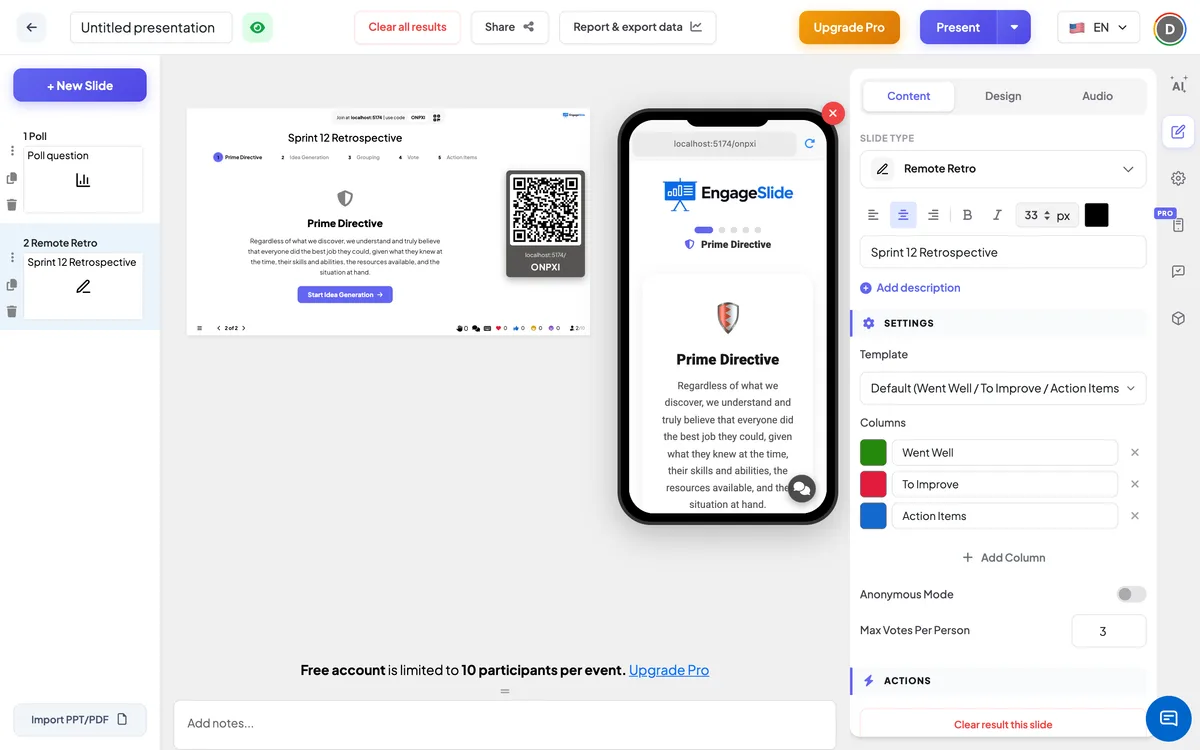
리모트 레트로 설정
표본
기본 설정 (3 칼럼) 4L (4 칼럼) 해상성 (5 칼럼) 또는 관습. 새 슬라이드 사용 기본: 잘 됐어, 개선 하기 위해, 행동 항목.
기둥
카테고리 참가자들은 메모를 작성합니다. 각각의 이름과 색깔이 있습니다. 최소 2, 최대 6.
익명 모드
기본적으로 꺼져요. 오프닝을 할 때, 작가의 이름은 모든 노트, 대 화면, 휴대폰에 숨겨져 있습니다. 팀들이 정직한 피드백을 위해 더 안전한 공간을 필요로 할 때 켜세요.
한 사람당 최대 투표
투표 단계 (1 – 10, 기본 3) 에서 참가자가 얼마나 많은 투표를 할 수 있습니까? 참가자는 각 메모에 최대 한 투표를 할 수 있습니다.
이 슬라이드에서 명확한 결과
아래 행동: 이 슬라이드에 있는 모든 메모와 투표를 삭제하여 다음 스프린트에서 재사용할 수 있습니다.
참여 코드를 제시하고 공유
- 1클릭 현재 상단 바에 슬라이드를 대 화면에 올려놓습니다.
- 2A 부합 코드 그리고 a QR code 나타납니다 (예를 들어
36Y56). - 3참가자들은 청중 응용 프로그램 engageslide.com, 코드를 입력하고 누르세요 입력 — 또는 단순히 QR 스캔.
- 4모두가 참여하면 반응이 생중계되기 시작합니다.
청중 이 어떻게 반응 합니까?
전화는 다섯 개의 단계에 대한 점들의 행렬과 현재의 단계의 이름을 표시하고, 계속 진행할 때 자동으로 전환됩니다. 첫 번째 지침: 참가자들은 이 지침을 읽었습니다. 아이디어 생성: 그들은 칼럼 탭을 선택하고 메모를 입력합니다. 여기 메모를 입력하세요... 그리고 언론 입력 또는 발송 버튼; 그들은 그들이 원하는 만큼의 메모를 추가할 수 있고, 탭은 그들이 얼마나 많이 썼는지 계산합니다. 아래 당신의 아이디어 그들은 자신의 메모만 보고 있습니다. 그룹화: 전화는 촉진자는 비슷한 아이디어를 그룹화하고 있습니다. 잠깐만요 그리고 모든 음을 표시합니다. 읽기 전용입니다. 투표: 바 쇼 3 / 3 투표가 남아있다; 참가자들은 컬럼 탭 사이를 전환하고 투표하기 위해 메모에 누릅니다. (투표를 되돌리기 위해 다시 누릅니다). 행동 항목: 그들은 소유자와 합의된 행동 항목을 보며, 논의 이미 다뤄진 부분을 표시하세요.
결과 를 보기
큰 화면의 상단에 있는 스테이퍼는 —의 5단계를 보여줍니다. 이 단계에 뛰어들기 위해 어떤 단계를 클릭하거나 아래쪽 버튼을 사용하여 앞뒤로 이동합니다. 첫 번째 지침 이 조항은 아이디어 생성 시작 버튼 내 아이디어 생성 각 칼럼은 수치를 보여줍니다. 하위 바는 얼마나 많은 아이디어가 제출되었는지 보여줍니다. 내 그룹화 메모를 다른 컬럼으로 끌고 이동하거나 2개 이상의 메모를 클릭하여 선택하고 누르면 그룹 선택; 그룹화된 메모는 한 카드 밑에 겹치며 ⁇ 을 제거하는 버튼으로 다시 나눌 수 있습니다. 내 투표 각 열은 투표에 따라 분류되며, 각 노트는 👍의 수를 나타내고, 하위 바는 전체 투표를 나타냅니다. 내 행동 항목 논의를 표시하기 위해 메모에 있는 원을 클릭합니다 (바는 예를 들어 4/12 논의), 그리고 행동 항목 패널에 항목을 입력하면 액션 아이템을 추가..., 더하기 소유자 그리고 언론 +. 작업이 완료되면 행동 항목을 표시하거나 ×. 명칭은 메모에 표시되지 않는 한 익명 모드 켜고 있어
실행할 수 있는 레트로 포맷
- 기본: 웰 / 개선 / 액션 아이템 —는 모든 스프린트에 대한 빠른 클래식입니다.
- 4L: 프로젝트, 교육 과정 또는 학기 후 좋은 —를 좋아 / 배웠습니다 / 부족 / 갈망했습니다.
- 해상성: 더 많은 / 더 적은 / 더 많은 / 더 많은 / 더 많은 / 더 많은 변화를 원하는 팀들을 위해 —를 시작하십시오.
- 사용자 지정 — 미친 / 슬픈 / 행복: 3개의 칼럼은 감정의 첫 번째 레트로입니다.
- 사용자 지정 — 시작 / 중지 / 계속: 수업에서도 잘 작동하는 간단한 형식입니다.
- 사용자 지정 — 선박: 바람 (우리가 추진하는 것) / 안커 (우리가 지탱하는 것) / 바위 (앞으로의 위험) / 섬 (우리의 목표)
자주 묻는 질문
누가 단계들을 통제하는가?
진행자 참가자 ⁇ 전화는 대 화면에서 선택한 단계를 따르기 때문에 모두가 항상 같은 단계에 있습니다. 언제든 이전 단계로 돌아갈 수 있습니다.
참가자들은 어떤 단계에서도 메모를 추가할 수 있습니까?
노트 박스는 아이디어 생성 그냥 나중에 누군가가 아이디어를 기억한다면, 잠시 Idea Generation로 돌아가보세요.
투표는 어떻게 작동할까요?
각 참가자는 한 사람당 최대 투표 투표 (3개의 기본) 과 각 메모에 1개의 투표를 할 수 있습니다. 투표 표를 탭하면 투표가 삭제됩니다. 그래서 투표 단계를 떠날 때까지 투표를 이동할 수 있습니다.
각 노트를 누가 썼는지 숨길 수 있나요?
- 그래요 켜 익명 모드 설정에서 — 이름은 화면과 휴대폰의 모든 노트에서 사라집니다.
다음 스프린트에서 슬라이드를 다시 사용할 수 있나요?
- 그래요 클릭 이 슬라이드에서 명확한 결과 아래 행동 노트 및 투표를 삭제하려면 첫 번째 지침 다시 시작하는 단계입니다. 이전 액션 항목은 액션 항목 패널에서 삭제될 때까지 유지됩니다. × —는 마지막 스프린트 행사를 먼저 확인하는 데 유용합니다.
제가 커스트를 선택하면 컬럼 이름이 어디서 나오죠?
사용자 정의는 당신이 가지고 있는 모든 열을 저장하고 이름을 바꾸거나 색을 재색하거나 추가하거나 제거할 수 있습니다 (2~6개의 열).