📊대화형 질문 슬라이드 5분 읽기
규모
사람들에게 한 가지 또는 여러 가지 진술에 대한 평가를 요청하고 각 답변의 확산과 평균을 참조하십시오.
스칼란 무엇인가요?
A 규모 슬라이드는 참가자들이 1에서 기본값으로 — 같은 스케일에서 하나 이상의 진술을 평가하도록 요청합니다. 완전히 동의하지 않습니다 5까지 전적으로 동의합니다.. 각 사람이 각 문장의 슬라이더를 움직이고, 큰 화면은 답이 어떻게 퍼져 있는지, 각 문장의 평균과 전체 평균을 보여줍니다. 이를 통해 신속한 만족도 및 자신감 검사를 할 수 있습니다. ( ⁇ 새로운 과정에 얼마나 자신감을 가지고 있습니까? ⁇ ), 훈련에서 자기 평가, 회의에서 우선 순위를 비교하거나 수업에서 리커트 방식의 설문조사를 할 수 있습니다. 여러 가지 진술이 하나의 표를 공유하기 때문에, 어떤 의견이 일치하는지, 어떤 의견이 다른지 쉽게 알 수 있습니다.

발표자가 슬라이드를 만듭니다 현재를 클릭 공유 코드 / QR 관객은 코드를 입력합니다 응답 & 제출 실시간 결과
스케일 슬라이드를 생성
- 1켜고 Home, 클릭 + 새로운 프레젠테이션을 만들 (또는 이미 존재하는 슬라이드에 슬라이드를 추가하십시오.)
- 2내 슬라이드 타입을 선택, 선택 규모. 당신은 또한 입력 할 수 있습니다 검색 슬라이드 유형 ….
- 3슬라이드가 생성되고 오른쪽 패널이 내용 탭.
내용 설정
- 1제목 필드에 질문을 입력하세요 (질문이나 제목을 입력하세요예를 들어, 새로운 과정에 대해 어떻게 생각하십니까?. 위에 있는 버튼은 배열, 가려형, 가려형, 글꼴 크기와 색을 설정합니다.
- 2선택 사항: 클릭 설명 추가 추가 지침을 위해 전화는 질문 아래에 표시됩니다. 클릭 질문 이미지 추가 — 전화는 슬라이더 위에 사진을 표시하고 큰 화면에서 이미지와 차트 사이에서 전환할 수 있습니다.
- 3아래 진술, 클릭 + 문장을 추가 예를 들어, 각 항목에 대해 저는 새로운 과정을 이해합니다., 내가 필요한 도구가 있어 그리고 저는 동료에게 추천합니다.. 새로운 스케일 슬라이드는 아무런 문장이 없으므로 적어도 하나를 추가하십시오. 9까지 합하면 됩니다.
- 4차트에 있는 색을 선택하기 위해 문장의 옆에 있는 컬러 사각형을 클릭하세요. 왼쪽에 있는 손잡이를 끌고 문장을 다시 정리하고 ×.
- 5아래 설정 → 차원, 설정 스케일의 밑부분 그리고 가장 높은 점: 라벨 (예를 들어 전혀 그리고 완전히) 및 각 끝의 정수 (예를 들어 1 그리고 10).
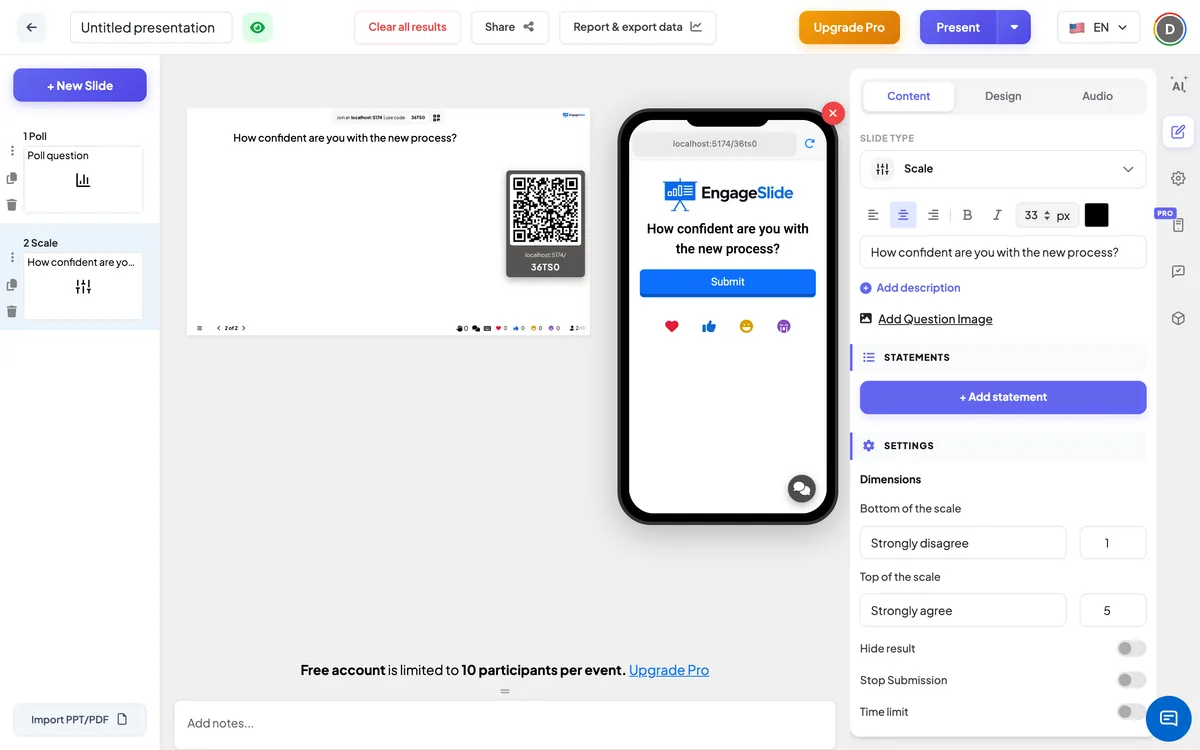
스케일 설정
크기는
스케일의 밑부분 그리고 가장 높은 점, 각각의 라벨과 전체 번호가 있습니다. 기본적으로는 완전히 동의하지 않습니다 = 1에서 전적으로 동의합니다. = 5. 위의 숫자가 아래보다 높을 수 있도록 하세요.
은폐 결과
사람들이 대답하는 동안 차트를 빈 상태로 유지합니다. A 결과 표시 슬라이드의 밑에 버튼이 나타납니다.
제출을 중단
슬라이드 종료: 전화 표시 제출 중지. 클릭 제출을 허용 슬라이드 아래로 다시 열기 위해
시간 제한
켜고 설정 답할 수 있는 초. 대 화면과 모든 폰에서 카운트다운이 실행됩니다; 0에서 화면이 표시됩니다 시간이 끝났어! 그리고 제출은 자동으로 종료됩니다.
참여 코드를 제시하고 공유
- 1클릭 현재 상단 바에 슬라이드를 대 화면에 올려놓습니다.
- 2A 부합 코드 그리고 a QR code 나타납니다 (예를 들어
36Y56). - 3참가자들은 청중 응용 프로그램 engageslide.com, 코드를 입력하고 누르세요 입력 — 또는 단순히 QR 스캔.
- 4모두가 참여하면 반응이 생중계되기 시작합니다.
청중 이 어떻게 반응 합니까?
참가자들은 질문과 각 문장에 대해 문장의 색상의 슬라이더를 보고 그 위에 두 개의 최종 라벨과 그 옆에 선택된 숫자를 볼 수 있습니다. 모든 슬라이더는 중간에 시작됩니다. 그래서 사람들은 동의하지 않는 것을만 움직입니다. 그들은 탭 제출 일단 모든 평가를 함께 보내면 슬라이더가 잠겨지고 버튼이 표시됩니다. 제출. 시간 제한으로, 카운트다운 바는 위에서 실행됩니다.
결과 를 보기
큰 화면은 스케일의 각 문장에 한 가지 색상의 곡선을 그리며 얼마나 많은 사람들이 각 값을 선택했는지 보여줍니다. 각 곡선의 마커는 진술 ⁇ 의 평균을 나타냅니다 (두 십자까지), 그리고 한 선은 모든 진술의 전반적인 평균을 나타냅니다. 두 끝의 숫자와 라벨은 차트에 표시되어 있으며, 이 두 끝의 표는 명언에 대한 전설이 있습니다. 그 표를 강조하고 다른 표는 희미하기 위해 표지판이나 표지판을 누르고 있습니다. 차트 업데이트는 시청률이 들어오면서 생중계됩니다. 사용 이 슬라이드에서 명확한 결과 아래 행동 다시 시작해야지 내 보고 및 수출 자료 당신은 각 문항의 평균과 각 참가자의 등급을 볼 수 있고, 규모의 응답 표기 — 참조 보기, 재설정 및 수출 결과.
질문 아이디어
- 교육: — 세션 전과 후에 자신감을 평가하고 두 개의 스라일 슬라이드에서 동일한 진술을 사용하여 비교하십시오.
- 교실: 분자, 십자수 및 비율을 얼마나 잘 이해합니까? (1 = 아직, 5 = 내가 가르칠 수 있다)
- 회의: 다음 4분기에는 각각의 프로젝트가 얼마나 중요한가? · 현재 업무량이 얼마나 지속가능한가요?
- 이벤트: 컨텐츠, 스피커 및 공연장을 1에서 10까지 평가하십시오.
자주 묻는 질문
1에서 5까지 다른 스케일을 사용할 수 있나요?
- 그래요 아래 크기는, 스케일의 하위와 상위에서 0에서 10까지의 전체 숫자를 설정하고 각 끝에 대한 자신의 라벨을 설정합니다.
한 슬라이드가 얼마나 많은 표현을 가질 수 있습니까?
9까지 모든 표현은 같은 규모를 사용하고 차트에 자신의 곡선으로 나타납니다.
참가자들은 평가를 바꿀 수 있습니까?
아뇨 참가자는 모든 평가를 한 번 제출하고 그 후 슬라이더가 잠겨집니다.
시청률은 익명인가요?
큰 화면에는 곡선과 평균만 표시됩니다. 누가 무엇을 선택했는지 절대 볼 수 없습니다. 보고서는 참가자 각자의 평가를 표시하고, 가입했을 때 한 명의 이름을 표시합니다.
왜 모든 답이 중간에서 시작되는 걸까요?
모든 슬라이더는 스케일의 중간에서 시작됩니다. 참가자가 슬라이더를 움직이지 않는 경우, 그 진술에 대한 중간 값이 제출됩니다. 따라서 사람들이 제출을 누리기 전에 모든 슬라이더를 조정하도록 요청하십시오.