📊대화형 질문 슬라이드 5분 읽기
화이트보드
시각적인 브레인스토밍을 위한 공유 캔버스
화이트보드는 뭐죠?
A 화이트보드 슬라이드는 큰 화면에 전체 그림판을 올려놓습니다. 프레젠테이터로서 여러분은 — 모양, 화살표, 라인, 자유 손으로 쓰는 펜, 텍스트 그리고 더 많은 —를 회담실에서 화이트보드처럼 실시간으로 스케치하고 작성하고 다이어그램을 만들 수 있습니다. 켜 시청자 추첨을 가능하게 한다 그리고 모든 참가자는 자신의 화이트보드를 휴대폰에 가지고 있습니다. 제출, 그리고 그 그림은 보드 옆에 있는 목록에 나타납니다. 단계별로 개념을 설명하거나 프로세스, 마인드맵 또는 레이아웃을 스케치하도록 요청하거나 수업에서 시각적 답을 수집하도록 사용하십시오.

발표자가 슬라이드를 만듭니다 현재를 클릭 공유 코드 / QR 관객은 코드를 입력합니다 응답 & 제출 실시간 결과
화이트보드 슬라이드를 생성
- 1켜고 Home, 클릭 + 새로운 프레젠테이션을 만들 (또는 이미 존재하는 슬라이드에 슬라이드를 추가하십시오.)
- 2내 슬라이드 타입을 선택, 선택 화이트보드. 당신은 또한 입력 할 수 있습니다 검색 슬라이드 유형 ….
- 3슬라이드가 생성되고 오른쪽 패널이 내용 탭.
내용 설정
- 1명령어 입력 질문이나 제목을 입력하세요예를 들어 고객이 어떻게 우리를 찾는지 스케치. 필드 위에 있는 툴바는 배열, 대장, 줄기형, 글꼴 크기와 색을 설정합니다.
- 2선택적으로 클릭 설명 추가 예를 들어, Use boxes and arrows — no need to be an artist!
- 3아래 설정, 이름, 이메일 또는 아바타를 수집할지 여부를 결정하고, 제출이 열려 있는지 여부를 결정하고, 시간 제한이 있는지 여부를 결정합니다.
- 4켜 시청자 추첨을 가능하게 한다 만약 참가자들이 자신의 화이트보드를 그리고 보내길 원한다면 큰 화면에만 보드를 사용할 수 있도록 해두세요.
- 5화이트보드 자체는 편집기 중간에 있는 슬라이드 위에 있습니다. 그것을 클릭하고 그 도구 바를 사용하여 그림을 그립니다.
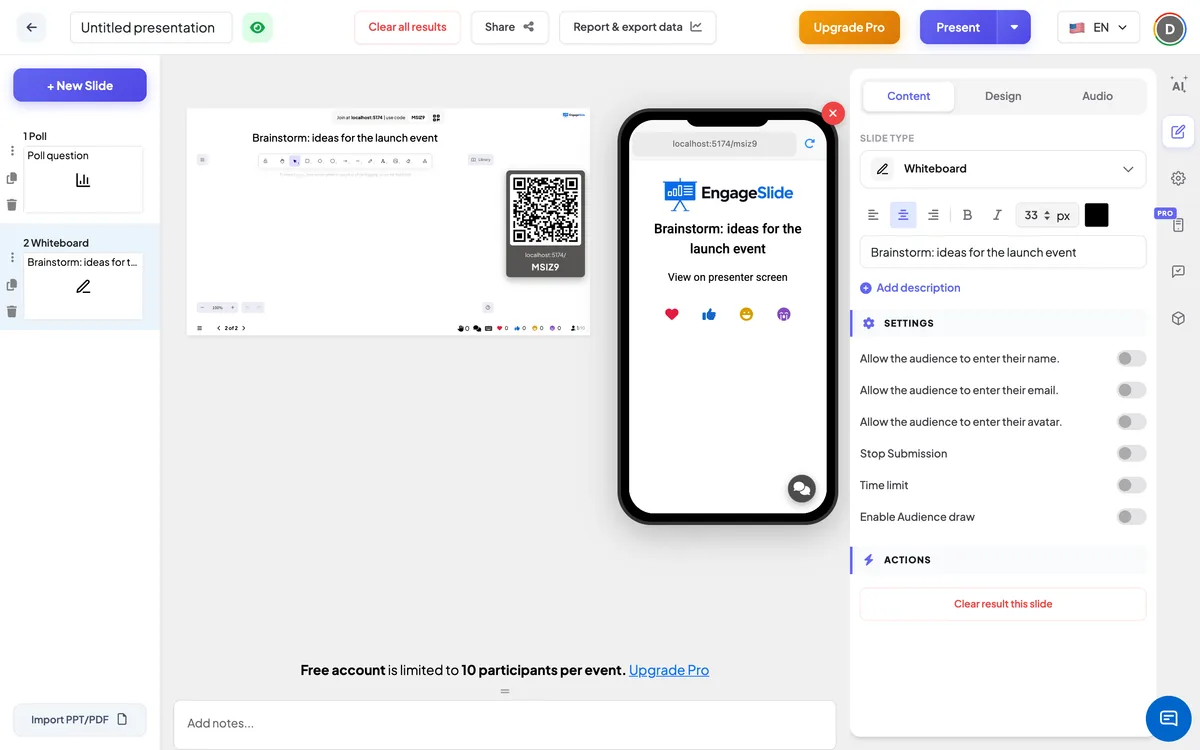
화이트보드 설정
시청자 추첨을 가능하게 한다
기본적으로 꺼져요. 접속하면 참가자마다 자신의 화이트보드를 제출 버튼과 제출된 도표는 대 화면 보드 옆에 있는 목록에 표시됩니다. 꺼지면 전화가 그냥 프레젠터 화면에서 볼 수 있습니다.
시청자가 자신의 이름 / 이메일 / 아바타를 입력하도록 허용하십시오
3개의 별도의 스위치, 기본적으로 꺼져 있습니다. 관객들이 참여하면서 참가자들은 게시판 아래에 이름 필드, 이메일 필드 또는 아바타르 선택자를 볼 수 있습니다. 명칭은 목록에 그 도표에 표시되어 있으며, 그 도표가 없는 경우 표기됩니다. 익명.
제출을 중단
기본적으로 꺼져요. 켜면 전화기 버튼이 제출 중지 그리고 새로운 도면을 보낼 수 없습니다. 클릭 제출을 허용 대 화면으로 다시 열릴 겁니다
시간 제한
기본적으로 꺼져요. 켜고 설정 답할 수 있는 초 (60의 기본값) 프레젠테이션을 할 때, 시계 버튼은 카운트 다운 (30s에서 5'를 선택하기 위해 클릭하십시오) 시간이 끝났어! 제출은 중단됩니다. 전화는 진전을 표시합니다.
이 슬라이드에서 명확한 결과
아래 행동: 이 슬라이드에서 제출된 모든 그림을 제거합니다.
참여 코드를 제시하고 공유
- 1클릭 현재 상단 바에 슬라이드를 대 화면에 올려놓습니다.
- 2A 부합 코드 그리고 a QR code 나타납니다 (예를 들어
36Y56). - 3참가자들은 청중 응용 프로그램 engageslide.com, 코드를 입력하고 누르세요 입력 — 또는 단순히 QR 스캔.
- 4모두가 참여하면 반응이 생중계되기 시작합니다.
청중 들 이 어떻게 반응 합니까?
그리고 시청자 추첨을 가능하게 한다 출연자들은 제목과 메시지를 볼 수 있습니다. 프레젠터 화면에서 볼 수 있습니다 — 그들은 단지 당신의 게시판을 감시합니다. 탑재된 상태에서, 참가자는 전화기에 자신의 빈 화이트보드를 가지고 있습니다. 같은 종류의 툴바: 모양, 화살표, 라인, 자유 손으로 만든 펜, 텍스트, 지워버. 그들의 보드는 프라이빗 —입니다. 그들은 작업 중 서로의 그림을 보지 않습니다. 준비되면 누릅니다. 제출 그리고 보고 성공적으로 제출. 그들은 계속 편집하고 누를 수 있습니다 제출 다시 한 번: 새로운 버전은 이전 그림을 대체합니다. 나중에 슬라이드에 돌아간다면, 마지막 제출된 도표가 로드되어서 계속할 수 있습니다.
결과 를 보기
큰 화면은 슬라이드의 제목과 화이트보드를 보여줍니다. 청중 드라잉이 시작될 때, 드라잉이 도착할 때 오른쪽에는 참가자의 이름 (또는 익명). 누군가가 다시 제출하면 두 번 추가하는 대신 소형이 업데이트되며 응답 카운터는 얼마나 많은 사람들이 그림을 보냈는지 보여줍니다. 제목의 창에서 전체 크기를 열기 위해 어떤 ⁇ 미니얼을 클릭하세요 …의 제출, 참가자의 e-mail을 아래에서 수집한 경우, 외부 또는 ×를 클릭하여 닫습니다. 사용 제출을 허용 중지된 슬라이드를 다시 열기 위해서입니다.
화이트보드 에 대한 아이디어
- 교실: 물 사이클 ·를 그려 먹이사슬 ·를 스케치하여 이 기하학적 문제를 해결하는 방법을 보여주십시오.
- 교육: Draw the escalation path for a customer complaint · Map the steps of a safety check.
- 워크샵 및 회의: 여러분의 이상적인 팀 작업 공간을 스케치하세요 · 이분기 목표에 대한 빠른 마음지도를 그리세요.
- 제품 & 디자인: 화면을 Wireframe로 표시해 주세요. 우리의 앱이 ·를 가지고 있었으면 좋겠습니다.
- 진행자만: 관객들이 드래잉을 할 수 있게 해 보드를 이용해 실시간으로 다이어그램을 설명해 주세요.
자주 묻는 질문
참가자들은 나와 같은 보드에 그림을 그리나요?
아뇨 큰 화면 보드는 당신입니다. 그리고 시청자 추첨을 가능하게 한다 모든 참가자는 휴대폰에 별도의 게시판을 가지고 제출.
참가자는 하나 이상의 그림을 보낼 수 있습니까?
각 참가자는 한 가지 제출을 합니다. 그들은 편집하고 인쇄할 수 있습니다 제출 다시, 새로운 그림은 여러분의 목록의 오래된 그림을 대체할 것입니다.
이 슬라이드와 어떻게 다르죠?
화이트보드는 큰 화면에 있는 게시판과 참가자를 위한 전체 다이어그램 도구 바 ( 모양, 화살표, 텍스트) 를 제공합니다. 이 추첨 슬라이드는 빠른 손가락 그림을 그리기 위해 만들어졌으며 재생으로 라이브 갤러리에 표시됩니다.
전화기는 왜 화면으로만 표시되는가?
청중 드라잉이 꺼져 있습니다. 켜 시청자 추첨을 가능하게 한다 컨텐츠 탭에서 전화가 화이트보드를 즉시 표시합니다.
누가 뭘 그리는지 볼 수 있을까요?
네, 당신이 켜면 관객들이 자신의 이름을 입력하도록 합시다. — 이름은 각 축소판 아래와 전체 크기의 뷰에서 나타난다. 이메일 스위치를 켜서 그들의 이메일도 볼 수 있습니다.